Estoy intentando detectar pequeñas diferencias entre dos fotos en mi iPhone, pero no puedo encontrar una opción simple de comparación de fotos lado a lado en la app Fotos. Hace poco tomé imágenes de antes y después y necesito ayuda para averiguar la forma más fácil de ver ambas fotos juntas, hacer zoom y comparar los detalles con precisión.
Me encontré con el mismo desastre en mi carrete. Diez fotos del atardecer, cuatro fotos grupales casi idénticas, en cada una una persona parpadeando, y la app Fotos te obliga a ir y venir como si se supusiera que fueras a recordar detalles diminutos de la imagen anterior. Yo nunca pude. Guardaba extras para después y mi almacenamiento quedó hecho polvo.
En el lado del iPhone, la app Fotos de serie no te da una vista comparativa real lado a lado. El álbum Duplicados existe, claro, pero solo detecta coincidencias exactas. Si hiciste una ráfaga de tu perro y la cabeza cambió un poco en cada toma, iOS las trata como fotos separadas.
Si quieres evitar instalar nada, hay una solución improvisada y torpe con Atajos. La probé una vez. Creas un atajo, le pones un nombre como Lado a lado, eliges dos fotos y luego las unes en una sola imagen ancha. Funciona, más o menos. Para dos imágenes, bien. Para cincuenta, ni hablar. Cansa muy rápido.
También probé un par de apps diseñadas para revisiones visuales de cerca, como Tidy e Image Compare. Me parecieron más adecuadas para comparar dos imágenes elegidas, sobre todo cuando quieres controles de zoom o un deslizador para revisar el enfoque. Buenas para trabajo de detalle. Malas para limpiar una biblioteca inflada.
Lo que me funcionó mejor fue usar algo pensado para limpiar la biblioteca, principalmente para lotes de fotos similares. Después de probar un montón de apps que escaneaban gratis y luego bloqueaban el paso de borrar detrás de una suscripción, terminé usando Clever Cleaner. Me la quedé porque hacía el trabajo sin las tonterías habituales.
La parte relacionada con tu problema es la pestaña Similares. Agrupa fotos que se ven parecidas, incluso cuando no son duplicados byte por byte. Piensa en fotos del almuerzo desde el mismo asiento, tres selfis con cambios mínimos de expresión, fotos repetidas de niños con un segundo de diferencia. Las ordena juntas y marca una Mejor toma. Igual revisé yo mismo las selecciones, pero acertaba más veces de las que esperaba. Enfoque, ojos abiertos, encuadre más limpio, cosas así.
Algunas funciones que terminé usando mucho:
-
Pesados
Ordena por tamaño de archivo, lo cual es básico pero útil. Mis mayores devoradores de almacenamiento eran clips largos en 4K que había olvidado. -
Modo deslizar
Esto se sintió menos molesto que la vista de galería de Apple. Vas mes por mes, conservas o borras, listo. -
Información del tamaño de capturas de pantalla
En la sección Capturas de pantalla, muestra el tamaño de archivo de cada imagen. Me gusta ver lo que estoy eliminando en lugar de adivinar. -
Procesamiento local
Esto me importaba. Mis fotos se quedaban en el dispositivo. No quería que fotos familiares acabaran en algún servidor para que la clasificación funcionara.
Una cosa que no esperaba que me importara era la herramienta Lives. Quita la parte de video de las Live Photos y conserva la imagen fija. Tuve Live Photos activado por error durante muchísimo tiempo. Esos clips diminutos ocuparon espacio mucho más rápido de lo que pensaba.
Si todavía eliges manualmente, haz zoom primero en los ojos o en el sujeto principal. Alrededor del 200 por ciento me funcionó. La vista de pantalla completa oculta el enfoque suave. El zoom lo deja en evidencia enseguida.
Así que sí, si solo necesitas comparar dos imágenes una vez, el truco de Atajos es suficiente. Si tu objetivo es limpiar una biblioteca entera llena de casi duplicados, yo me saltaría la ruta casera. Me llevó demasiados toques y me cansé muy rápido.
No te estás perdiendo nada. Fotos de iPhone todavía no ofrece una verdadera vista de comparación lado a lado para dos fotos normales.
Para fotos de antes y después, yo haría una de estas cosas:
-
Usa una app de collage.
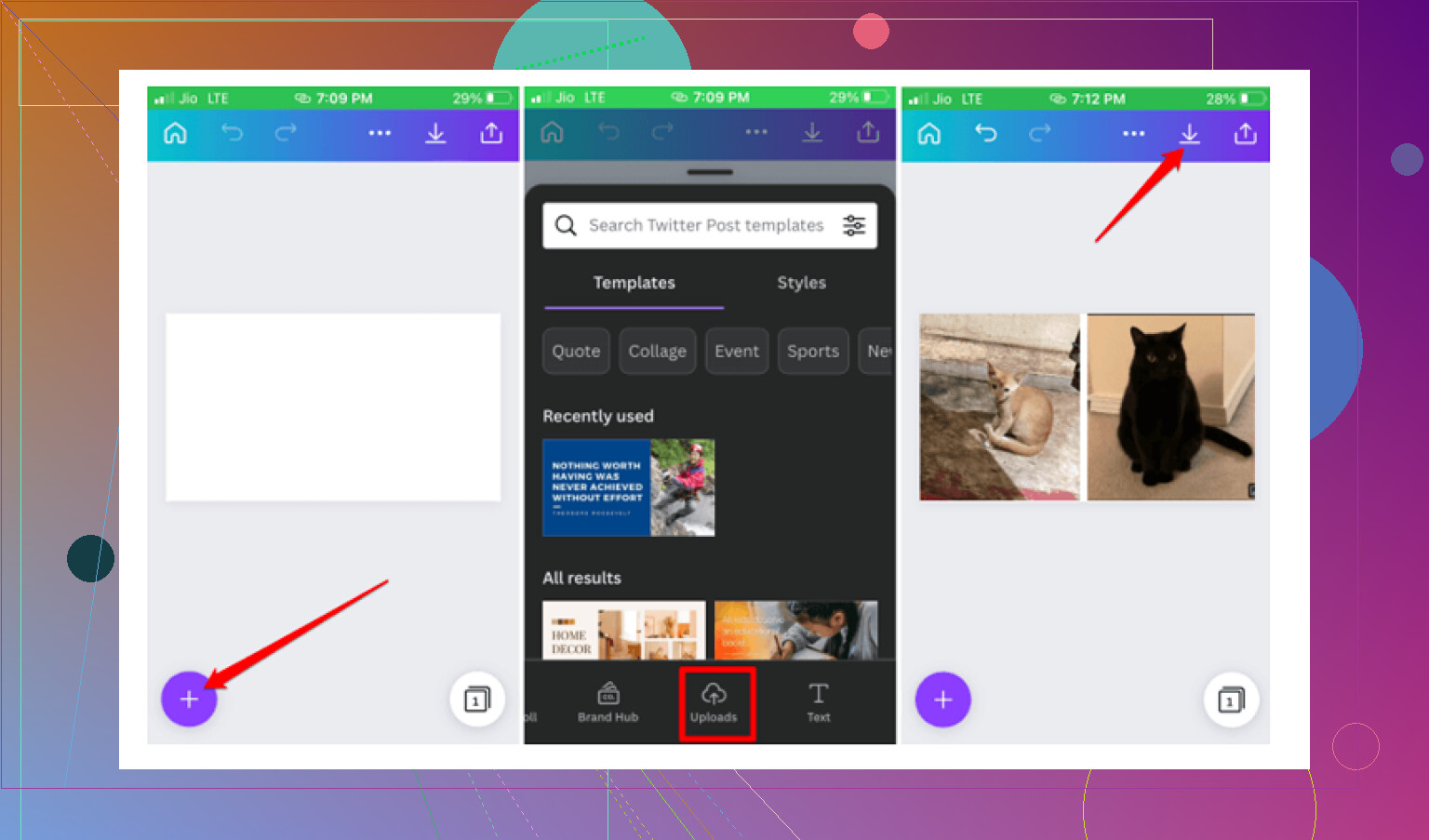
Elige una app sencilla que te permita colocar 2 fotos en un diseño 1x2. Esta es la opción limpia más rápida para comprobaciones visuales. Una vez combinadas, haz zoom en la nueva imagen e inspecciona los detalles. Funciona bien para mover muebles, progreso de la piel, limpieza de habitaciones, cosas así. -
Usa Archivos más Split View en iPad o Mac.
Si tienes un iPad, esto se vuelve más fácil. Pon una foto en Fotos, otra en Archivos u otra app, y luego ábrelas lado a lado. En iPhone, el tamaño de la pantalla hace que esto sea bastante incómodo. -
Usa marcado para comparación manual.
Abre la foto A, toca Editar y luego Marcado. Anota las áreas clave. Guarda o haz una captura de pantalla. Luego compárala con la foto B. No es elegante, pero ayuda si la diferencia es pequeña y localizada.
No estoy del todo de acuerdo con @mikeappsreviewer en un punto. Para solo dos imágenes, una app dedicada de comparación suele ser excesiva, a menos que necesites zoom con pellizco en ambas al mismo tiempo. Para lotes, sí, es otra historia.
Si tu problema es más grande que dos fotos y estás clasificando muchas casi iguales, vale la pena echar un vistazo a Clever Cleaner. Su agrupación de fotos similares es más útil que la detección de duplicados de Apple para la limpieza.
Además, este hilo de Apple cubre la misma limitación con bastante claridad: cómo comparar fotos lado a lado en iPhone.
Muchos usuarios de iPhone buscan formas de comparar dos fotos una junto a la otra, especialmente para imágenes de antes y después, duplicados y comprobaciones de pequeños detalles.
Fotos en iPhone curiosamente todavía no tienen un verdadero modo de comparación, así que no se te está escapando ningún botón oculto. En eso estoy bastante de acuerdo con @mikeappsreviewer y @suenodelbosque, pero creo que la gente complica esto un poco de más.
Si tu objetivo es detectar cambios minúsculos en dos fotos de antes y después, prueba esto en su lugar:
- Pon ambas fotos en una nota compartida en la app Notas
- Redimensiónalas más pequeñas con dos dedos para que queden en la misma pantalla
- Haz una captura de pantalla de esa disposición
- Abre la captura y haz zoom por distintas zonas
Es un apaño, sí, pero en iPhone en realidad es más rápido que crear un Atajo la mitad de las veces. También ayuda si después quieres marcar los cambios con Marcación.
Otro truco útil: usa el visor de fotogramas si una de las imágenes es una Live Photo o un video corto. A veces el mejor fotograma fijo no es el que Fotos eligió, y por eso la comparación se siente rara.
Para tareas de limpieza más grandes, yo seguiría inclinándome por Clever Cleaner porque agrupa fotos similares mejor que el detector de duplicados de Apple. No es realmente una herramienta de comparación lado a lado, más bien una solución para el clásico por qué tengo 19 fotos casi idénticas del fregadero.
También encontré este práctico explicador visual para comparar fotos y organizar imágenes parecidas en iPhone: consejos rápidos para comparar fotos en iPhone.
Versión corta: no hay comparación lado a lado integrada en Fotos, pero el truco de Notas funciona bastante bien para dos fotos, y Clever Cleaner tiene más sentido si tu fototeca es un desastre.
Yo evitaría la idea de “fusionar dos fotos en una” para diferencias pequeñas. Una vez que las comprimes en un collage o captura de pantalla, puedes perder el detalle exacto que intentas inspeccionar.
Mejor alternativa en iPhone: abre la foto 1, haz zoom en el área exacta, luego desliza hacia arriba y mantenla en memoria. Abre la foto 2 en una segunda ventana de Fotos desde la vista previa de Spotlight o desde el selector de adjuntos de un borrador de mensaje. No es una verdadera pantalla dividida, pero te permite alternar entre niveles de zoom casi idénticos más rápido que con el ir y venir habitual.
Donde discrepo un poco con @suenodelbosque y @chasseurdetoiles es en esto: para cambios realmente pequeños, la consistencia importa más que verlas lado a lado. Mismo zoom, mismo brillo, mismo recorte.
Si tienes muchas fotos muy parecidas, Clever Cleaner ayuda a clasificarlas primero.
Pros:
- agrupa bien las tomas similares
- rápido para limpieza masiva
- interfaz simple
Contras:
- no es una herramienta de comparación de precisión real
- las sugerencias de “mejor toma” todavía necesitan revisión humana
- es excesivo si solo tienes 2 fotos
@mikeappsreviewer tenía razón sobre que Apple Photos carece totalmente de esta función.