Meu iPad ficou muito lento porque o armazenamento está quase cheio, e agora os apps demoram uma eternidade para abrir, as atualizações não instalam e às vezes ele trava. Preciso de ajuda para descobrir a melhor maneira de liberar espaço e melhorar o desempenho do iPad sem apagar nada importante.
Sua reinicialização ajudou um pouco, claro, mas ela só limpa a memória de curto prazo. Se o iPad ainda estiver lento depois de iniciar de novo, eu olharia para o que está acontecendo por baixo.
Se você instalou uma atualização do iPadOS recentemente, eu vi isso no meu também. Por algumas horas, às vezes pela maior parte de um dia, ele fica ocupado em segundo plano organizando fotos, arquivos, índices de busca, tudo isso. Durante esse período, abrir o Mail ou o Safari parecia estranhamente lento. Se isso continuar acontecendo muito tempo depois da atualização, eu pararia de culpar a atualização e verificaria o armazenamento primeiro.
O armazenamento foi o principal problema para mim.
As pessoas tratam espaço livre como algo secundário, mas o iPadOS fica desajeitado quando o armazenamento está cheio. A Apple diz para manter espaço livre disponível e, pelo que vi, quando o dispositivo passa de cerca de 80 por cento de uso, as coisas começam a parecer erradas. Os apps demoram mais para abrir. As animações travam. As abas recarregam com mais frequência. Os iPads mais novos também usam o armazenamento para troca de memória, então quando o espaço acaba, o sistema perde parte dessa folga.
O meu ficou ruim a ponto de eu tocar em alguma coisa, esperar, e depois tocar de novo porque achei que não tinha reconhecido o primeiro toque. No fim, eu tinha anos de tranqueira acumulada ali, capturas de tela, fotos duplicadas, vídeos aleatórios, downloads antigos.
Eu limpei isso, e isso fez mais diferença do que qualquer outra coisa.
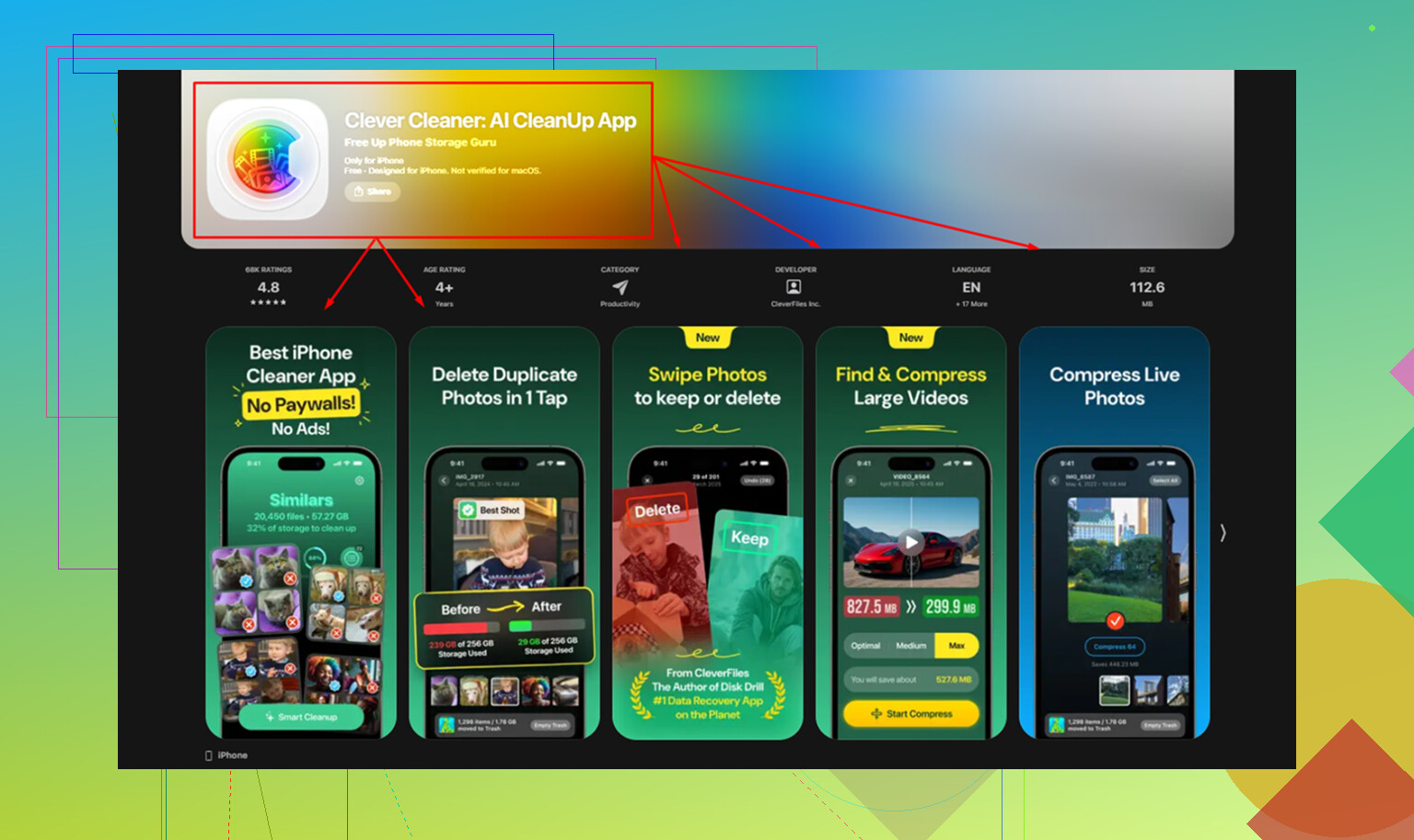
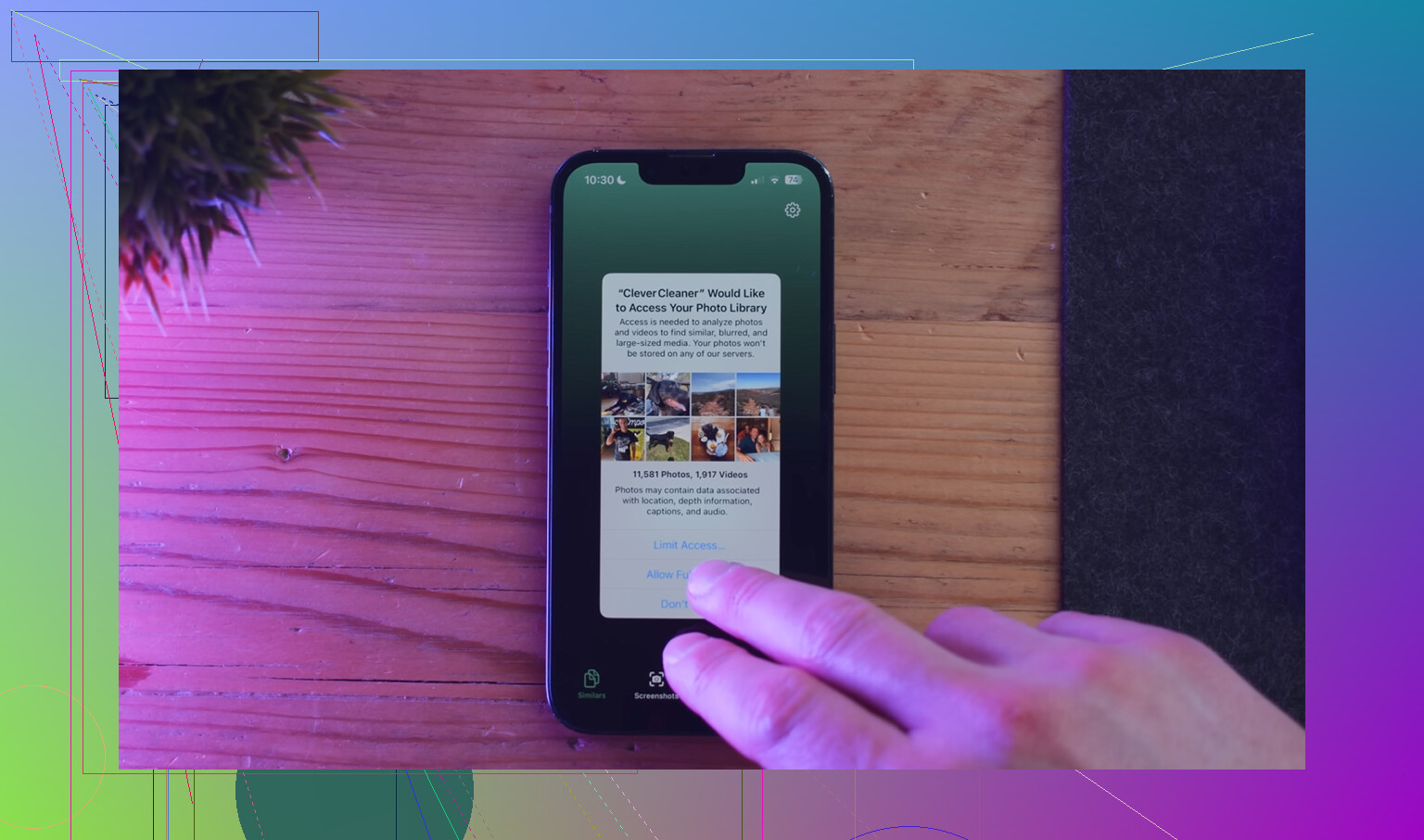
O app que usei foi o Clever Cleaner. Encontrei enquanto procurava apps de limpeza, esperando a bagunça de sempre. Este era gratuito, sem armadilha de paywall, sem spam de anúncios a cada dois segundos. O que o tornou útil foi o quão direto ele era.
A seção Heavies mostrava primeiro os maiores arquivos, o que me poupou de ficar procurando pasta por pasta. Encontrei vídeos antigos ocupando vários gigabytes. A seção Similars agrupava fotos quase duplicadas, o que ajudou com toda aquela bagunça de fotos em sequência que eu tinha esquecido. Ele também mostrava os tamanhos das capturas de tela antes da exclusão, o que parece pequeno, mas quando você tem centenas delas, isso cresce rápido. Pelo que vi, o processamento ficava no próprio dispositivo, o que eu gostei.
Depois que liberei cerca de 15 GB, o iPad voltou ao normal. Nada mágico. Nada de rapidez falsa. Normal.
Se a lentidão só acontece no Safari, eu trataria isso como um problema separado. O Safari fica sobrecarregado com o tempo. Vá em Ajustes, Safari, depois limpe Histórico e Dados dos Sites. O meu ficou mais rápido logo depois de fazer isso uma vez. Além disso, feche abas. Se você tiver muitas abertas, seu iPad continua lidando com mais coisas do que você imagina.
Outras coisas que vale a pena verificar:
-
Modo de Pouca Energia
Se o ícone da bateria estiver amarelo, o desempenho é reduzido. Bom para a bateria, ruim para a resposta do sistema. Desative isso nos ajustes de Bateria e veja se a lentidão muda. -
Atualização em Segundo Plano
Vá em Ajustes e depois em Geral. Eu desativei isso para a maioria dos apps. Você não precisa que todos os apps fiquem procurando atualizações enquanto estão parados. -
Reduzir Movimento
Em iPads mais antigos, isso ajudou mais do que eu esperava. Vá em Acessibilidade, depois em Movimento, e ative Reduzir Movimento. A interface parece mais rápida porque aquelas animações pesadas de zoom desaparecem.
Mais uma coisa. Se o seu iPad tem quatro ou cinco anos, a bateria pode fazer parte do problema. Baterias antigas têm dificuldade sob carga, e o sistema às vezes reduz a própria velocidade para evitar travamentos. Ainda assim, eu não partiria direto para falar de reparo. Eu liberaria armazenamento primeiro, limparia o Safari se necessário e reduziria a atividade em segundo plano. Isso resolveu para mim.
O armazenamento quase cheio deixa um iPad lento rapidamente. As atualizações falham porque o iPadOS precisa de espaço para trabalhar, não apenas do tamanho final da instalação. Eu procuro manter de 10 a 15 GB livres, ou pelo menos 10 por cento do armazenamento total. Menos do que isso e as coisas começam a ficar bem problemáticas.
Concordo com @mikeappsreviewer sobre liberar espaço primeiro, mas eu não gastaria muito tempo com ajustes de movimento ou Modo de Pouca Energia, a menos que a lentidão seja leve. Quando o armazenamento está apertado, os maiores ganhos vêm de remover grandes volumes.
O que atacar primeiro.
-
Desinstale apps não usados.
Ajustes, Geral, Armazenamento do iPad. Classifique por tamanho. Remova apps que você nunca abre. Desinstalar mantém os documentos, apagar remove todos os dados do app. -
Apague downloads de apps de dentro dos próprios apps.
Netflix, Disney, Spotify, Podcasts, Arquivos, VLC, YouTube. Esses apps muitas vezes escondem vários GB. As pessoas deixam isso passar o tempo todo. -
Limpe os anexos do Mensagens.
Ajustes, Geral, Armazenamento do iPad, Mensagens. Revise fotos grandes, vídeos e anexos. Conversas em grupo antigas consomem espaço demais. -
Verifique o app Arquivos, pasta Downloads.
Downloads do Safari, ZIPs, PDFs, arquivos antigos da escola. É uma limpeza chata, mas funciona. -
Remova arquivos antigos de atualização.
Se uma atualização do iPadOS foi baixada e falhou, às vezes ela fica lá. Em Armazenamento do iPad, procure a atualização do iPadOS e apague-a, depois tente novamente mais tarde. -
Mova fotos e vídeos para fora do dispositivo.
Use AirDrop para um Mac, copie para armazenamento externo ou sincronize com a nuvem, depois apague as cópias locais e esvazie Apagados Recentemente. Se você pular Apagados Recentemente, ainda não recupera espaço. A Apple esconde o jogo aí, rs.
Se as fotos forem o principal problema, vale a pena dar uma olhada no Clever Cleaner para fotos duplicadas e mídia grande. Também encontrei esta análise depois de usá-lo por sete dias, veja como o Clever Cleaner se saiu ao longo de uma semana inteira.
Último passo, se ainda travar: faça backup e depois apague e restaure. Um iPad entupido às vezes precisa de um recomeço limpo. É irritante, mas corrige várias coisas estranhas que nenhum app de limpeza consegue resolver.
O armazenamento quase cheio pode mesmo fazer um iPad ficar extremamente lento, mas eu discordaria um pouco de uma coisa do @mikeappsreviewer e do @viaggiatoresolare: não presuma que apagar apps primeiro é sempre a melhor primeira medida. Muita gente apaga os apps e depois percebe que o verdadeiro vilão era “Dados do Sistema” ou algum cache de mídia que voltou logo em seguida.
O que eu verificaria primeiro é qual categoria está realmente inflada em Ajustes > Geral > Armazenamento do iPad. Se “Dados do Sistema” estiver enorme, isso normalmente significa lixo em cache, restos de atualizações com falha, logs, dados do Safari, caches de streaming etc. Nesse caso, simplesmente apagar coisas pode parecer meio inútil.
Coisas que eu faria para complementar o que eles disseram:
-
Forçar a fila de atualizações da App Store a parar de travar
Às vezes, atualizações pendentes de apps travam quando o armazenamento está apertado. Abra a App Store e cancele primeiro as que estão travadas. Depois libere espaço. Depois tente de novo. -
Apagar e reinstalar um ou dois apps problemáticos
Não todos. Só os piores, como Instagram, TikTok ou apps enormes de anotações/mídia. Alguns apps criam caches absurdos e descarregar o app nem sempre limpa isso. -
Limpeza do app Mail
Se você usa o Mail com anexos grandes, remova e adicione novamente a conta depois de apagar os e-mails baixados, caso tenha ficado inchado. Muita gente acaba ignorando isso. -
Desativar temporariamente a sincronização de bibliotecas de fotos compartilhadas
A sincronização do Fotos do iCloud pode prejudicar bastante o desempenho quando o armazenamento está baixo e o iPad está tentando reconciliar tudo. -
Verificar alternativas de navegador
Se o Safari ainda estiver se comportando de forma estranha depois de limpar os dados, teste outro navegador por um dia. Não como solução definitiva, só para ver se a lentidão é do sistema inteiro ou específica do navegador.
Para limpar fotos, sim, o Clever Cleaner é uma das opções mais úteis porque ajuda a encontrar duplicatas/fotos parecidas rapidamente, em vez de você ficar rolando manualmente a galeria por 2 horas como um homem das cavernas. Se quiser uma opinião externa mais detalhada, este artigo sobre avaliação do Clever Cleaner para limpeza gratuita de iPhone com IA é uma leitura fácil.
Meu limite honesto é o seguinte: se você conseguir deixar o iPad com pelo menos 10 a 20 GB livres e ele ainda travar, pare de mexer e faça um backup + restauração completa. Isso parece irritante porque é mesmo, mas corrige muita coisa estranha de corrupção de armazenamento que uma limpeza parcial não resolve. Se o seu iPad já for bem antigo, o hardware talvez só esteja chegando no limite também.
Na verdade, eu verificaria os sintomas de pressão na RAM antes de sair atrás de toda dica de armazenamento. Se o iPad fica lento principalmente ao alternar entre apps, recarregar abas ou usar a tela dividida, o pouco espaço livre está prejudicando a memória virtual, não apenas o espaço para instalação. Isso significa que liberar 2 a 3 GB pode não ser suficiente. Eu buscaria uma margem maior e depois testaria após um desligamento completo, não apenas fechando apps.
Uma coisa da qual eu discordo um pouco de @viaggiatoresolare, @yozora e @mikeappsreviewer: apagar muitos apps primeiro pode ser ineficiente se o problema real forem caches gigantes dentro de alguns apps que você ainda usa diariamente. Eu identificaria seus 3 maiores consumidores de armazenamento e depois decidiria entre descarregar, apagar ou limpar dentro do app.
Confira também estes pontos menos mencionados:
- Notas com PDFs digitalizados
- Arquivos de projeto do GarageBand, iMovie, Procreate e CapCut
- Livros e bibliotecas de PDFs
- Gravações
- Mapas offline
Se o desempenho piora enquanto carrega, o superaquecimento também pode fazer parte do problema. Remova a capa e teste novamente.
Clever Cleaner pode ajudar se a biblioteca de fotos for a principal responsável.
Prós: localização rápida de fotos duplicadas ou semelhantes, revisão fácil de mídias grandes, interface simples.
Contras: menos útil se o problema de armazenamento for cache de apps ou Dados do Sistema, e você ainda precisa revisar as exclusões com cuidado.
Minha regra: se você liberar 10 a 15 GB e o iPad ainda continuar travando após reiniciar, faça um backup criptografado e uma restauração completa. Isso geralmente é melhor do que uma micro-limpeza sem fim.