Importé fotos de mi iPhone a mi Mac, pero siguen ocupando espacio en mi teléfono. Pensé que la importación las eliminaría automáticamente, y ahora no estoy seguro de cuál es la forma más segura de borrarlas sin perder nada. Necesito ayuda con los pasos correctos para liberar espacio en el iPhone después de importar fotos a una Mac.
Sacar fotos de un iPhone y luego intentar borrar los originales es una de esas tareas que Apple hizo más complicada de lo necesario. Me encontré con un comportamiento distinto en Windows, en una Mac y en el propio teléfono.
Por qué el botón de borrar aparece en gris después de importar
El culpable habitual es iCloud Photos. Si la sincronización de iCloud está activada, el teléfono tiende a tratar la biblioteca como si la computadora no tuviera el control. Los archivos se gestionan a través de iCloud, así que los controles de borrado en una PC o Mac conectada suelen desaparecer.
Lo que me funcionó fue desactivar iCloud Photos por un momento antes de conectar el teléfono.
Ruta: Ajustes > Fotos > iCloud Photos desactivado.
Luego vuelve a conectar el iPhone y prueba otra vez.
Borrar fotos importadas del iPhone en Windows
Si usas la app Fotos de Windows, normalmente hay una casilla durante la importación llamada Eliminar elementos después de importar. Cuando aparece en gris, yo revisaría primero iCloud Photos, porque en mi caso esa fue la razón.
Cuando Fotos empezó a fallar, la omití y fui directo al Explorador de archivos. Menos bonito, pero más fiable.
- Conecta el iPhone con un cable USB
- Abre el Explorador de archivos
- Busca el iPhone en Dispositivos
- Abre Almacenamiento interno y luego DCIM
- Selecciona las fotos que ya copiaste
- Haz clic derecho y elimínalas
Esta ruta evita la mayor parte del comportamiento raro de la app de importación.
Borrar fotos después de importarlas en una Mac
La app Fotos en macOS también muestra una opción Eliminar elementos después de importar, aunque yo vi que desaparecía cuando iCloud Photos estaba activado.
La mejor herramienta, al menos para mí, fue Captura de Imagen. Viene con macOS y se siente más directa.
- Conecta el iPhone a la Mac
- Abre Captura de Imagen desde Aplicaciones
- Selecciona el iPhone en la barra lateral
- Presiona Command + A para seleccionar las fotos
- Haz clic en el icono de borrar
Ahí tuve menos dolores de cabeza relacionados con la sincronización que en Fotos.
Borrar fotos importadas directamente en el iPhone
Si quieres hacerlo en el dispositivo, el álbum Importaciones es el lugar más fácil para empezar.
- Abre Fotos
- Toca Álbumes
- Desplázate hacia abajo hasta Utilidades
- Abre Importaciones
- Toca Seleccionar
- Elige las fotos de las que ya hiciste copia de seguridad
- Elimínalas
Hay una parte que la gente suele pasar por alto. Esas fotos van a Eliminado recientemente y siguen ocupando espacio durante 30 días. Si te detienes ahí, el número de almacenamiento muchas veces sigue igual.
Así que haz también esto:
Álbumes > Eliminado recientemente > Borrar todo
Solo después de vaciar esa carpeta vi que mi espacio libre cambiaba.
Cómo verificar que las fotos ya no están
Después de vaciar Eliminado recientemente, revisa:
Ajustes > General > Almacenamiento del iPhone
Mira la sección Fotos. Si el número bajó, la limpieza terminó. Yo también reinicié el teléfono una vez, porque los totales de almacenamiento a veces se retrasan hasta que iOS los recalcula.
Por qué borrar las importaciones no siempre soluciona el almacenamiento o el retraso
Esta parte me tomó por sorpresa. Incluso después de quitar las fotos importadas, el teléfono seguía sintiéndose lento. Lo que quedaba eran imágenes que parecían duplicadas, ráfagas y videos viejos que había olvidado que existían. Cuando el almacenamiento se llena, iOS parece tener más problemas con el espacio temporal, y empecé a notar tirones y cierres aleatorios de apps.
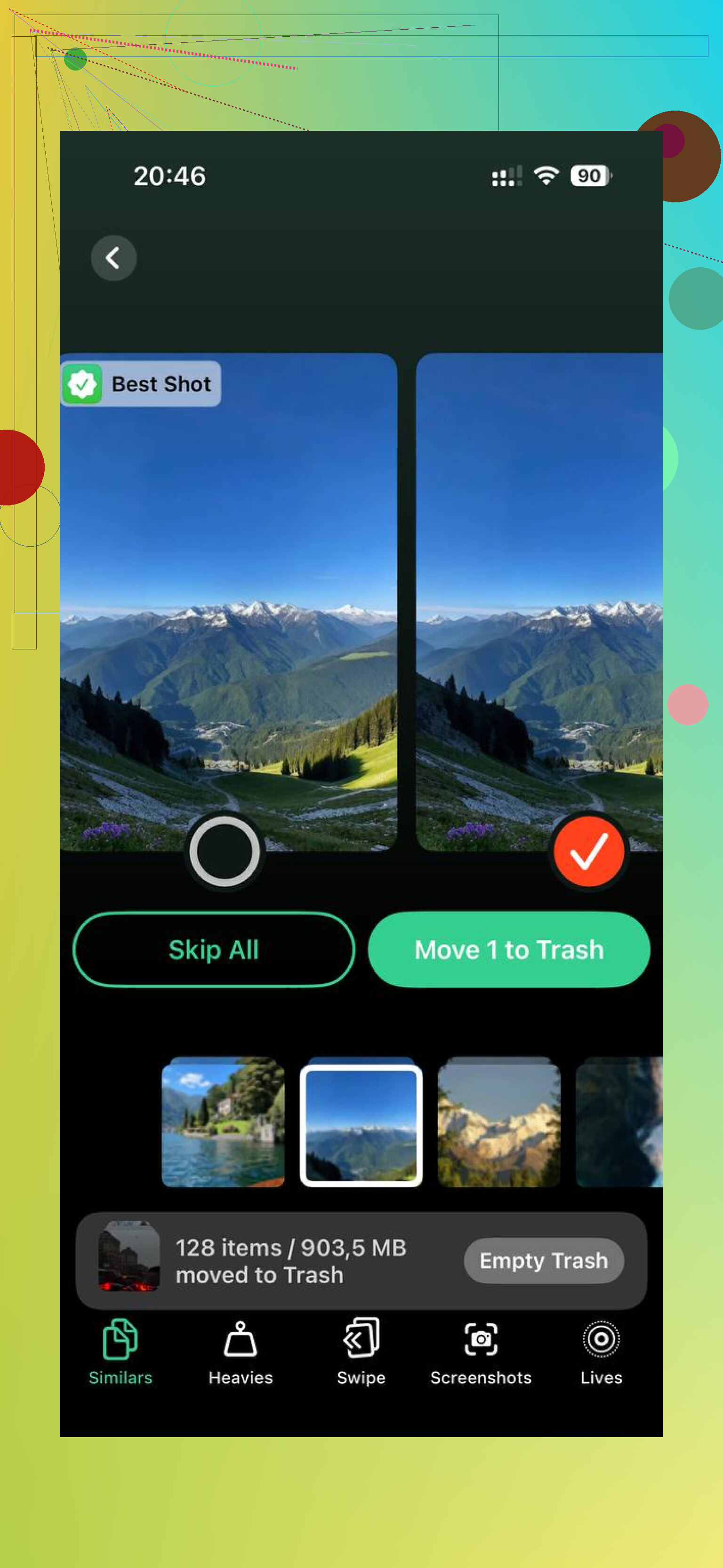
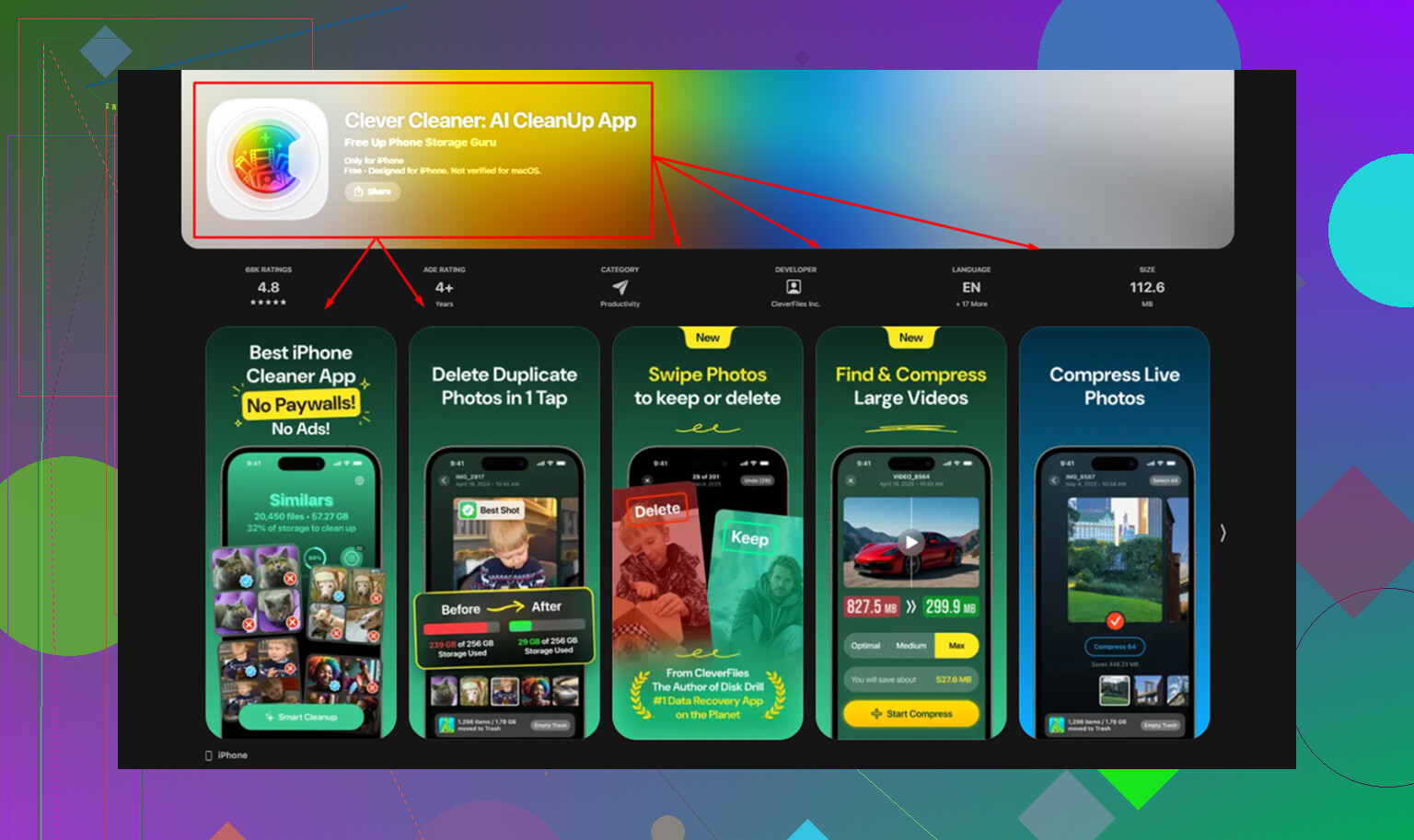
Lo que me ayudó después de la limpieza manual fue ejecutar Clever Cleaner. La sección Heavies muestra los archivos de mayor a menor, con tamaños exactos, así que los videos gigantes saltan a la vista rápido. La sección Similars agrupa fotos casi iguales y marca una Mejor toma, lo que hizo que limpiar las ráfagas fuera más rápido en mi caso. Los tamaños se muestran antes de borrar, y el procesamiento se mantiene en el teléfono.
Después de terminar la limpieza de importación y luego ejecutar Clever Cleaner, recuperé más almacenamiento del que esperaba, y el retraso que seguía viendo por fin mejoró.
Importar a una Mac no borra el iPhone por defecto. Apple trata importar y borrar como dos acciones separadas. Más seguro así, aunque sea molesto.
Yo haría esto primero.
- Abre Fotos en tu Mac.
- Confirma que las fotos importadas estén en tu fototeca.
- Abre algunos archivos en tamaño completo y asegúrate de que no sean solo miniaturas.
- Haz una copia de seguridad de tu fototeca de Fotos en la Mac, o exporta los originales a una carpeta o unidad externa.
Después de eso, borra desde el propio iPhone, no desde la conexión con la Mac. Sé que @mikeappsreviewer mencionó herramientas del lado de la Mac, pero no me encanta borrar en masa por USB. Funciona, pero si la sincronización está desordenada, se complica rápido.
La mejor ruta en iPhone:
- App Fotos.
- Fototeca o Recientes.
- Selecciona las fotos que ya importaste.
- Envíalas a la papelera.
- Ve a Eliminado recientemente.
- Bórralas también ahí, o el almacenamiento no volverá de inmediato.
Si usas Fotos en iCloud, recuerda que esta parte importa. Borrar en el iPhone también borra de iCloud y de tu fototeca de la Mac si la sincronización está activada. Si tu copia en la Mac es local y tiene respaldo, bien. Si tu fototeca de la Mac también se sincroniza con iCloud, revisa dos veces antes de tocar borrar. Aquí es donde la gente se lleva un disgusto.
Para una limpieza más rápida después de importar, elimina primero lo innecesario. Videos grandes, duplicados, ráfagas. Clever Cleaner ayuda con esto. Es útil si tu objetivo es liberar almacenamiento del iPhone después de importar fotos a la Mac sin pasar por alto devoradores de espacio ocultos. Vale la pena echarle un vistazo a este hilo para limpiar fotos del iPhone sin anuncios ni muros de pago: mejor limpiador gratis para iPhone para borrar fotos duplicadas y videos grandes
Versión corta. Verifica primero la copia de seguridad. Borra en el teléfono. Vacía Eliminado recientemente. Luego vuelve a revisar Almacenamiento del iPhone después de uno o dos minutos; a veces iOS tarda en actualizar.
Importar a una Mac nunca significó “eliminar también del iPhone”. Apple mantiene esas cosas separadas a propósito, lo cual es molesto pero sinceramente más seguro.
Yo haría una cosa un poco diferente a @mikeappsreviewer y @mike34: antes de borrar nada, revisa si tu app Fotos de la Mac está configurada en “Copiar ítems a la fototeca” o si solo está haciendo referencia a los archivos. Si no copió completamente los originales, borrar del teléfono demasiado rápido puede salirte mal. Abre una foto importada en la Mac, pulsa Información y asegúrate de que el archivo realmente esté en tu fototeca o exportado a algún lugar real.
Además, si tu objetivo es liberar espacio, mira primero los videos. Un puñado de clips en 4K puede ocupar más almacenamiento que 2.000 fotos. Por eso algunas personas borran fotos y luego se preguntan por qué el almacenamiento casi no cambió jaja.
Si quieres hacer una pasada de limpieza después de importar, Clever Cleaner en realidad es útil para esto. Básicamente es un limpiador fácil de fotos para iPhone para fotos duplicadas, tomas similares, ráfagas desordenadas y videos grandes, así que puedes liberar almacenamiento del iPhone más rápido después de mover fotos a una Mac. Esta demo rápida de limpieza de almacenamiento del iPhone muestra el tipo de limpieza al que me refiero.
Un detalle más: si “Optimizar almacenamiento del iPhone” estaba activado, las versiones importadas en la Mac pueden no ser lo que crees, a menos que los originales se hayan descargado completamente en algún lugar. Así que primero verifica y luego borra. Es algo tedioso, pero mucho menos doloroso que darte cuenta de que tu copia de seguridad estaba a medias.
Yo omitiría por completo el borrado por USB, así que en parte no estoy de acuerdo con @mikeappsreviewer en eso. La ruta más segura es una comprobación en dos etapas:
- Primero, asegúrate de que las fotos importadas también estén en un segundo lugar, no solo en tu biblioteca de Fotos del Mac. Exporta los originales a una carpeta normal del Finder o a una unidad externa.
- Luego compara el recuento de fotos de tu iPhone con lo que hay en el Mac. Si las cifras difieren mucho, detente.
Un truco que nadie mencionó: usa los filtros de búsqueda del iPhone antes de borrar. Busca por mes, ubicación, tipo de cámara o tipo de contenido como Selfies, Live Photos, Retrato y Videos. Eso hace más fácil eliminar solo lo que realmente importaste en lugar de borrar en masa Recientes y arriesgarte a perder tomas más nuevas.
Comprueba también esto en el Mac:
- App Fotos > Ajustes > iCloud
- Si Fotos en iCloud también está activado allí, borrar desde el iPhone puede propagarse a todas partes
Ese es el verdadero problema, más que la importación en sí.
Si principalmente quieres recuperar espacio rápido, los videos, las grabaciones de pantalla y los duplicados suelen importar más que las fotos normales. Clever Cleaner es decente para esa pasada de limpieza.
Pros:
- fácil detectar videos grandes y desorden duplicado
- más rápido que desplazarse manualmente
Contras:
- igualmente necesitas verificar tú mismo las copias de seguridad
- las apps de limpieza pueden tentar a la gente a borrar con demasiada agresividad
Así que mi orden sería: verificar los originales, exportar una copia de seguridad, borrar en el iPhone, vaciar Eliminado recientemente y luego usar Clever Cleaner solo para lo que quede. @mike34 y @cacadordeestrelas tenían razón al ser cautelosos.