De alguna manera he terminado con miles de fotos duplicadas en mi iPhone después de múltiples copias de seguridad en iCloud, importaciones y cambios de teléfono. Está volviendo mi teléfono lento y haciendo difícil encontrar cualquier cosa. ¿Alguien puede explicarme, paso a paso, cómo encontrar y eliminar de forma segura las fotos duplicadas en un iPhone sin perder imágenes importantes, y recomendar alguna buena aplicación o herramienta integrada para hacerlo?
Aquí tienes una forma sencilla y paso a paso de limpiar fotos duplicadas en tu iPhone y evitar que el desorden vuelva.
-
Usa la función integrada Duplicados
- Abre Fotos.
- Toca Álbumes en la parte inferior.
- Desplázate hacia abajo hasta Utilidades.
- Toca Duplicados.
- Verás grupos de fotos y videos duplicados, ya organizados.
- Toca Fusionar en cada par o grupo.
• iOS conserva la versión de mayor calidad.
• También mantiene las ediciones y metadatos cuando es posible. - Para acelerar, toca Seleccionar arriba a la derecha, luego Seleccionar todo y después Fusionar en la parte inferior.
Si tienes miles, conecta el teléfono a la corriente y al Wi‑Fi, deja Fotos abierto y dale tiempo para procesar. La lista de Duplicados se actualiza a medida que el iPhone analiza más elementos.
-
Ordena antiguas importaciones y ráfagas
- En Fotos, ve a Álbumes.
- Revisa estas secciones en Tipos de contenido:
• Ráfagas
• Live Photos
• Capturas
• Grabaciones de pantalla - A menudo estos inflan la fototeca.
- Abre Ráfagas. Para cada ráfaga: elige la mejor toma y borra el resto.
- Para las Live Photos en las que no necesitas movimiento, abre la foto, toca Live en la parte superior izquierda y cámbialo a Desactivado. Eso reduce el almacenamiento y a veces reduce conjuntos casi duplicados por ediciones y reimportaciones.
-
Vacía Eliminado recientemente para liberar espacio real
Borrar no libera espacio hasta que vacías la papelera.- Ve a Álbumes.
- Desplázate hasta Utilidades.
- Toca Eliminado recientemente.
- Toca Seleccionar.
- Toca Eliminar todo.
Esto es permanente, así que revisa una vez antes de borrarlo todo.
-
Usa un limpiador inteligente para fototecas grandes
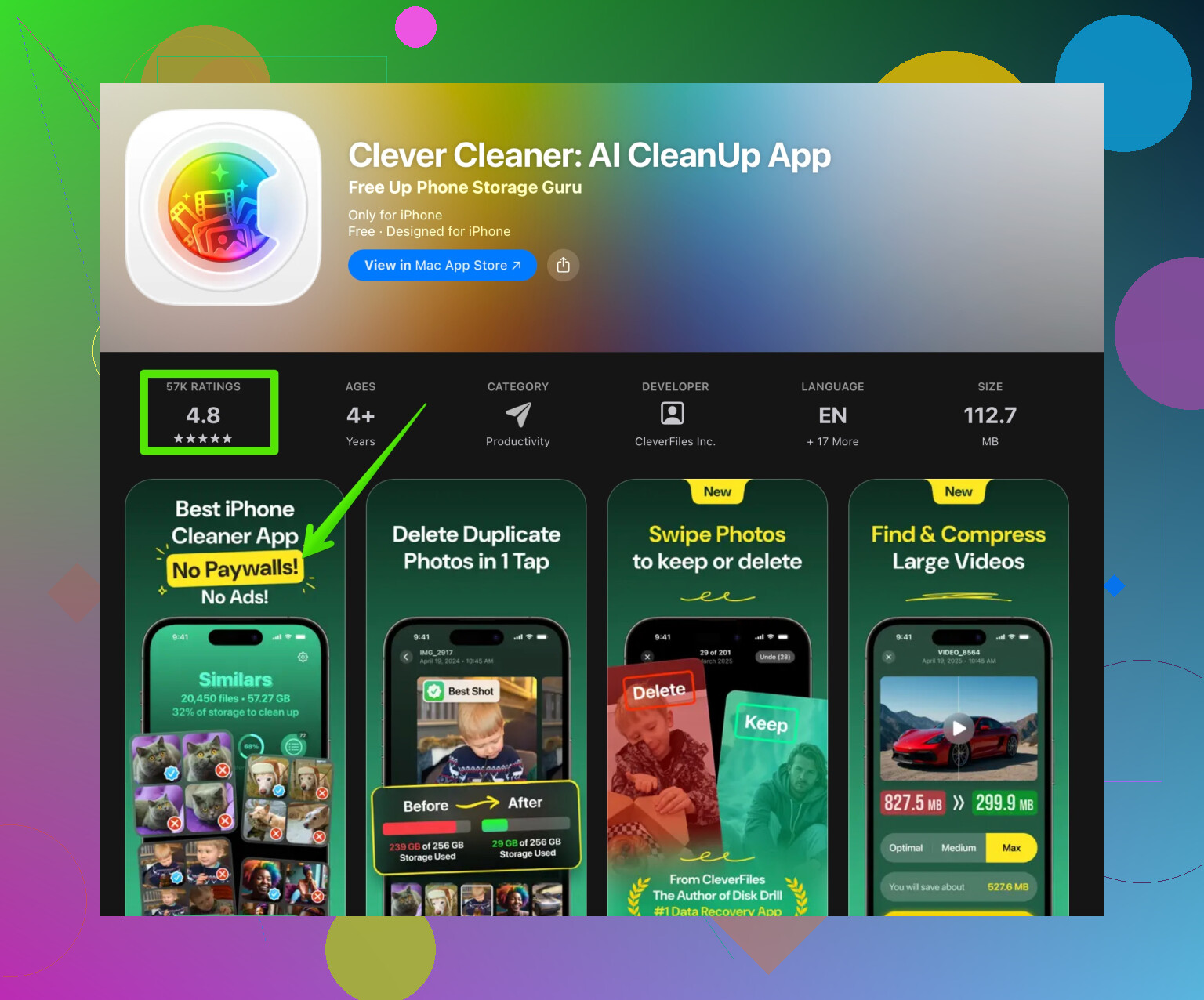
Si tu historial de iCloud y copias de seguridad te dejó con decenas de miles de fotos, la herramienta integrada a veces no detecta los casi duplicados. Son fotos casi iguales o ediciones guardadas como copias nuevas.Aquí ayudan las apps que usan análisis de imagen. Una opción que funciona bien para esto es la app Clever Cleaner. Analiza tu fototeca en busca de fotos duplicadas y similares, las agrupa y te permite eliminar en lote las sobrantes conservando una mejor versión. Eso incluye cosas como:
• Varias fotos de la misma escena.
• Copias ligeramente editadas.
• Versiones antiguas exportadas de iPhones anteriores.Puedes verla aquí:
Limpia fotos duplicadas en tu iPhone de forma inteligenteConsejos para no borrar algo importante:
• Empieza con las sugerencias automáticas, pero revisa los grupos a mano al principio.
• Usa las secciones similares o parecidas con más cuidado que los duplicados exactos.
• Haz una copia de seguridad rápida en iCloud antes de tu primera limpieza grande. -
Evita que se acumulen nuevos duplicados
Una vez que limpies todo, corrige los hábitos que crearon los clones.- En tu iPhone, ve a Ajustes.
- Toca Fotos.
- Asegúrate de que Fotos en iCloud esté activado en todos tus dispositivos Apple si la usas.
- Evita importar las mismas fotos desde un Mac por cable si iCloud ya las sincroniza.
- Cuando cambies de iPhone, inicia sesión con tu Apple ID y usa Fotos en iCloud, en lugar de restaurar carpetas locales antiguas manualmente desde Finder o iTunes.
Si usas apps de chat o redes sociales de terceros que guardan imágenes automáticamente, entra en los ajustes de cada app y desactiva el guardado automático de lo que no necesites. Esos guardados automáticos llenan tu carrete con memes repetidos, capturas y fotos recibidas.
-
Idea de “mantenimiento semanal” rápido
Si tu fototeca es enorme, haz una pequeña rutina para no volver a este punto.
• Una vez a la semana, abre Duplicados y fusiona los nuevos.
• Una vez al mes, ejecuta la app Clever Cleaner para detectar casi duplicados de viajes o eventos.
• Vacía Eliminado recientemente después de cada limpieza.
Yo hice esto en una fototeca de 50 000 fotos. Solo los duplicados eran más de 6 000. Después de usar Duplicados más una app como Clever Cleaner, el almacenamiento se redujo alrededor de un 25 por ciento y Fotos se volvió notablemente más rápido al desplazarse y buscar. Llevó varias sesiones, pero fue manejable si lo dividías en bloques de 15 a 20 minutos.
Si después de años de restauraciones e importaciones con iCloud has terminado con una fototeca Frankenstein, no eres el único. Como @shizuka ya explicó el álbum de Duplicados y la rutina básica de limpieza, aquí te cuento cómo atacaría yo el desastre desde un ángulo algo distinto, paso a paso, sin repetir todo lo que ya dijo.
1. Empieza con una red de seguridad
Antes de tocar nada:
- En tu iPhone:
Ajustes > [tu nombre] > iCloud > Copia en iCloud > Hacer copia ahora. - Si usas un Mac: abre Fotos en el Mac y deja que termine de sincronizar por completo, así tendrás una segunda copia del desorden.
Sí, es pesado, pero no hay nada peor que borrar un “duplicado” que resulta ser la única copia de algo importante.
2. Usa Buscar y el orden por fechas para localizar “lotes problemáticos”
En lugar de ir foto por foto, ataca bloques grandes:
- Abre Fotos > Buscar.
- Prueba a buscar por:
- Años como “2016” o “2017” cuando cambiaste de móvil.
- Nombres de dispositivo como “iPhone 6”, “iPhone 11” en Álbumes > baja hasta “Desde mi Mac” / “Desde mi iPhone”, etc.
- A menudo verás que:
- Un año entero aparece dos veces.
- Viajes o eventos están duplicados porque los importaste a mano y además tenías iCloud activado.
Cuando localices un lote duplicado:
- Mantén pulsada una foto de ese lote.
- Toca “Seleccionar” y arrastra el dedo por las filas para seleccionar rápido.
- Borra la copia extra de todo el grupo en vez de ir cazando una a una.
Este enfoque de “eliminar por lotes” ahorra muchísimo tiempo comparado con confiar solo en el álbum Duplicados.
3. Mata el “bucle de importación” que crea nuevos duplicados
Aquí es donde discrepo un poco de hacer solo lo que propone @shizuka. Usar Duplicados y luego seguir con tus viejos hábitos solo recrea el problema.
Revisa esto:
-
Desactiva la importación automática en tu ordenador
- En Mac: abre Fotos > Preferencias > General.
- Desmarca “Abrir Fotos para este dispositivo” para que, cada vez que conectes el iPhone, no intente importar lo mismo otra vez.
-
Elige: Fotos en iCloud o importaciones manuales, no ambas
- Si Fotos en iCloud está ACTIVADO en tu iPhone y en tu Mac, deja de arrastrar fotos manualmente a tu fototeca desde carpetas antiguas. Así es como empieza la mitad del infierno de duplicados.
-
Guardado automático de apps de mensajería
- WhatsApp, Telegram, Messenger, etc. se dedican a llenar tu carrete con los mismos memes 40 veces.
- Entra en los ajustes de cada app y:
- Desactiva “Guardar en fotos” / “Guardar contenido entrante”, a menos que sea algo que de verdad quieras.
4. Usa un buscador de duplicados más listo cuando la herramienta de Apple no basta
El álbum nativo de Duplicados solo detecta archivos “obviamente” idénticos. Se le escapan:
- Versiones ligeramente editadas
- Reexportaciones de fotos antiguas
- Varias tomas de la misma escena que son archivos distintos
Aquí es donde algo como Clever Cleaner App tiene sentido. Usa similitud visual, no solo datos de archivo, así que puede agrupar:
- Selfies casi idénticos
- Ráfagas o secuencias muy parecidas
- La misma foto con cambios mínimos
Puedes descargarla aquí:
elimina de forma inteligente fotos duplicadas de tu iPhone
Consejos para no arrepentirte luego:
- Empieza solo con “duplicados exactos”.
- Para los grupos de “similares”, revísalos uno por uno al principio.
- Conserva siempre al menos un original de todo lo que parezca importante (eventos familiares, viajes, documentos).
5. Ordena tu biblioteca con álbumes personalizados
La vista “Todas las fotos” de Apple se vuelve inútil con decenas de miles de imágenes. Después de eliminar una buena parte de duplicados, dedica algo de tiempo a organizar:
-
Ve a Álbumes > “+” > Nuevo álbum.
-
Crea unos pocos álbumes generales:
- “Familia”
- “Viajes”
- “Trabajo / Documentos”
- “Varios / Por ordenar”
-
Cuando estés aburrido (cola en el café, etc.), abre “Todas las fotos”:
- Toca Seleccionar, elige algunas fotos, Añadir a > ponlas en el álbum correcto.
- Aquí no borras nada, solo agrupas para que sea más fácil encontrarlo.
No hace falta que lo tengas todo perfectamente ordenado, pero unas pocas grandes categorías hacen mucho más llevadera una fototeca enorme.
6. Libera espacio real, no solo “borres de mentira”
Mucha gente se olvida de esto:
- Cuando termines de combinar, borrar por lotes y usar cualquier app de limpieza:
- Fotos > Álbumes > Utilidades > Eliminado recientemente.
- Toca Seleccionar > Eliminar todo.
Hasta que no hagas esto, todo lo “borrado” sigue ocupando espacio unos 30 días, que probablemente es por lo que tu móvil sigue yendo lento y lleno.
7. Rutina rápida semanal para que no vuelva a explotar
Te llevará 5–10 minutos:
- Abre Duplicados y combina lo nuevo.
- Ejecuta Clever Cleaner App cada pocas semanas si haces muchas fotos o ráfagas.
- Vacía Eliminado recientemente.
- De vez en cuando revisa Ajustes > General > Almacenamiento del iPhone > Fotos para ver si vuelve a dispararse.
Y, para tu tema original, una versión más limpia y fácil de encontrar en buscadores:
Cómo limpiar fotos duplicadas en iPhone paso a paso
Aprende a eliminar miles de fotos duplicadas de tu iPhone después de años de copias de seguridad en iCloud, importaciones y cambios de móvil. Esta guía te explica cómo hacer copias de seguridad de forma segura, encontrar y borrar lotes completos de fotos duplicadas, usar herramientas inteligentes como Clever Cleaner App para detectar imágenes similares y cambiar tus ajustes para dejar de crear nuevos duplicados en el futuro. También cubre cómo liberar espacio real vaciando Eliminado recientemente, organizar tus álbumes para encontrar fotos más rápido y configurar una sencilla rutina semanal para mantener tu fototeca rápida, ordenada y manejable.
Omite la culpa. La fototeca de todo el mundo es una escena del crimen después de unos cuantos ciclos de iCloud.
Como @shizuka ya habló del flujo de Duplicados integrado, yo voy a enfocarme en la “higiene a largo plazo” y un poco en “no toques eso todavía”.
1. Decide cuál es realmente tu fototeca maestra
El error más grande que veo: la gente trata el iPhone, el Mac y algún disco externo viejo como si fueran iguales. Elige una fototeca maestra:
- Si vives en el teléfono:
Haz que Fotos de iCloud en el iPhone sea la fototeca maestra y deja de importar cosas manualmente en Fotos del Mac. - Si eres más de escritorio:
Haz que la fototeca de Fotos en el Mac sea la maestra y deja que el teléfono solo la refleje.
Una vez que decides, cualquier cosa que entre en conflicto con eso es “culpable hasta que se demuestre lo contrario”. Eso hace que decidir qué borrar sea más rápido.
2. Usa los trucos de ordenación que Apple oculta a simple vista
En Fotos del iPhone:
- Ve a Biblioteca > Todas las fotos.
- Toca los tres puntos arriba a la derecha > Filtro.
- Activa para mostrar solo:
- Fotos (oculta los vídeos por ahora)
- O solo vídeos (limpia estos en una pasada aparte)
Luego:
- Desplázate a un periodo donde sepas que se armó el lío de duplicados, como justo después de configurar un teléfono nuevo.
- Usa Seleccionar > arrastrar a través de las filas y busca patrones obvios repetidos. A menudo, el mismo conjunto de tomas aparece dos veces con solo unos minutos de diferencia.
Esto es más rápido que mirar el álbum Duplicados y te da más control que lo que sugiere el flujo de @shizuka.
3. Usa una app limpiadora, pero trátala como una herramienta potente
La Clever Cleaner App es útil aquí, especialmente cuando el álbum Duplicados de Apple se queda sin lo más fácil.
Ventajas:
- Encuentra fotos similares, no solo coincidencias perfectas. Ideal para ráfagas, 15 selfis casi idénticos o múltiples exportaciones.
- Te deja previsualizar grupos para que puedas quedarte con la mejor toma y tirar el resto.
- Puede eliminar miles de elementos mucho más rápido que pasar el dedo manualmente.
Desventajas:
- Si te emocionas demasiado con la detección de “similares”, puedes borrar variantes que en realidad querías, como editada vs original.
- Necesita algo de atención en las primeras ejecuciones para que te acostumbres al tipo de sugerencias que hace.
- Las bibliotecas muy grandes pueden tardar en analizarse y calentar el teléfono mientras procesa.
Mi regla:
Primeras pasadas = solo duplicados exactos.
Segundas pasadas = grupos “similares”, pero solo cuando tengas tiempo real para revisar.
4. No confíes del todo en “Eliminado recientemente” como red de seguridad
Estoy un poco en desacuerdo tanto con confiar demasiado en las copias de seguridad como en “Eliminado recientemente”, como sugirió indirectamente @shizuka.
- Las copias de seguridad son geniales, pero restaurar un caos de 60 000 elementos solo para recuperar 20 fotos es doloroso.
- “Eliminado recientemente” conserva las cosas 30 días, lo que también significa:
- Tu almacenamiento parece lleno.
- Te da miedo borrar más.
Lo que hago:
- Antes de una gran sesión de limpieza, haz una buena copia de seguridad (iCloud o un Mac).
- Durante la limpieza, revisa periódicamente Eliminado recientemente y:
- Recupera solo si te das cuenta de inmediato de que borraste algo importante.
- Luego Eliminar todo cuando estés seguro de ese lote.
Piensa en la copia de seguridad como tu paracaídas de emergencia y en Eliminado recientemente como un botón de deshacer a corto plazo, no un archivo a largo plazo.
5. Ponle correa al desorden futuro
Paras los duplicados eliminando las fuentes, no solo limpiando los síntomas.
Revisa:
- Apps de escáner / documentos
Muchas guardan tanto en la app como en el carrete. Desactiva guardar en Fotos si no necesitas dos copias. - “Guardar publicaciones originales” en redes sociales
Instagram, TikTok y otras pueden guardar una copia local de cada cosa que subes. Desactiva eso si Fotos de iCloud ya lo guarda todo. - Álbumes compartidos
Si guardas fotos de un álbum compartido y conservas los mensajes originales, verás “dobles” que técnicamente no son duplicados, pero lo parecen. Elige un flujo que realmente uses y abandona el otro.
6. Crea un álbum “cubo de revisión” en vez de darle tantas vueltas
Borrar es estresante porque se siente definitivo incluso cuando no lo es. Para ir más rápido:
- Crea un álbum llamado “Revisar y quizá borrar”.
- Cualquier foto que creas que quieres borrar pero te dé duda, simplemente Añadir al álbum primero en lugar de eliminarla.
- Una vez al mes, abre ese álbum y vacíalo de forma más agresiva.
Esto convierte una gran decisión emocional en un proceso de dos etapas que da menos miedo y es más rápido a la larga.
7. Rutina mínima de mantenimiento que sí se cumple
Apunta a algo que puedas hacer medio dormido:
Cada semana:
- Abre Duplicados y limpia lo obvio.
- Ejecuta Clever Cleaner App en modo “duplicados exactos”.
- Vacía Eliminado recientemente.
Cada mes:
- Haz una pasada enfocada de 10–15 minutos sobre un año o viaje específico.
- Recorta capturas de pantalla antiguas yendo a Álbumes > Tipos de contenido > Capturas y borrando en bloque.
No necesitas una fototeca perfecta. Solo necesitas una que no luche activamente contra ti cada vez que deslizas.