Estoy intentando liberar espacio de almacenamiento en mi iPhone, pero me preocupa eliminar descargas y perder accidentalmente archivos que ya guardé en la app Archivos o en otra carpeta. Algunos elementos se descargaron desde Safari y otras apps, y ahora no puedo saber qué es seguro eliminar. Necesito ayuda para averiguar cómo borrar las descargas del iPhone sin eliminar archivos importantes guardados.
Me encontré con este desastre más de una vez, y el almacenamiento del iPhone todavía parece armado con cinta adhesiva. Las cosas se eliminan en un lugar, se conservan en otro, y el teléfono sigue actuando como si estuviera lleno de todos modos. Si tu iPhone va lento, se queda colgado en el teclado o muestra la advertencia de almacenamiento, el poco espacio libre suele ser parte del problema.
Las descargas de apps de streaming normalmente se quedan atrapadas dentro de cada app. No podrás borrar la mayoría desde la pantalla principal de almacenamiento del iPhone. Netflix, Spotify, YouTube, Disney+, el mismo patrón. Abre la app, busca Descargas u Offline, y luego elimina los archivos allí.
Una excepción que vale la pena conocer es Apple Music. Si quieres borrar rápido las canciones descargadas, ve aquí:
Configuración > Música > Música descargada
Toca Editar, luego elimina artistas individuales o pulsa Todas las canciones.
El problema mayor es Eliminado recientemente. Mucha gente limpia archivos, revisa el almacenamiento otra vez, y no ve casi ningún cambio. Por eso pasa esto. En iPhone, eliminar a menudo significa eliminación diferida.
Si eliminaste PDF, ZIP o documentos desde la app Archivos, normalmente se quedan en Eliminado recientemente durante 30 días. Para borrarlos de verdad:
Archivos > Explorar > Eliminado recientemente
Luego elimínalos otra vez.
Fotos funciona igual. Las fotos y videos eliminados se quedan en el álbum Eliminado recientemente durante aproximadamente un mes. Si necesitas espacio ahora, entra en Fotos, abre Eliminado recientemente en Utilidades, y elimínalos también allí.
Hay un movimiento útil si quieres quitar un archivo del teléfono pero no perderlo para siempre. En la app Archivos, si el elemento está en iCloud Drive, mantenlo pulsado y elige Eliminar descarga. Yo uso mucho esto. Elimina la copia local del teléfono, conserva el archivo en iCloud, y deja el pequeño icono de nube para que puedas volver a descargarlo más tarde.
También revisa las carpetas ocultas de apps en Archivos. Navegadores como Chrome y Firefox tienden a guardar descargas en sus propias carpetas. Abre Archivos y luego mira en En mi iPhone. Encontré PDF viejos, archivos ZIP y basura aleatoria ahí que había olvidado durante meses.
Si el almacenamiento todavía se ve mal después de limpiar, en mi caso aparecieron dos razones habituales:
- Las carpetas de Eliminado recientemente todavía tienen cosas dentro
- iOS todavía no ha actualizado el recuento de almacenamiento
A veces reiniciar corrige la segunda. No es elegante, pero vi que la barra de almacenamiento se actualizó después de reiniciar.
Cuando el mío se puso mal, el teléfono iba tan lento que escribía mal una de cada dos frases. Los principales culpables eran fotos duplicadas, ráfagas que nunca limpié y un montón de videos grandes guardados desde Safari. La limpieza manual funcionó, pero fue lenta y molesta.
Terminé usando una app de limpieza llamada Clever Cleaner. La mayoría de las apps de esta categoría me parecían sospechosas, llenas de anuncios o bloqueadas tras suscripciones. Esta fue diferente de las que probé.
La parte que me resultó útil fue la sección Heavies. Ordena fotos y videos por tamaño de archivo, así que los que más espacio ocupan aparecen primero. Si un video de 2 GB está destrozando tu espacio libre, lo ves enseguida.
La herramienta de fotos similares también ayudó. Agrupó casi duplicados, como seis fotos de lo mismo, e hizo la limpieza más rápida. Aun así revisé yo mismo sus selecciones, porque no confío en que ninguna app elija fotos familiares por mí.
Lo que me convenció fue el procesamiento local. Mis fotos se quedaron en el dispositivo. Después de liberar unos 30 GB, mi teléfono dejó de arrastrarse.
Así que si quieres la versión corta:
Revisa las descargas de streaming dentro de cada app.
Vacía Eliminado recientemente en Archivos.
Vacía Eliminado recientemente en Fotos.
Usa Eliminar descarga para archivos de iCloud que todavía quieras conservar.
Mira en Archivos > En mi iPhone las carpetas de descargas del navegador.
Reinicia después de limpiar si los números de almacenamiento parecen atascados.
Ese último paso importa más de lo que la gente cree. Muchas veces sí liberaste el espacio, iOS es la parte que todavía se está poniendo al día.
La regla segura es esta. Elimina el origen, no la copia guardada.
Si descargaste un PDF en Safari y luego lo moviste a Archivos, eliminarlo de la lista de descargas de Safari no elimina el archivo que ya guardaste en Archivos. La lista de Safari es más bien como un puntero del historial, no tu copia principal. La misma idea aplica a los archivos adjuntos de Mail que guardaste en Archivos.
Hay un punto en el que difiero un poco de @mikeappsreviewer. Yo comprobaría dónde está el archivo antes de borrar nada, no después. Abre Archivos, mantén pulsado el elemento y toca Información. Mira Ubicación. Si dice iCloud Drive, el archivo está almacenado en iCloud. Si dice En mi iPhone, solo está en el teléfono. Eso importa mucho.
Pasos de limpieza de bajo riesgo:
- En Safari, borra las entradas antiguas de la lista de descargas que ya guardaste en otro lugar.
- En Archivos, ordena por tamaño y revisa primero los ZIP, videos y PDF grandes.
- En Ajustes > General > Almacenamiento del iPhone, toca las apps con cifras infladas en “Documentos y datos”. Algunas apps guardan archivos importados dentro de la app, no en Archivos.
- En Podcasts, Mapas y Mensajes, elimina el contenido descargado o en caché dentro de esas apps. Mucha gente pasa eso por alto.
Si tu objetivo es liberar espacio sin perder archivos, mueve primero lo grande de En mi iPhone a iCloud Drive. Luego elimina la copia local. Tarda un minuto más, pero te ahorra problemas después.
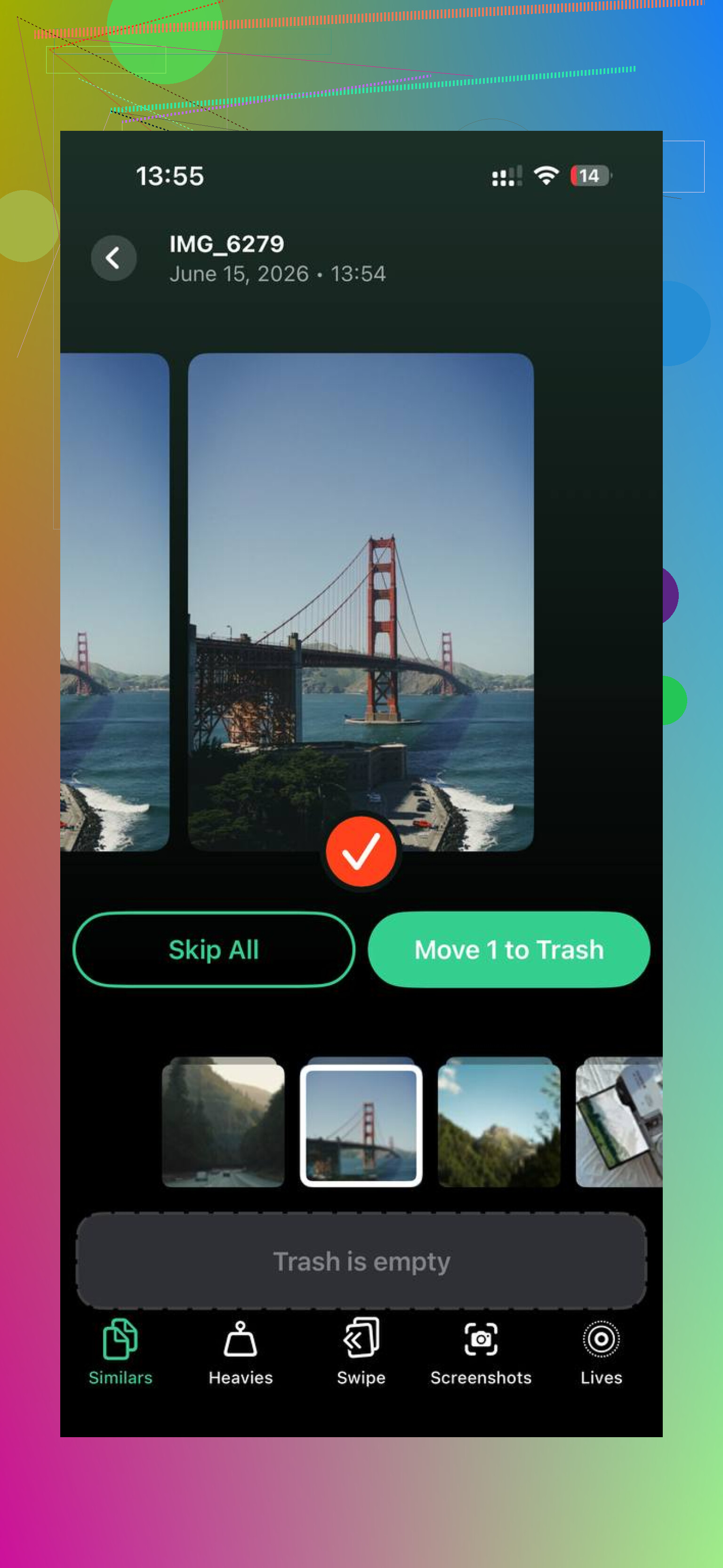
Si el problema son las fotos, vale la pena echar un vistazo a Clever Cleaner para encontrar archivos grandes y duplicados más rápido. Los comentarios de usuarios sobre Clever Cleaner y los resultados de limpieza de almacenamiento están aquí, ver reseñas de la app Clever Cleaner de usuarios reales.
Lo principal: revisa primero la Ubicación. Ese único paso evita la mayoría de los momentos de meter la pata.
Una cosa que añadiría a lo que dijeron @mikeappsreviewer y @voyageurdubois: no te fíes de la palabra “descargar” en iPhone, porque Apple la usa para como 3 cosas distintas y ahí es donde la gente mete la pata.
Si ya usaste Compartir > Guardar en Archivos, o moviste el archivo a una carpeta en Archivos, esa copia guardada está separada del pequeño gestor de descargas de Safari. Eliminar la entrada de la lista de descargas de Safari normalmente solo quita la referencia/el historial, no el archivo en sí. Lo mismo pasa con algunas colas de descarga de apps.
Lo que yo no haría es borrar en masa desde Almacenamiento del iPhone a menos que estés seguro de que la app no es el único lugar donde se guarda ese archivo. Algunas apps almacenan cosas en caché, otras guardan ahí el documento real. Molesto, sí.
Enfoque más seguro:
- abre el archivo que te importa en Archivos
- cámbiale el nombre o muévelo a una carpeta con un nombre claro
- luego elimina la fuente de descarga original
- por último, comprueba abriendo de nuevo la copia guardada
Ese paso de “abrirlo después de la limpieza” importa. Si se abre, todo bien. Si no, probablemente era solo un archivo temporal local.
Además, para PDFs/videos/documentos, puedes usar la búsqueda de Archivos y escribir la extensión como .pdf o .zip para encontrar las copias reales guardadas antes de borrar nada. Es un truco súper infravalorado.
Si tu problema principal es que el desorden de fotos/videos se está comiendo el almacenamiento, Clever Cleaner es sinceramente útil para detectar archivos enormes y duplicados más rápido que hacerlo a mano. Este video reseña de Clever Cleaner para encontrar fotos duplicadas y videos grandes ofrece una explicación bastante decente.
Versión corta: primero verifica la copia guardada en Archivos y luego elimina la fuente de descarga. Ese orden evita la mayoría de los momentos de metida de pata.
Un ángulo extra que los demás solo tocaron por encima: elimina según la propiedad de la app, no solo por tipo de archivo.
Las descargas de Safari, los elementos de Archivos y los documentos dentro de apps pueden parecer idénticos, pero se gestionan de forma diferente. No estoy del todo de acuerdo con hacer demasiado primero desde Ajustes > Almacenamiento del iPhone, porque esa pantalla es excelente para detectar qué ocupa más espacio, pero no siempre para decirte si un documento está duplicado de forma segura en otro sitio.
Lo que yo haría en su lugar:
- En Archivos, toca Explorar
- Revisa En mi iPhone y cada carpeta de app que haya allí
- Si un archivo existe tanto en En mi iPhone como en iCloud Drive, elimina primero el local
- Si solo existe en un lugar, déjalo tranquilo hasta confirmar que puedes abrirlo desde la ubicación guardada
Una prueba útil: activa el Modo Avión y abre el archivo.
- Se abre bien: es local o está completamente descargado
- Muestra una nube/error: puede que solo esté en iCloud o necesite volver a descargarse
Eso ayuda a evitar borrar la única copia accesible.
Además, algunas apps crean duplicados al importar. Ejemplo: guardas un PDF desde Mail en Archivos, pero Mail puede seguir conservando su propio adjunto en caché. Borrar el mensaje de Mail o la caché normalmente no eliminará la copia de Archivos, pero borrar dentro de Archivos sí puede hacerlo.
@voyageurdubois, @andarilhonoturno y @mikeappsreviewer cubrieron bien las grandes zonas de limpieza. Mi aporte es solo este: prueba a abrir la copia que vas a conservar antes de eliminar cualquier otra cosa.
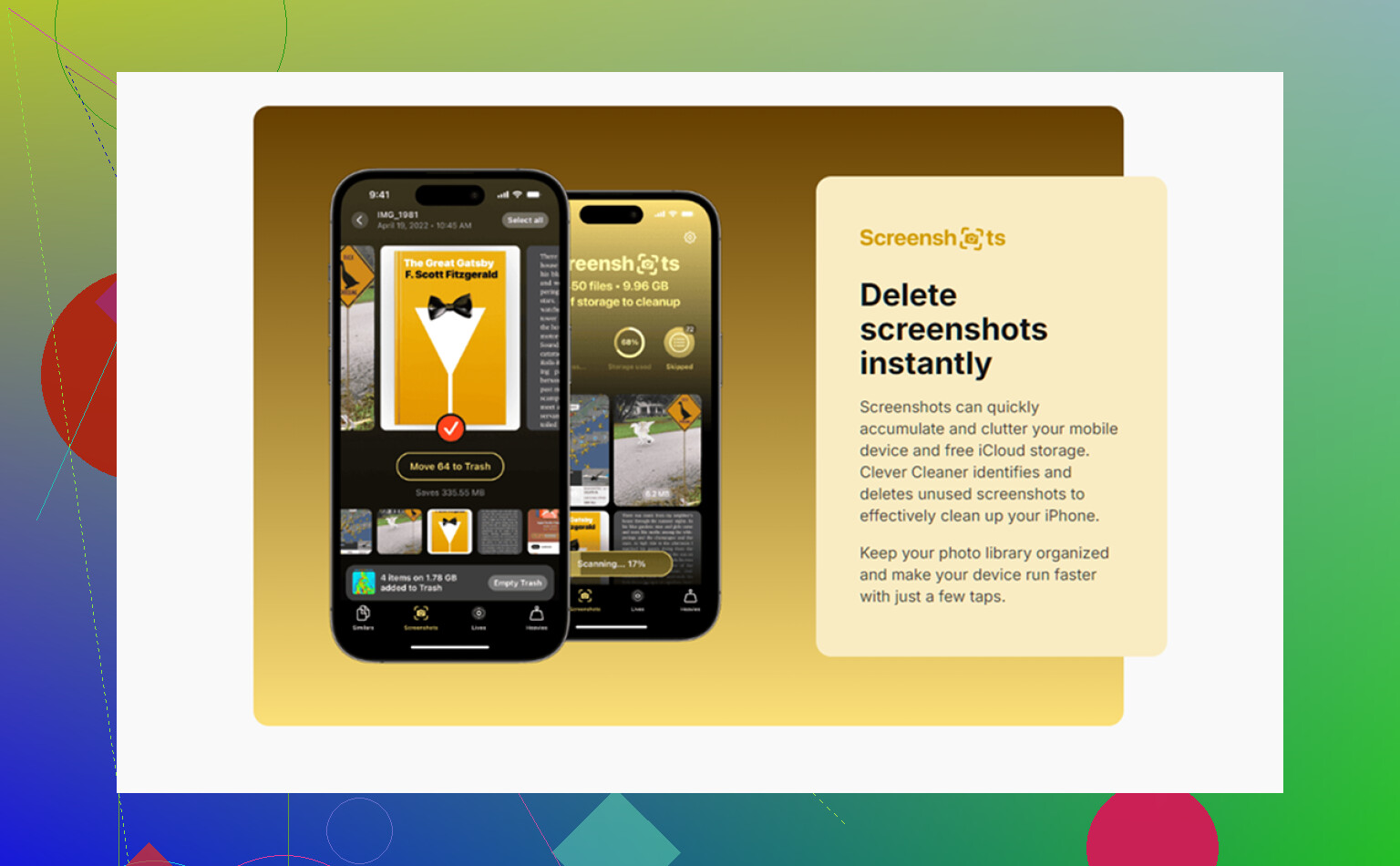
Si el desorden de fotos/vídeos es el verdadero culpable del almacenamiento, Clever Cleaner puede ayudarte a localizar los archivos gigantes más rápido.
Ventajas:
- rápido para buscar duplicados y archivos multimedia grandes
- más fácil que desplazarse manualmente
- bueno para limpieza visual
Desventajas:
- sobre todo útil para fotos/vídeos, no para todo tipo de documentos
- aun así necesitas revisar los resultados con cuidado
- las apps de limpieza en general no arreglarán la caché privada de todas las apps
Para las descargas reales, la regla más segura sigue siendo: si no puedes abrir la copia guardada de forma independiente, todavía no está lo bastante guardada.