Accidentalmente tomé varias fotos en mi iPhone con Live Photo activado, y ahora necesito convertirlas en fotos normales antes de compartirlas y subirlas. No estoy seguro de cómo eliminar el efecto de movimiento sin perder calidad de imagen, así que necesito ayuda con la forma más fácil de desactivar Live Photo en fotos existentes.
Me encontré con el mismo lío hace un tiempo. No quería borrar mi fototeca. Solo quería quitar los pequeños clips en movimiento de las Live Photos. Primero busqué en iOS, pensando que Apple tenía algún interruptor masivo obvio para eso. No. Nunca encontré uno.
Aclara primero cuál es tu objetivo final
Por lo que vi, la gente normalmente se refiere a una de dos cosas cuando dice que quiere eliminar las Live Photos.
Opción 1: Eliminar por completo las Live Photos.
Opción 2: Conservar la imagen y deshacerse de la parte en movimiento.
Son tareas distintas, y la solución cambia según a cuál de ellas te refieras.
Si no te importa conservar las fotos, la vía rápida es sencilla. Abre el álbum de Live Photos en Fotos, selecciona las que quieres eliminar, bórralas y luego vacía Eliminado recientemente. Si omites la última parte, la cifra de almacenamiento tardará en actualizarse y parecerá que no cambió nada. A mí me pasó una vez.
Lo que estaba intentando hacer
Quería conservar cada imagen fija y eliminar la parte Live.
Probé primero la vía manual. Funciona, más o menos. Haces versiones fijas, luego vuelves y limpias las Live Photos originales. Para un puñado de fotos, bien. Para unos cientos, se vuelve molesto rápido. Me cansé enseguida.
Lo que terminó funcionando para mí
Cambié a Clever Cleaner después de darme cuenta de que tenía demasiadas Live Photos como para gestionarlas una por una.
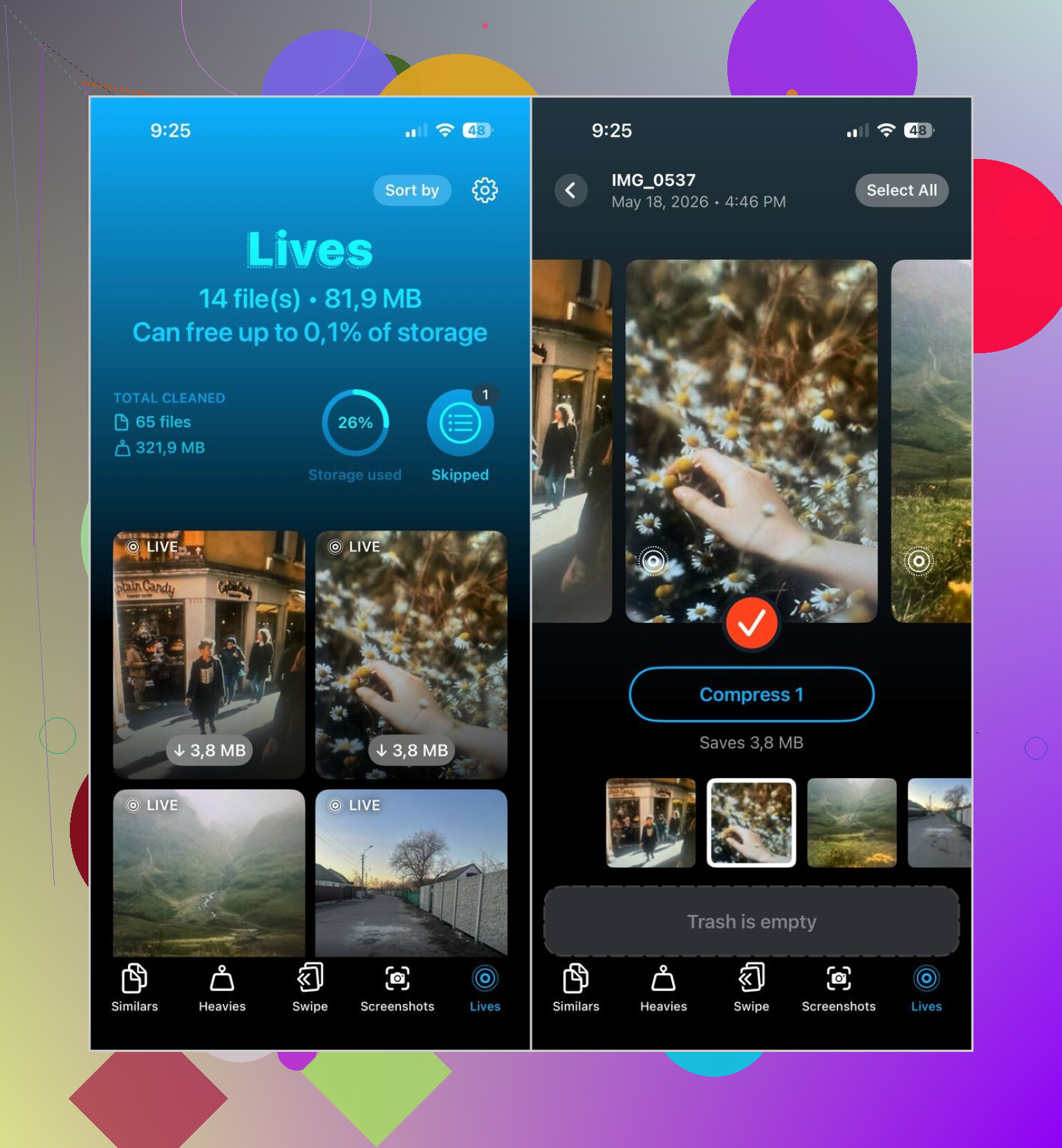
La parte que me gustó era bastante simple. Separa las Live Photos en su propio grupo. Abrí la app, toqué Lives y ahí estaban todas. Sin tener que desplazarme por años de basura aleatoria del carrete, sin adivinar qué foto tenía movimiento.
Este fue el proceso que seguí:
- Abrir la sección Lives
- Ordenarlas por tamaño o fecha
- Elegir las que quieres cambiar
- Tocar Compress
- Comprobar el resultado
- Eliminar las Live Photos originales si las copias fijas se ven bien
La redacción me confundió al principio. El botón dice Compress, pero en la práctica convirtió esas Live Photos en imágenes fijas normales y luego me permitió decidir si quería conservar o eliminar los originales.
Cosas que no pensaba usar, pero usé
Lo descargué por el problema de las Live Photos, y luego terminé limpiando otros trastos también.
Similares detectó un montón de fotos casi duplicadas de viajes, cenas familiares y esas ráfagas accidentales de diez fotos en las que todas las imágenes se ven iguales a menos que hagas zoom y entornes los ojos.
Pesados fue útil de una forma directa. Puso los videos más grandes arriba del todo, y encontré algunas grabaciones antiguas que estaban ocupando varios gigabytes sin ningún buen motivo.
Capturas de pantalla también ayudó. Eliminé años de recibos guardados, errores de apps, confirmaciones de envío y trastos aleatorios que había olvidado que tenía. Me llevó menos tiempo de lo que esperaba, la verdad.
Lo que yo haría en tu lugar
Si solo tienes un pequeño lote de Live Photos, me quedaría dentro de la app Fotos de Apple y lo haría a mano.
Si tu biblioteca está llena de ellas y tu objetivo es conservar las imágenes mientras recortas los clips de movimiento, me saltaría el trabajo manual. La sección Lives de Clever Cleaner me facilitó mucho el trabajo. Me pareció una herramienta que Fotos ya debería haber tenido.
No necesitas perder la foto.
La solución integrada más rápida en iPhone:
- Abre Fotos.
- Toca la Live Photo.
- Toca Editar.
- Toca el icono LIVE en la parte superior.
- Toca el icono LIVE otra vez para que se desactive.
- Toca OK.
Eso conserva la imagen fija y elimina el efecto de movimiento de esa foto. Es la opción más limpia si solo tienes unas pocas.
Si necesitas una copia para subir, hay otro truco fácil.
- Abre la Live Photo.
- Toca Compartir.
- Elige Duplicar.
- Toca Duplicar como foto fija.
Esto crea una copia de foto normal y deja la Live Photo original en su lugar. Prefiero este método más que el método de edición, ya que conservas una copia de seguridad si cambias de opinión después. Es algo pequeño, pero evita dolores de cabeza.
No estoy muy de acuerdo con @mikeappsreviewer en un punto. Para lotes pequeños, iOS no está nada mal. Apple ocultó el ajuste, pero funciona bien una vez que sabes dónde está. El punto débil es la limpieza masiva. Apple todavía hace eso molesto.
Si tienes muchísimas, entonces Clever Cleaner tiene más sentido para ordenar y limpiar tu biblioteca más rápido. Eso encaja mejor si tu objetivo principal es liberar almacenamiento del iPhone y eliminar el desorden. Este clip corto sobre cómo liberar almacenamiento del iPhone de forma efectiva cubre bastante bien el aspecto de la limpieza.
Además, si quieres evitar que esto vuelva a pasar, abre Cámara y toca el icono Live antes de tomar la foto. Si quieres que esté desactivado por defecto, ve a Ajustes, Cámara, Conservar ajustes, y luego activa la conservación de Live Photo. Después desactiva Live en Cámara una vez, y tu teléfono debería recordarlo.
Una cosa que añadiría a lo que dijeron @mikeappsreviewer y @suenodelbosque: si tu problema es compartir o subir, no siempre necesitas convertir permanentemente nada de tu biblioteca.
Muchas apps y sitios eliminan la parte Live automáticamente y de todos modos solo suben la imagen fija. Así que antes de pasar media hora editando un montón de fotos, prueba subiendo una. Puede que descubras que el problema se soluciona solo. Apple hace estas cosas de una forma extrañamente inconsistente.
Si un sitio/app sigue rechazando las Live Photos, mi solución perezosa es:
- abre la foto
- toca Compartir
- guárdala en Archivos
- o envíatela a ti mismo por Mail/Mensajes
Eso normalmente genera una versión de imagen normal que puedes subir, sin tocar el original en Fotos. Es un poco chapucero, pero funciona más veces de las que debería.
No estoy del todo de acuerdo con @suenodelbosque en duplicarla como imagen fija en todos los casos. Es seguro, sí, pero también puede crear desorden extra rápidamente si ya tienes una biblioteca llena. Si tienes muchas de estas, los duplicados se convierten en su propio mini desastre.
Ahí es donde algo como Clever Cleaner resulta más práctico, no solo para eliminar Live Photos con una app, sino para convertir Live Photos en fotos normales y limpiar el desorden extra después. Si quieres un resumen decente, este artículo sobre cómo convertir Live Photos en fotos normales y liberar espacio en el iPhone explica bastante bien el tema de la limpieza.
Versión corta:
- Pocas fotos: usa la app Fotos
- Muchas fotos: usa Clever Cleaner
- Solo necesitas subirlas: comprueba primero si la app ya las convierte
La última ahorra un montón de tiempo, la verdad.