Estoy intentando liberar espacio de almacenamiento en mi iPhone, pero algunos archivos que elimino siguen reapareciendo después de un tiempo. Los he eliminado más de una vez, he revisado Eliminados recientemente y he reiniciado mi teléfono, pero siguen volviendo. Necesito ayuda para averiguar por qué los archivos eliminados vuelven a aparecer en el iPhone y cómo eliminarlos de forma permanente.
Me encontré con el mismo lío cuando pasé de PC a iPhone. En Windows, sabes dónde están las cosas. En iPhone, el almacenamiento se siente dividido en cajones que no ves. Borré cosas, revisé el almacenamiento y casi no vi cambios. Pensé que me estaba volviendo loco, la verdad.
Lo primero que aprendí fue esto: borrar en iPhone a menudo significa esconderlo durante 30 días. En Archivos y Fotos, los elementos eliminados normalmente se quedan en Eliminado recientemente. Siguen ocupando espacio hasta que también los borres de ahí.
Para archivos, abre Archivos, ve a Explorar, busca Eliminado recientemente en Ubicaciones, toca los tres puntos y luego Eliminar todo. Si te saltas esta parte, esos archivos siguen ahí, con el mismo tamaño que antes.
Si estás buscando basura vieja, yo empezaría en Ajustes, no en Archivos. Ve a Ajustes > General > Almacenamiento del iPhone. Dale unos segundos. Esa página muestra qué es lo que realmente está ocupando espacio. En mi caso, no eran documentos al azar. Eran descargas antiguas de pódcast, archivos adjuntos de mensajes inflados y datos del navegador que había olvidado que existían. Ahí también tienes opciones útiles como Desinstalar app y Revisar archivos adjuntos grandes.
Tu carpeta Descargas está dentro de la app Archivos. Abre Archivos, toca Explorar y luego busca Descargas. Si no aparece enseguida, toca En mi iPhone primero. Para eliminar un elemento, mantenlo pulsado y luego toca Eliminar. Para una limpieza más grande, toca los tres puntos, elige Seleccionar, marca lo que quieres borrar y luego pulsa el icono de la papelera.
Donde se me puso feo fue con las fotos y los videos. No eran PDF. No eran descargas. Era contenido multimedia. Miles de fotos, capturas duplicadas, clips que olvidé haber grabado. Revisarlo a mano fue miserable y lento.
Terminé usando una app de limpieza después de intentar hacerlo manualmente durante demasiado tiempo. La que usé se llamaba Clever Cleaner. El enlace que encontré para ella fue este video de YouTube:
Lo que me ayudó fue cómo agrupaba el contenido multimedia grande. Había una sección Heavies que mostraba los archivos por tamaño, así que los videos gigantes aparecían rápido. Encontré un clip de un concierto ocupando una cantidad ridícula de espacio. También había una sección Similars para fotos casi duplicadas, lo que me evitó comparar cinco imágenes casi idénticas una por una.
La parte con la que más me quedé fue la revisión con deslizamiento. Limpiar mes por mes se sintió menos brutal que mirar toda mi fototeca de golpe. También mostraba claramente los tamaños de archivo, y así fue como noté que las capturas de pantalla estaban ocupando más almacenamiento de lo que imaginaba. Recibos, confirmaciones de envío, memes aleatorios, todo eso se acumula.
Una cosa a tener en cuenta con iCloud. Si tus archivos o fotos están sincronizados, borrarlos en el teléfono también los borra de iCloud. Si tu objetivo es conservar el elemento en iCloud y solo liberar almacenamiento local, usa Eliminar descarga en lugar de Eliminar. Esto se me pasó una vez y tuve que deshacer el camino. Molesto.
Así que, versión corta.
Vacía Eliminado recientemente.
Revisa Ajustes > General > Almacenamiento del iPhone.
Limpia Descargas en Archivos.
Revisa bien fotos y videos.
Ten cuidado con la sincronización de iCloud.
Después de hacer eso, por fin se movieron los números de mi almacenamiento. Antes de eso, se sentía como borrar cosas dentro de un agujero negro.
Si los archivos siguen reapareciendo, yo revisaría primero la sincronización. @mikeappsreviewer explicó bien los lugares de almacenamiento más comunes, pero no estoy del todo de acuerdo en que esto normalmente sea un problema de basura oculta. Los archivos que reaparecen suelen significar una cosa. Otro servicio los está volviendo a poner.
Revisa esto:
-
Sincronización de iCloud Drive.
Ve a Ajustes, toca tu Apple ID, luego iCloud y después iCloud Drive. Si el archivo está en iCloud Drive y lo eliminas en un dispositivo, a veces otro dispositivo o un estado de sincronización atascado hace que parezca que regresó. Desactiva iCloud Drive por un minuto, reinicia y luego vuelve a comprobar. -
Aplicaciones de terceros.
Aplicaciones como Dropbox, Google Drive, OneDrive, WhatsApp, Telegram y apps de notas vuelven a sincronizar archivos. Eliminar dentro de Archivos no siempre borra la copia de origen. También tienes que eliminarlo dentro de la app. Esto confunde a mucha gente. -
Archivos adjuntos de Mail y cachés de mensajes.
Algunos archivos se guardan en caché por Mail o Mensajes. Eliminas el elemento visible, el iPhone mantiene la caché local y luego la reconstruye. Elimina la conversación original, los archivos adjuntos grandes o la caché de la cuenta de correo. -
Documentos de apps.
Muchas apps almacenan archivos dentro de su propio entorno aislado. Eliminar la vista previa del archivo no hace nada a largo plazo. Ve a Almacenamiento del iPhone, toca la app y revisa Documentos y datos. Si sigue ocupando mucho, elimina y reinstala la app.
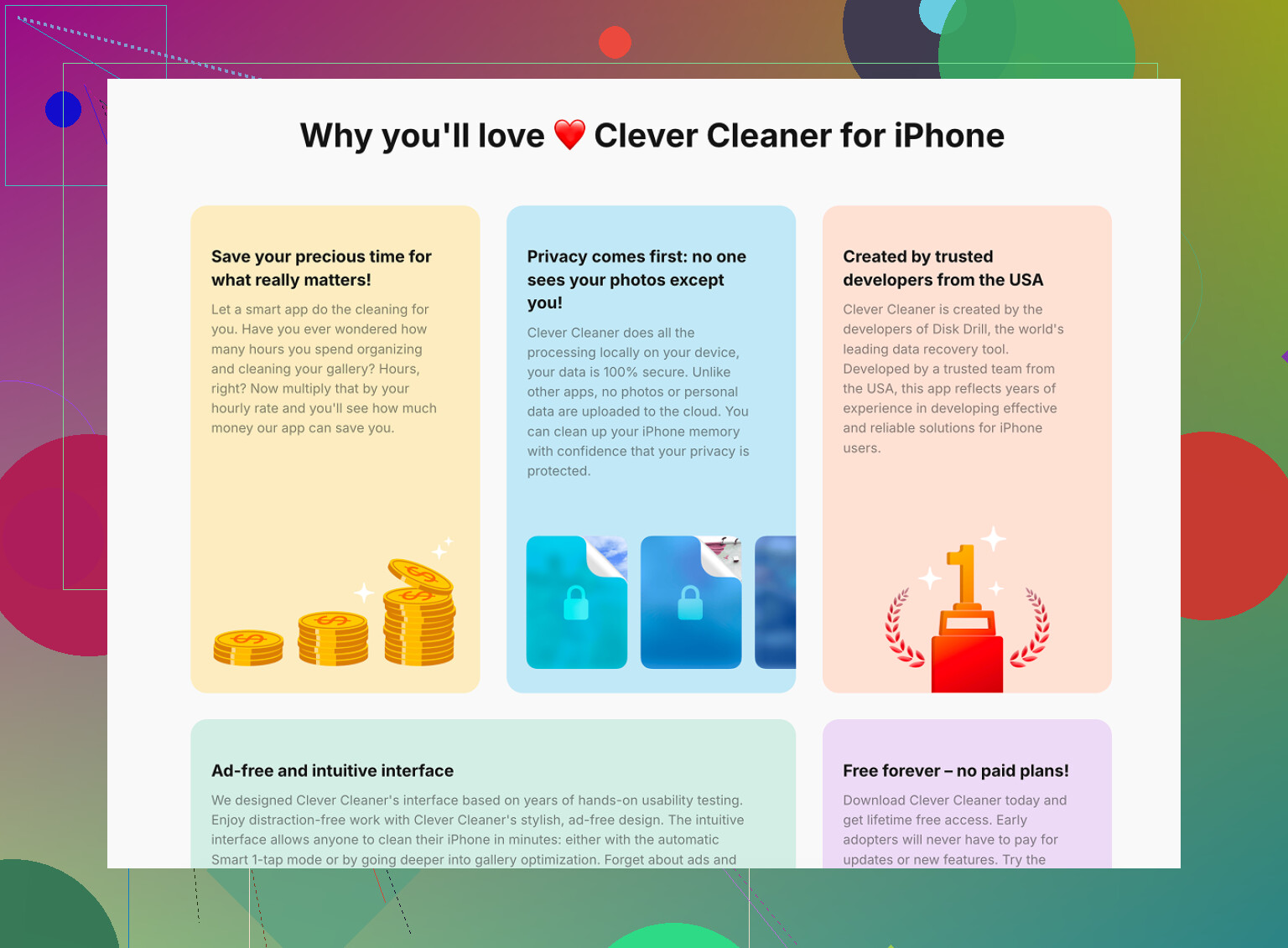
Si tu problema es el desorden de fotos, Clever Cleaner vale la pena para videos grandes y duplicados. Es más rápido que ordenar todo manualmente.
Si quieres una guía decente con pasos claros, prueba las mejores formas de eliminar archivos en iPhone y liberar almacenamiento. Cubre 4 formas fáciles de eliminar archivos del iPhone y evitar que el almacenamiento vuelva a llenarse.
Punto principal: si un archivo regresa, encuentra la app o la fuente en la nube que lo está volviendo a poner. Esa es la parte que la gente pasa por alto.
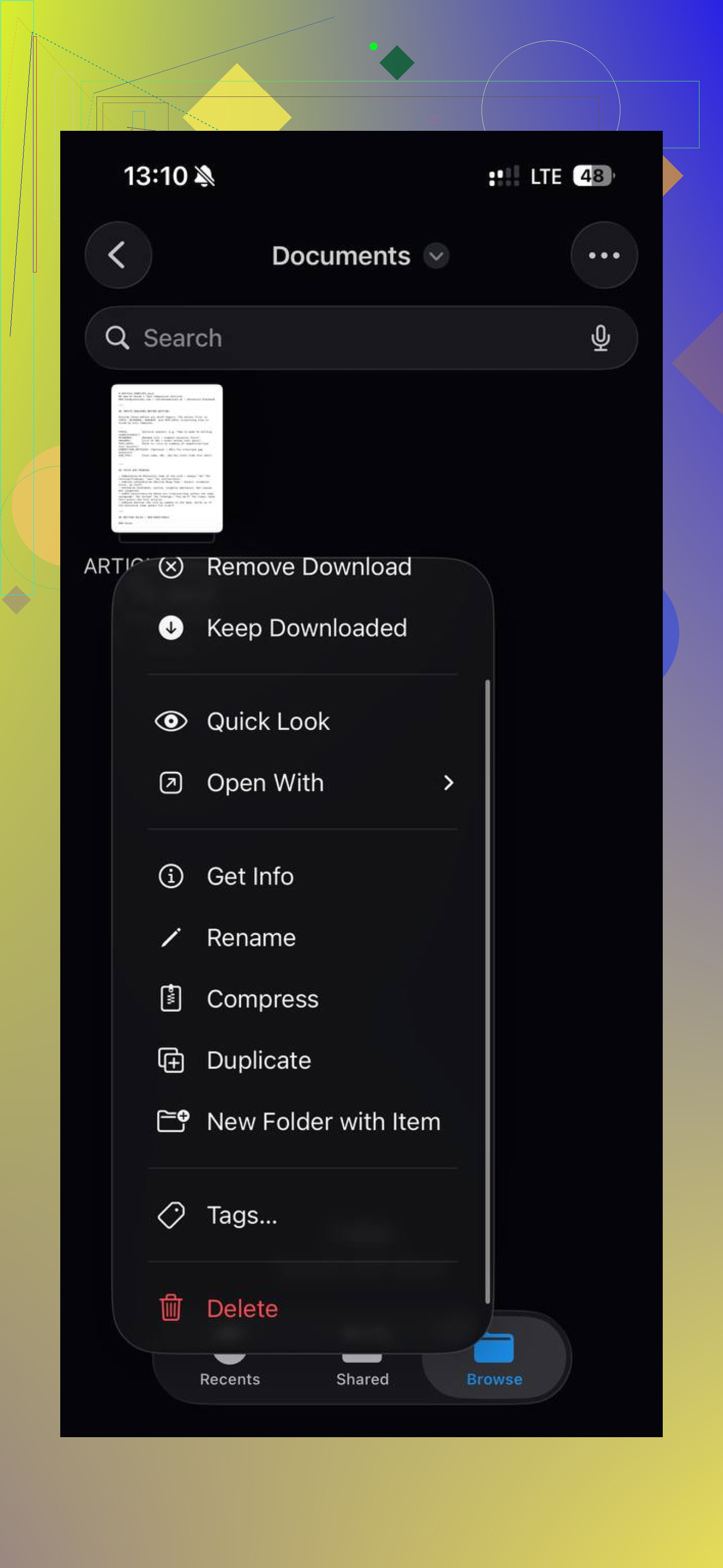
Si siguen reapareciendo, yo dejaría de pensar en un “problema de basura” y empezaría a pensar en un “error de indexación o datos propios de la app”.
@sonhadordobosque probablemente tiene razón en que la sincronización es una causa enorme, pero no estoy del todo de acuerdo en que desactivar iCloud Drive sea siempre el primer paso. A veces el informe de almacenamiento de iOS simplemente va con retraso y hace que parezca que las cosas volvieron cuando Spotlight o el índice de Archivos se actualizan después.
Un par de cosas que yo revisaría y que no se cubrieron mucho:
- Revisa la fuente del proveedor de archivos en Archivos. En Explorar, fíjate si el elemento está en En mi iPhone, iCloud Drive, Dropbox, Google Drive, etc. Si eliminas desde la vista de un proveedor, la app de origen puede restaurar el elemento en la lista.
- Elimina la app, no solo el archivo, si el archivo pertenece a un descargador, escáner, editor de PDF, VLC, Kindle, etc. Algunas apps reconstruyen su biblioteca de documentos a partir de datos internos al iniciarse.
- Desactiva Actualización en segundo plano para la app que posee los archivos y luego vuelve a eliminar. Eso puede evitar que se vuelvan a descargar al instante.
- Busca el nombre del archivo en Archivos después de eliminarlo. Si aparece en varias ubicaciones, puede que solo estés eliminando una copia.
- Espera de 5 a 10 minutos después de la limpieza y vuelve a revisar el almacenamiento. El cálculo de almacenamiento del iPhone puede tardar de forma extraña en actualizarse.
Además, Safari puede ser engañoso. Los elementos descargados, las listas de lectura sin conexión y los PDF en caché pueden hacer que parezca que los documentos “volvieron”. Borrar los datos de sitios web de Safari a veces ayuda más de lo que la gente espera.
Si el problema realmente es el exceso de archivos multimedia, Clever Cleaner en realidad es útil para encontrar videos enormes y fotos duplicadas más rápido que las propias vistas de Apple. No hace magia, pero es más rápido.
También vi un buen hilo de Reddit sobre este mismo lío de limpieza aquí: cómo eliminar archivos persistentes de la app Archivos del iPhone
Una señal clave: si vuelve el mismo nombre de archivo, es restauración por sincronización/app. Si el almacenamiento sigue lleno pero el archivo no vuelve, normalmente es caché o un informe de almacenamiento retrasado. Son dos problemas distintos con el mismo síntoma molesto.
Yo añadiría un ángulo que los demás solo tocaron por encima: restricciones de contenido y perfiles gestionados.
Si este iPhone está vinculado a un perfil MDM de trabajo/escuela, controles familiares o un Apple ID gestionado, algunos archivos y datos de apps pueden volver a enviarse silenciosamente después de borrarlos. Revisa:
- Ajustes > General > VPN y gestión de dispositivos
- Ajustes > Tiempo de uso > Restricciones de contenido y privacidad
- Perfiles de Mail/cuentas en Ajustes > Mail > Cuentas
No estoy del todo de acuerdo con la idea de que normalmente sea solo un retraso de almacenamiento. Si el mismo archivo exacto sigue reapareciendo en la misma app, a menudo se debe a una política, sincronización o a que la base de datos de una app se reconstruye sola.
Otro culpable que suele pasarse por alto es el contenido sin conexión:
- apps de streaming con descargas sin conexión
- apps de mapas con mapas sin conexión
- apps de documentos con disponible sin conexión
- apps de lectura que guardan copias locales
Esos pueden regenerarse después de iniciar sesión. Borra el paquete sin conexión desde los ajustes dentro de la app, no solo desde Archivos.
Comprueba también si el nombre del archivo está siendo recreado por un Atajo o automatización:
- app Atajos > Automatización
- cualquier app con exportación automática, guardado automático o importación automática activados
Para datos de apps persistentes, prueba este orden:
- Cierra sesión en la app
- Borra los archivos dentro de la app
- Fuerza el cierre de la app
- Borra la app
- Reinicia el iPhone
- Reinstala solo si hace falta
Esa secuencia importa más de lo que la gente cree.
Si tu problema resulta ser desorden de fotos/vídeos en lugar de verdaderos archivos que vuelven a aparecer, Clever Cleaner está bastante bien para localizar elementos grandes rápidamente.
Ventajas: simple, bueno con vídeos grandes/duplicados, más rápido que buscar manualmente.
Desventajas: menos útil para documentos que no sean fotos, igualmente tienes que revisar los resultados, no solucionará archivos que reaparecen por culpa de la sincronización.
Así que coincido con @sonhadordobosque, @boswandelaar y @mikeappsreviewer en revisar la sincronización y los datos controlados por la app, pero yo también buscaría reglas de dispositivo gestionado, bibliotecas sin conexión y automatizaciones. Esas son causas clásicas de por qué esto vuelve a aparecer.