Sigo eliminando archivos adjuntos grandes de mi iPhone para liberar almacenamiento, pero vuelven a aparecer más tarde en Mensajes y mi espacio se vuelve a llenar. He intentado eliminarlos más de una vez y revisar mi configuración, pero nada parece mantenerse. Necesito ayuda para averiguar por qué los archivos adjuntos eliminados del iPhone siguen volviendo y cómo eliminarlos de forma permanente.
Los archivos adjuntos grandes en Mensajes siguen siendo un fastidio. Pasé por esto en mi iPhone y fue más manual de lo que debería haber sido.
¿Hay alguna forma más rápida que ir tocando los archivos uno por uno?
Un poco. Sigue sin estar bien. El lugar más rápido que encontré fue Ajustes > General > Almacenamiento del iPhone > Revisar archivos adjuntos grandes. Reúne los archivos de mensajes más pesados en una sola lista, así que no tienes que rebuscar entre conversaciones al azar.
Si quieres cosas de un solo chat, abre la conversación, toca el nombre de la persona o del grupo en la parte superior y luego revisa Fotos o Documentos. Pulsa Ver todo y podrás marcar varios elementos desde ahí. Lo que sigues sin tener es Seleccionar todo. Una omisión rara y sí, todavía sigue faltando en iOS en 2026.
¿Se aplica lo mismo en iPad?
Sí. iPadOS usa la misma configuración. Los mismos menús, el mismo proceso de limpieza, el mismo resultado.
Si usas Mensajes en iCloud, eliminar un archivo adjunto en tu iPhone debería sincronizarse también con el iPad. Vi que antes tardaba, así que si no aparece de inmediato, dale un poco de tiempo. La sincronización no siempre es instantánea.
¿Esto eliminará tanto fotos como videos?
Sí. Los archivos adjuntos incluyen ambos.
La parte que la gente pasa por alto es si el archivo se guardó antes en Fotos. Si usaste Guardar imagen o Guardar video, iOS creó una copia aparte en tu app Fotos. Eliminar el elemento de Mensajes quita solo la versión almacenada dentro de la conversación. Tu copia guardada en Fotos sigue ahí.
Si nunca lo guardaste, eliminar el archivo adjunto borra la única copia.
Por qué parece que los archivos adjuntos eliminados vuelven
Me encontré con dos causas.
Primero, Mensajes tiene su propia sección Eliminado recientemente. Los elementos eliminados permanecen ahí durante 30 días a menos que los borres tú mismo. Ve a Mensajes, toca Editar desde la lista principal de conversaciones y luego Mostrar eliminados recientemente. Si te saltas esta parte, los archivos siguen ocupando espacio.
Segundo, la sincronización de iCloud y la optimización del almacenamiento a veces hacen que parezca que algo está fallando. El teléfono puede volver a cargar archivos mientras organiza qué debe estar ahí. Después de vaciar Eliminado recientemente, reiniciar ayudó a que la cifra de almacenamiento se actualizara y detuvo el ciclo.
Por qué las cifras de almacenamiento no bajan de inmediato
La mayoría de las veces, la respuesta sigue siendo Eliminado recientemente. Esos archivos siguen contando para tu almacenamiento hasta que también los eliminas de ahí.
Además, el medidor de almacenamiento se actualiza lentamente. A mí se me quedó un rato mostrando la cifra anterior. Reiniciar el teléfono hizo que recalculara más rápido.
Cuando limpiar los archivos adjuntos de mensajes no es suficiente
Esta parte me pasó. Mensajes era solo una parte del problema. Mi teléfono tenía fotos duplicadas, grabaciones de pantalla antiguas, clips en 4K que había olvidado y un montón de capturas de pantalla de cosas que ya había resuelto hacía semanas. Borrar los archivos de mensajes ayudó, pero no solucionó todo el desastre.
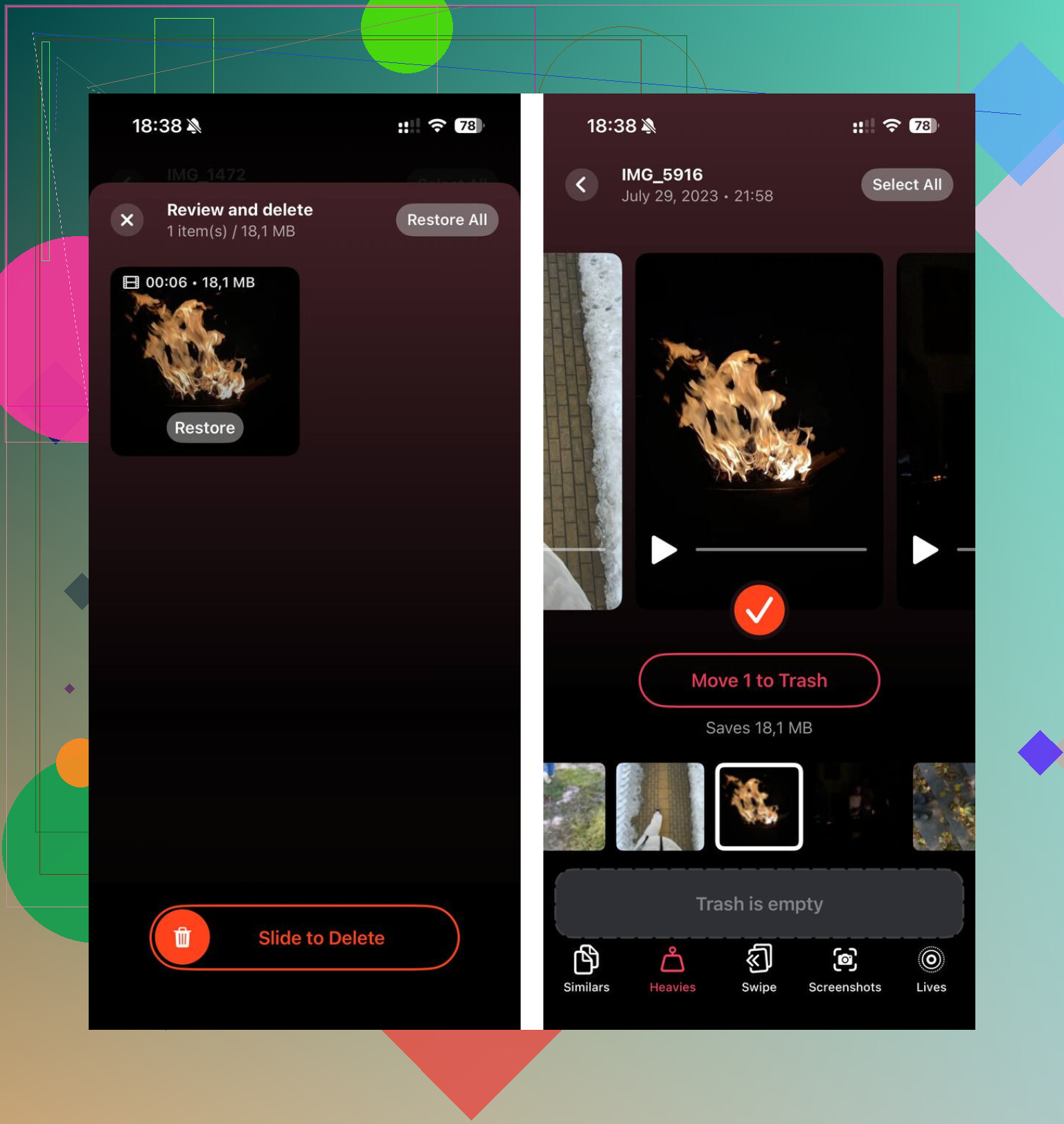
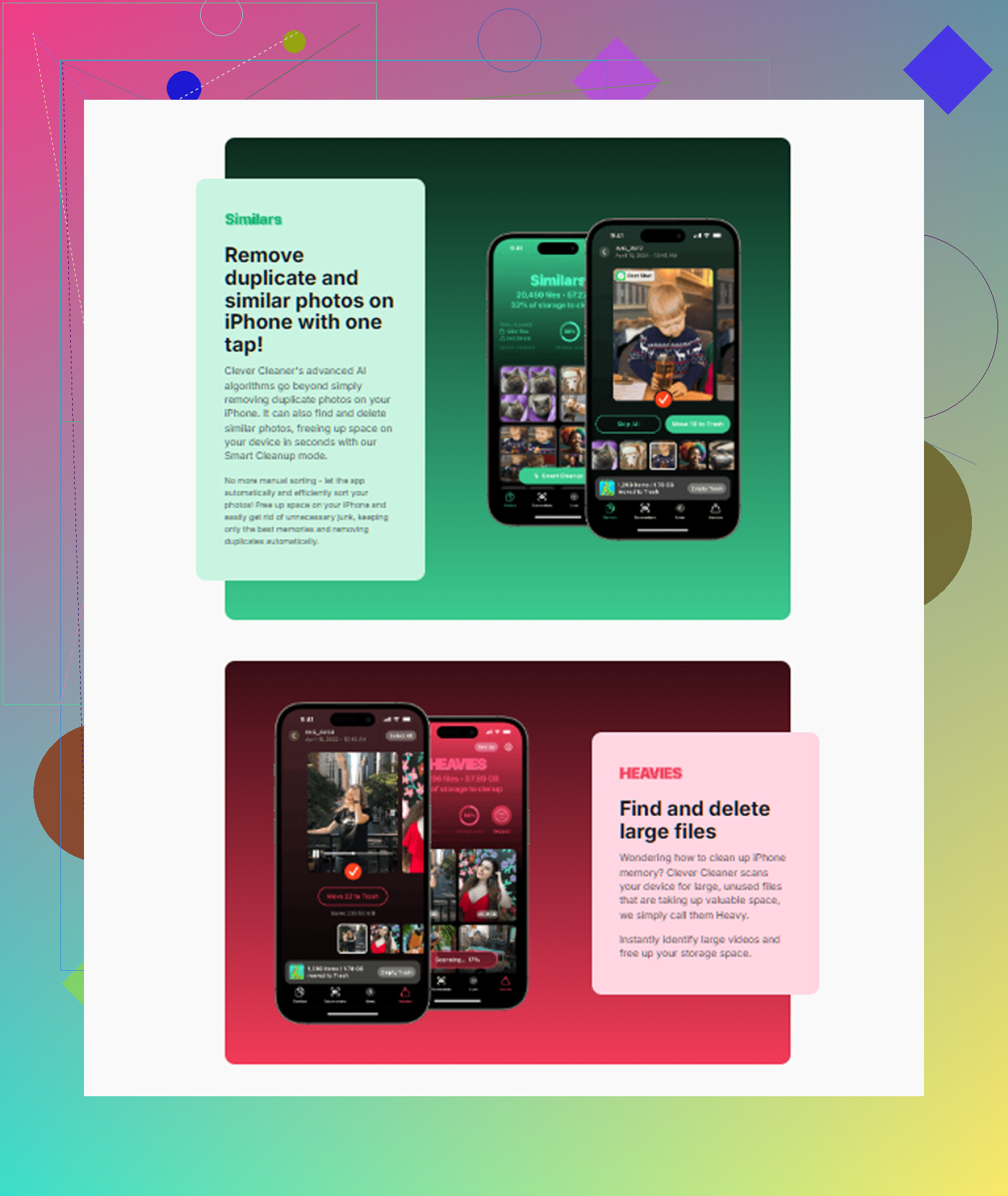
Clever Cleaner cubre el resto de la limpieza de medios. Es gratis, sin anuncios, sin suscripción. La pestaña Heavies muestra los archivos de mayor a menor tamaño y enseña el tamaño exacto, para que detectes rápido los que más ocupan. La pestaña Similars agrupa fotos casi duplicadas y marca una Mejor toma, lo que me ayudó a reducir el montón de ráfagas inútiles sin tener que ordenar eternamente. Los tamaños de archivo de las capturas de pantalla también se muestran antes de eliminarlas. El procesamiento se mantiene en el dispositivo, no se sube nada.
En mi teléfono, liberar unos 15 GB con Clever Cleaner más vaciar Eliminado recientemente en Mensajes solucionó la presión de almacenamiento. La lentitud por el poco espacio libre se alivió justo después.
Si los archivos adjuntos siguen reapareciendo, yo miraría primero la sincronización, no la eliminación. @mikeappsreviewer ya cubrió las rutas habituales de limpieza. La parte en la que yo insistiría más es esta.
Desactiva Mensajes en iCloud por un momento y haz la prueba. Ve a Ajustes, toca tu nombre, iCloud, Guardado en iCloud, Mensajes. Si la sincronización está atascada, tu teléfono elimina un archivo localmente y luego iCloud lo vuelve a poner desde la copia de otro dispositivo. He visto esto después de borrar videos grandes de un iPhone mientras un iPad o una Mac aún tenían datos antiguos de mensajes. Desactiva la sincronización, reinicia, borra otra vez los archivos adjuntos, vacía Eliminado recientemente y luego vuelve a activar la sincronización. Es molesto, pero funciona más veces de lo que la gente espera.
También revisa Historial de mensajes en Ajustes, Apps, Mensajes, Conservar mensajes. Si está configurado en Para siempre, los hilos antiguos y su basura se quedan ahí para siempre. Cambiarlo a 1 año o 30 días reduce la probabilidad de que archivos grandes antiguos reaparezcan más adelante desde conversaciones viejas.
Una cosa más con la que discrepo un poco. Reiniciar ayuda a que el medidor de almacenamiento se actualice, claro, pero si los elementos siguen volviendo días después, normalmente es un conflicto de sincronización o algún otro dispositivo Apple. Revisa también tu Mac y tu iPad. Borra allí los archivos adjuntos del mismo hilo si hace falta.
Para el almacenamiento fuera de Mensajes, vale la pena echar un vistazo a Clever Cleaner para encontrar rápido videos enormes y fotos duplicadas. Además, este hilo sobre consejos sobre apps gratuitas para limpiar iPhone de usuarios de Reddit es una lectura decente.
Versión corta:
- Desactiva Mensajes en iCloud.
- Reinicia el iPhone.
- Borra otra vez los archivos adjuntos.
- Vacía Eliminado recientemente de Mensajes.
- Revisa la Mac y el iPad por los mismos archivos.
- Vuelve a activar la sincronización.
- Configura Conservar mensajes en 1 año o 30 días.
Si te saltas el paso 5, a menudo vuelve a aparecer lo mismo. Esa fue la parte que a mí me pasó por alto.
Lo que comprobaría a continuación no es el proceso de eliminación en sí, sino los índices y las copias de seguridad, porque ahí es donde el iPhone se pone raro.
Si los archivos adjuntos vuelven a aparecer, a veces no son archivos restaurados de verdad. Mensajes puede mantener índices de almacenamiento obsoletos, por lo que el mismo contenido multimedia sigue apareciendo en los totales de almacenamiento o en las vistas previas de los hilos incluso después de eliminarlo. Por eso no estoy del todo de acuerdo con @mikeappsreviewer en que reiniciar sea suficiente por sí solo. Ayuda, claro, pero no siempre.
Prueba esto en su lugar:
- Asegúrate de que iOS esté completamente actualizado
- Fuerza el cierre de Mensajes
- Ve a Ajustes > Siri y Buscar > Mensajes y desactiva/activa las opciones de indexación de búsqueda
- Desactiva y vuelve a activar MMS/iMessage si parece que tu base de datos de mensajes está atascada
- Si usas un Mac, revisa también la configuración de Mensajes allí. Los Mac son expertos en mantener archivos adjuntos antiguos en caché local
- Si restauraste desde una copia de seguridad antigua hace poco, algunos metadatos de mensajes pueden seguir reapareciendo hasta que la sincronización se estabilice
Comprueba también la retención a nivel de conversación. Algunos hilos de grupo son imanes para los errores. A veces eliminar todo el hilo funciona mejor que borrar 20 videos gigantes dentro de él uno por uno. Molesto, pero cierto.
Para los archivos basura que no son de Mensajes, @sognonotturno ya comentó el panorama general del almacenamiento. Esa parte importa. Mucha gente culpa a Mensajes cuando en realidad el verdadero devorador de espacio son las fotos o videos duplicados en otro lugar. Clever Cleaner de hecho es útil para encontrar esos archivos enormes rápidamente.
Si quieres una guía visual rápida, esta es bastante buena para ver cómo Clever Cleaner libera almacenamiento del iPhone rápido.
Si nada de eso lo soluciona, sinceramente sospecharía de una caché/base de datos de Mensajes dañada y probaría cerrando sesión en iMessage temporalmente antes de hacer otra limpieza. Es un poco molesto, sí, pero ya he visto que eso detiene lo de los archivos adjuntos fantasma antes.