Continuo apagando anexos grandes do meu iPhone para liberar espaço de armazenamento, mas eles reaparecem depois no Mensagens e meu espaço enche de novo. Já tentei removê-los mais de uma vez e verificar minhas configurações, mas nada parece funcionar de forma permanente. Preciso de ajuda para descobrir por que os anexos apagados do iPhone continuam voltando e como removê-los permanentemente.
Anexos grandes no Mensagens ainda são um incômodo. Passei por isso no meu iPhone e foi mais manual do que deveria.
Existe alguma forma mais rápida do que tocar nos arquivos um por um?
Um pouco. Ainda não é bom. O lugar mais rápido que encontrei foi Ajustes > Geral > Armazenamento do iPhone > Revisar Anexos Grandes. Isso reúne os maiores arquivos de mensagens em uma lista, assim você não precisa ficar procurando em conversas aleatórias.
Se você quer itens de apenas um chat, abra a conversa, toque no nome da pessoa ou do grupo na parte superior e depois confira Fotos ou Documentos. Toque em Ver Tudo e você pode marcar vários itens por ali. O que você ainda não tem é Selecionar Tudo. Uma omissão estranha, e sim, ainda continua faltando no iOS em 2026.
Vale a mesma coisa no iPad?
Sim. O iPadOS usa a mesma configuração. Mesmos menus, mesmo fluxo de limpeza, mesmo resultado.
Se você usa Mensagens no iCloud, remover um anexo no seu iPhone deve sincronizar com o iPad também. Já vi isso demorar antes, então se não aparecer na hora, espere um pouco. A sincronização nem sempre é instantânea.
Isso vai apagar tanto fotos quanto vídeos?
Sim. Os anexos incluem ambos.
A parte que as pessoas não percebem é se o arquivo foi salvo no app Fotos antes. Se você usou Salvar Imagem ou Salvar Vídeo, o iOS criou uma cópia separada no app Fotos. Apagar o item do Mensagens remove apenas a versão armazenada dentro da conversa. Sua cópia salva no Fotos continua lá.
Se você nunca salvou, apagar o anexo remove a única cópia.
Por que anexos apagados parecem voltar
Encontrei duas causas.
Primeiro, o Mensagens tem sua própria área de Apagados Recentemente. Os itens apagados ficam lá por 30 dias, a menos que você mesmo os limpe. Vá em Mensagens, toque em Editar na lista principal de conversas e depois em Mostrar Apagados Recentemente. Se você pular essa parte, os arquivos ainda estarão ocupando espaço.
Segundo, a sincronização do iCloud e a otimização de armazenamento às vezes fazem as coisas parecerem com defeito. O telefone pode trazer os arquivos de volta enquanto organiza o que deve ficar ali. Depois que esvaziei Apagados Recentemente, reiniciar ajudou o número do armazenamento a se atualizar e parou esse ciclo.
Por que os números de armazenamento não caem na hora
Na maioria das vezes, a resposta ainda é Apagados Recentemente. Esses arquivos continuam contando no seu armazenamento até que você os remova dali também.
Além disso, o medidor de armazenamento atualiza devagar. Já vi ele ficar no número antigo por um tempo. Reiniciar o telefone fez ele recalcular mais rápido.
Quando limpar anexos de mensagens não é suficiente
Essa parte me pegou. O Mensagens era só uma parte do problema. Meu telefone tinha fotos duplicadas, gravações de tela antigas, clipes em 4K que eu tinha esquecido e uma pilha de capturas de tela de coisas que eu já tinha resolvido semanas atrás. Limpar os arquivos de mensagens ajudou, mas não resolveu toda a bagunça.
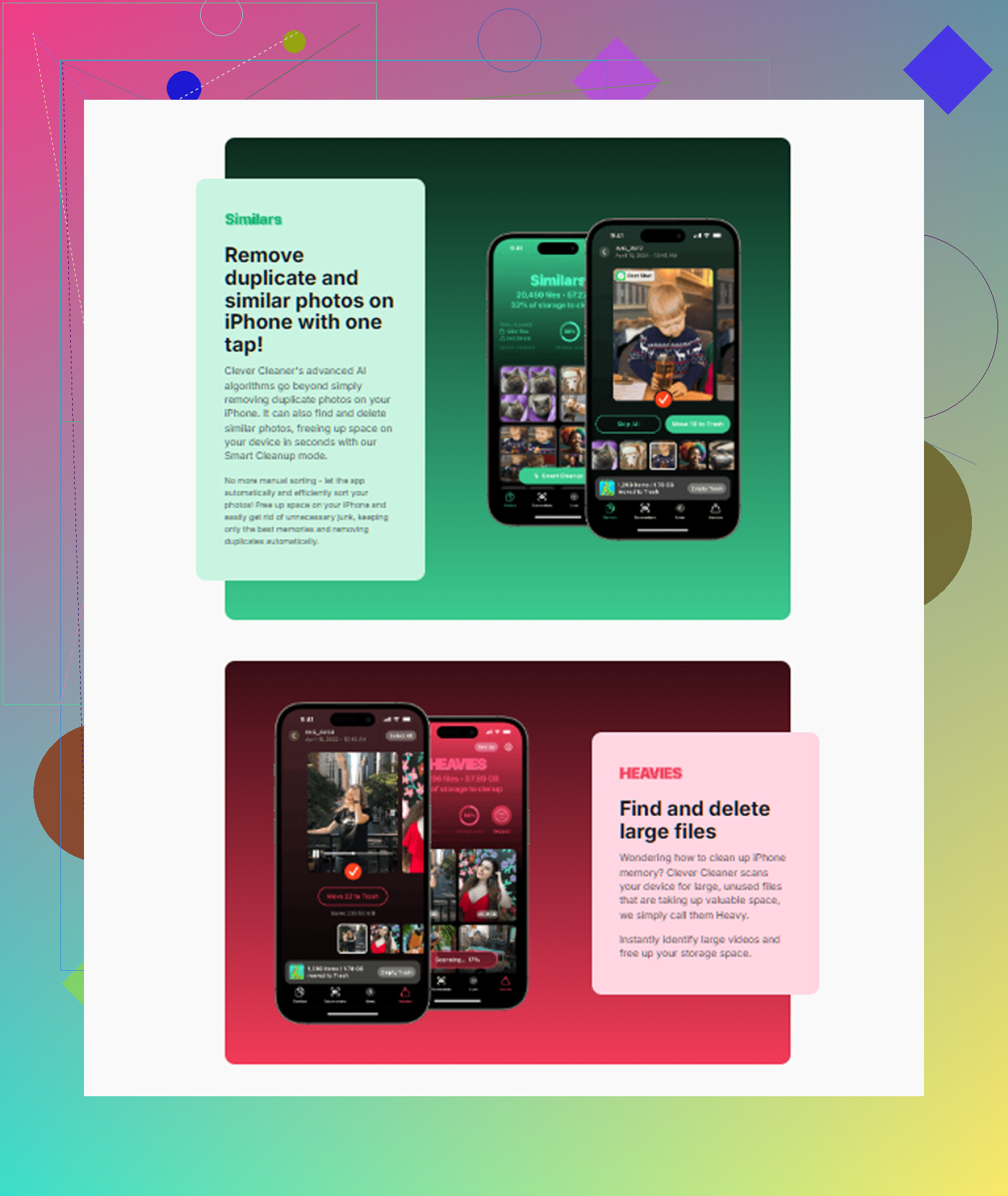
Clever Cleaner cuida do resto da limpeza de mídia. É grátis, sem anúncios, sem assinatura. A aba Heavies lista os arquivos do maior para o menor e mostra o tamanho exato, para você encontrar rapidamente os que mais ocupam espaço. A aba Similars agrupa fotos quase duplicadas e marca uma Melhor Foto, o que me ajudou a reduzir a bagunça de fotos em sequência sem passar uma eternidade organizando. Os tamanhos dos arquivos de captura de tela também aparecem antes da exclusão. O processamento fica no dispositivo, nada é enviado para fora.
No meu telefone, liberar cerca de 15 GB com o Clever Cleaner e também esvaziar os Apagados Recentemente do Mensagens resolveu a pressão no armazenamento. A lentidão causada pelo pouco espaço livre melhorou logo em seguida.
Se os anexos continuam voltando, eu olharia primeiro para a sincronização, não para a exclusão. @mikeappsreviewer cobriu os caminhos usuais de limpeza. A parte em que eu insistiria mais é esta.
Desative o Mensagens no iCloud por um minuto e teste. Vá em Ajustes, toque no seu nome, iCloud, Salvo no iCloud, Mensagens. Se a sincronização estiver travada, seu iPhone apaga um arquivo localmente e depois o iCloud o coloca de volta a partir da cópia de outro dispositivo. Já vi isso acontecer depois de apagar vídeos grandes de um iPhone enquanto um iPad ou Mac ainda tinha dados antigos de mensagens. Desative a sincronização, reinicie, apague os anexos novamente, esvazie Apagados Recentemente e depois ative a sincronização de novo. É irritante, mas funciona com mais frequência do que as pessoas imaginam.
Também verifique Histórico de Mensagens em Ajustes, Apps, Mensagens, Manter Mensagens. Se estiver definido como Para Sempre, conversas antigas e todo o lixo delas ficam por lá para sempre. Mudar para 1 Ano ou 30 Dias reduz a chance de arquivos grandes antigos reaparecerem depois a partir de conversas antigas.
Mais uma coisa da qual eu discordo um pouco. Reiniciar ajuda o medidor de armazenamento a atualizar, claro, mas se os itens continuam voltando dias depois, isso geralmente é um conflito de sincronização ou outro dispositivo Apple. Verifique seu Mac e iPad também. Apague os anexos da mesma conversa lá também, se necessário.
Para armazenamento fora do Mensagens, vale a pena dar uma olhada no Clever Cleaner para encontrar vídeos enormes e fotos duplicadas rapidamente. Além disso, este tópico em dicas de app grátis para limpar iPhone de usuários do Reddit é uma leitura decente.
Versão curta:
- Desative o Mensagens no iCloud.
- Reinicie o iPhone.
- Apague os anexos novamente.
- Esvazie Apagados Recentemente do Mensagens.
- Verifique no Mac e no iPad se estão os mesmos arquivos.
- Ative a sincronização novamente.
- Defina Manter Mensagens como 1 Ano ou 30 Dias.
Se você pular a etapa 5, as mesmas coisas costumam voltar sorrateiramente. Essa foi a parte que me pegou.
O que eu verificaria em seguida não é o processo de exclusão em si, mas índices e backups, porque é aí que o iPhone fica estranho.
Se os anexos “reaparecem”, às vezes eles não são arquivos realmente restaurados. O Mensagens pode manter índices de armazenamento desatualizados, então a mesma mídia ainda aparece nos totais de armazenamento ou nas prévias da conversa mesmo após a exclusão. É por isso que eu discordo um pouco do @mikeappsreviewer sobre reiniciar ser suficiente por si só. Ajuda, claro, mas nem sempre.
Tente isto em vez disso:
- Certifique-se de que o iOS está totalmente atualizado
- Force o fechamento do Mensagens
- Vá em Ajustes > Siri e Busca > Mensagens e desative/ative as opções de indexação de busca
- Desative e ative novamente o MMS/iMessage se o banco de dados das suas mensagens parecer travado
- Se você usa um Mac, verifique os ajustes do Mensagens nele. Macs são sorrateiros na hora de manter anexos antigos em cache localmente
- Se você restaurou de um backup antigo recentemente, alguns metadados de mensagens podem continuar reaparecendo até a sincronização se estabilizar
Verifique também a retenção no nível da conversa. Algumas conversas em grupo são ímãs de bugs. Excluir a conversa inteira às vezes funciona melhor do que excluir 20 vídeos gigantes dentro dela um por um. Irritante, mas é verdade.
Quanto ao lixo fora do Mensagens, o @sognonotturno já comentou sobre o panorama maior do armazenamento. Essa parte importa. Muita gente culpa o Mensagens quando o verdadeiro vilão do espaço são fotos e vídeos duplicados em outros lugares. O Clever Cleaner é realmente útil para encontrar esses arquivos enormes rapidamente.
Se você quiser um passo a passo visual rápido, este aqui é bom para ver o Clever Cleaner liberar espaço no iPhone rapidamente.
Se nada disso resolver, eu sinceramente suspeitaria de um cache/banco de dados corrompido do Mensagens e testaria sair do iMessage temporariamente antes de fazer outra limpeza. É meio chato, sim, mas já vi isso parar essa coisa de “anexos fantasmas” antes.