Estou tentando liberar espaço de armazenamento no meu iPhone, mas estou preocupado em apagar downloads e perder acidentalmente arquivos que já salvei no app Arquivos ou em outra pasta. Alguns itens foram baixados do Safari e de apps, e agora não consigo saber o que é seguro remover. Preciso de ajuda para descobrir como limpar os downloads do iPhone sem apagar arquivos salvos importantes.
Encontrei essa bagunça mais de uma vez, e o armazenamento do iPhone ainda parece remendado com fita. As coisas são apagadas em um lugar, mantidas em outro, e o telefone continua agindo como se estivesse cheio mesmo assim. Se o seu iPhone está lento, travando no teclado ou mostrando o aviso de armazenamento, o pouco espaço livre costuma fazer parte disso.
Os downloads de apps de streaming geralmente ficam presos dentro de cada app. Você não vai limpar a maioria deles pela tela principal de armazenamento do iPhone. Netflix, Spotify, YouTube, Disney+, tudo segue o mesmo padrão. Abra o próprio app, encontre Downloads ou Offline e depois remova os arquivos por lá.
Uma exceção que vale conhecer é o Apple Music. Se você quiser apagar músicas baixadas rápido, vá aqui:
Ajustes > Música > Músicas Baixadas
Toque em Editar e depois remova artistas individuais ou toque em Todas as Músicas.
O problema maior é Apagados Recentemente. Muita gente limpa arquivos, verifica o armazenamento de novo e quase não vê mudança. É por isso. No iPhone, apagar muitas vezes significa apagar depois.
Se você removeu PDFs, ZIPs ou documentos do app Arquivos, eles geralmente ficam em Apagados Recentemente por 30 dias. Para apagar de vez:
Arquivos > Explorar > Apagados Recentemente
Depois apague tudo de novo.
Fotos funciona do mesmo jeito. Fotos e vídeos apagados ficam no álbum Apagados Recentemente por cerca de um mês. Se você precisa de espaço agora, entre em Fotos, abra Apagados Recentemente em Utilitários e remova tudo por lá também.
Há um movimento útil se você quiser tirar um arquivo do telefone sem perdê-lo para sempre. No app Arquivos, se o item estiver no iCloud Drive, mantenha pressionado e escolha Remover Download. Eu uso muito isso. Isso remove a cópia local do telefone, mantém o arquivo no iCloud e deixa o pequeno ícone de nuvem para que você possa baixá-lo de novo depois.
Também verifique pastas ocultas de apps no Arquivos. Navegadores como Chrome e Firefox tendem a guardar downloads nas próprias pastas. Abra Arquivos e depois procure em No Meu iPhone. Encontrei PDFs antigos, arquivos ZIP e tranqueiras aleatórias ali que eu tinha esquecido por meses.
Se o armazenamento ainda parecer errado depois da limpeza, dois motivos comuns apareceram para mim:
- As pastas Apagados Recentemente ainda têm coisas nelas
- O iOS ainda não atualizou a contagem de armazenamento
Às vezes, reiniciar corrige o segundo ponto. Não é elegante, mas vi a barra de armazenamento atualizar depois de reiniciar.
Quando o meu ficou ruim, o telefone estava tão lento que eu errava uma em cada duas frases ao digitar. Os principais culpados eram fotos duplicadas, sequências de fotos que eu nunca limpei e uma pilha de vídeos grandes salvos do Safari. A limpeza manual funcionou, mas foi lenta e irritante.
Acabei usando um app de limpeza chamado Clever Cleaner. A maioria dos apps dessa categoria me pareceu suspeita, cheia de anúncios ou travada por assinaturas. Este foi diferente dos que eu testei.
A parte que achei útil foi a seção Heavies. Ela organiza fotos e vídeos por tamanho de arquivo, então os maiores consumidores de espaço aparecem primeiro. Se um vídeo de 2 GB estiver acabando com o seu espaço livre, você vê isso na hora.
A ferramenta de fotos semelhantes também ajudou. Ela agrupou quase duplicatas, como seis fotos da mesma coisa, e tornou a limpeza mais rápida. Ainda assim, conferi as escolhas eu mesmo, porque não confio em nenhum app para escolher fotos de família por mim.
O que me convenceu foi o processamento local. Minhas fotos ficaram no dispositivo. Depois de liberar cerca de 30 GB, meu telefone parou de se arrastar.
Então, se você quiser a versão curta:
Verifique os downloads de streaming dentro de cada app.
Esvazie Apagados Recentemente em Arquivos.
Esvazie Apagados Recentemente em Fotos.
Use Remover Download para arquivos do iCloud que você ainda quer manter salvos.
Procure em Arquivos > No Meu iPhone por pastas de download de navegadores.
Reinicie depois da limpeza se os números de armazenamento parecerem travados.
Esse último passo importa mais do que as pessoas pensam. Muitas vezes, você realmente liberou o espaço, e o iOS é que ainda está tentando acompanhar.
A regra segura é esta. Exclua a origem, não a cópia salva.
Se você baixou um PDF no Safari e depois o moveu para o Arquivos, excluí-lo da lista de downloads do Safari não remove o arquivo que você já salvou no Arquivos. A lista do Safari é mais como um ponteiro de histórico, não a sua cópia principal. A mesma ideia vale para anexos do Mail que você salvou no Arquivos.
Um ponto em que eu divirjo um pouco de @mikeappsreviewer. Eu verificaria onde o arquivo está antes de excluir qualquer coisa, não depois. Abra o Arquivos, pressione e segure o item e toque em Informações. Veja Localização. Se estiver escrito iCloud Drive, o arquivo está armazenado no iCloud. Se estiver escrito No Meu iPhone, ele existe apenas no telefone. Isso faz muita diferença.
Melhores passos de limpeza com baixo risco:
- No Safari, limpe entradas antigas da lista de downloads que você já salvou em outro lugar.
- No Arquivos, classifique por Tamanho e revise primeiro ZIPs, vídeos e PDFs grandes.
- Em Ajustes > Geral > Armazenamento do iPhone, toque nos apps com números inflados em Documentos e Dados. Alguns apps mantêm arquivos importados dentro do próprio app, não no Arquivos.
- Para Podcasts, Mapas e Mensagens, remova o conteúdo baixado ou em cache dentro desses apps. Muita gente deixa isso passar.
Se o seu objetivo é liberar espaço sem perder arquivos, mova primeiro os itens grandes de No Meu iPhone para o iCloud Drive. Depois remova a cópia local. Leva um minuto a mais, evita dor de cabeça depois.
Se o problema forem fotos, vale a pena dar uma olhada no Clever Cleaner para encontrar arquivos grandes e duplicados mais rápido. O feedback dos usuários sobre o Clever Cleaner e os resultados da limpeza de armazenamento está aqui, veja as avaliações do app Clever Cleaner de usuários reais.
O principal é verificar Localização primeiro. Esse único passo evita a maioria dos momentos de arrependimento.
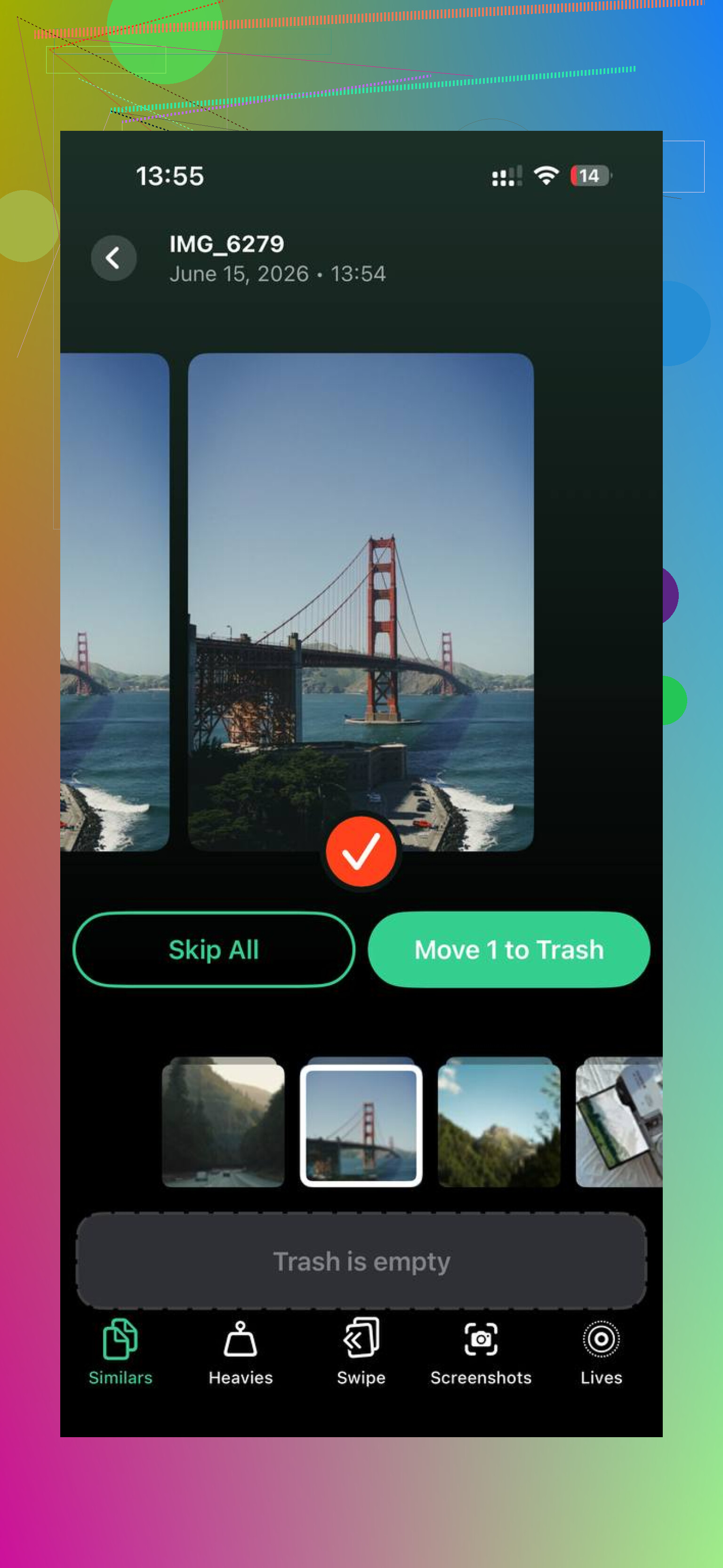
Uma coisa que eu acrescentaria ao que @mikeappsreviewer e @voyageurdubois disseram: não confie na palavra download no iPhone, porque a Apple a usa para tipo 3 coisas diferentes e é aí que as pessoas se complicam.
Se você já usou Compartilhar > Salvar em Arquivos, ou moveu o arquivo para uma pasta no Arquivos, essa cópia salva é separada do pequeno gerenciador de downloads do Safari. Excluir a entrada da lista de downloads do Safari normalmente só remove a referência/histórico, não o arquivo em si. O mesmo vale para algumas filas de download de apps.
O que eu não faria é apagar em massa no Armazenamento do iPhone, a menos que você tenha certeza de que o app não é o único lugar que guarda esse arquivo. Alguns apps armazenam coisas em cache, outros guardam o documento real ali. Irritante, sim.
Abordagem mais segura:
- abra o arquivo de que você precisa no Arquivos
- renomeie-o ou mova-o para uma pasta com um nome claro
- depois exclua a fonte original do download
- por fim, teste reabrindo a cópia salva
Essa etapa de abrir depois da limpeza importa. Se abrir, está tudo bem. Se não, provavelmente era só um arquivo temporário local.
Além disso, para PDFs/vídeos/documentos, você pode usar a busca do Arquivos e digitar a extensão, como .pdf ou .zip, para encontrar as cópias realmente salvas antes de apagar qualquer coisa. Truque super subestimado.
Se o seu principal problema é a bagunça de fotos/vídeos ocupando armazenamento, o Clever Cleaner é sinceramente útil para identificar arquivos enormes e duplicados mais rápido do que fazer isso manualmente. Este review em vídeo do Clever Cleaner para encontrar fotos duplicadas e vídeos grandes mostra um passo a passo decente.
Versão curta: primeiro confirme a cópia salva no Arquivos, depois elimine a fonte do download. Essa ordem evita a maioria dos momentos de arrependimento.
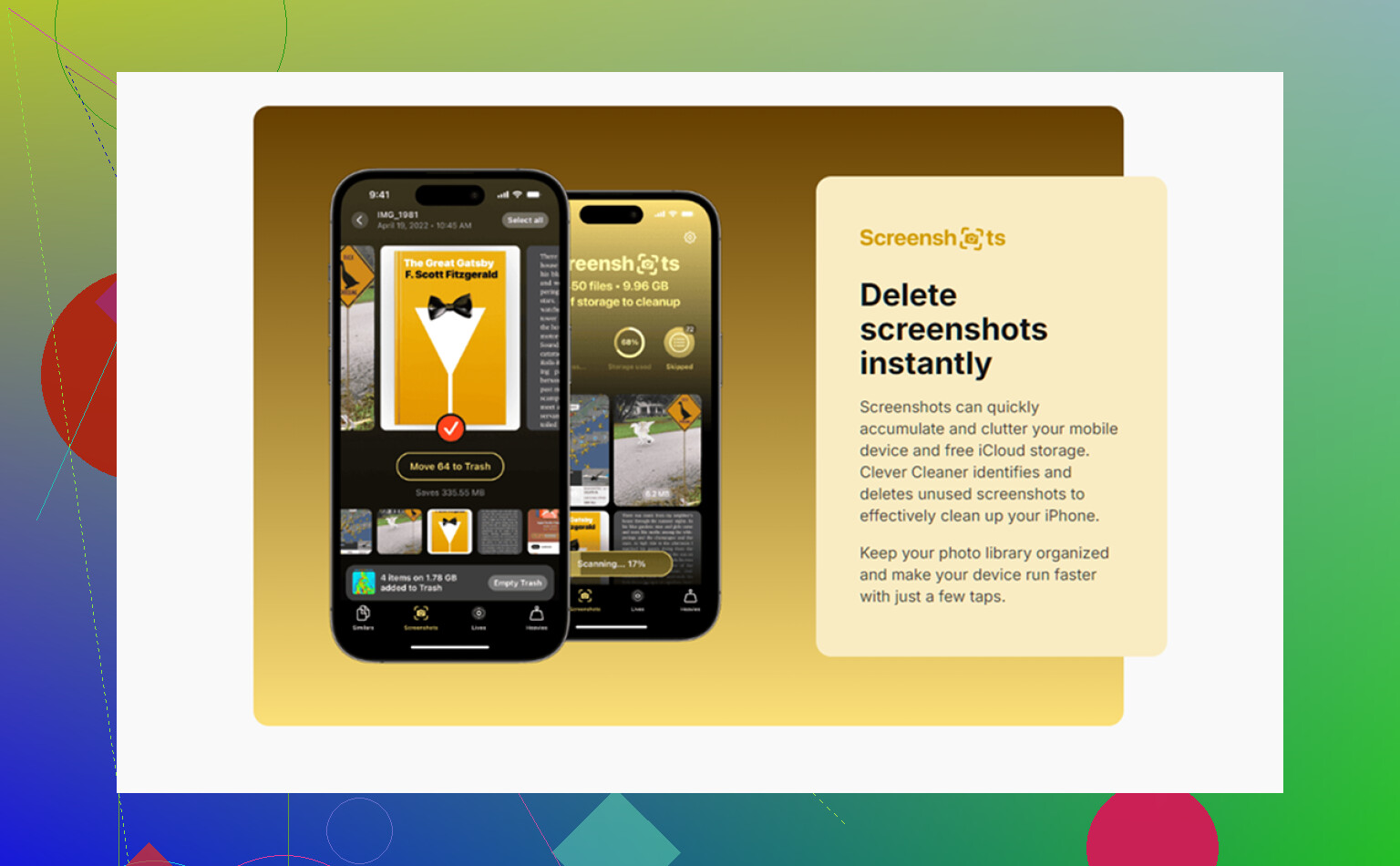
Um ângulo extra que os outros só tocaram de leve: excluir pela propriedade do app, não apenas pelo tipo de arquivo.
Downloads do Safari, itens do Arquivos e documentos dentro de apps podem parecer idênticos, mas são gerenciados de formas diferentes. Eu discordo um pouco de fazer coisa demais primeiro em Ajustes > Armazenamento do iPhone, porque essa tela é ótima para identificar o que está ocupando espaço, mas nem sempre é boa para dizer se um documento está duplicado com segurança em outro lugar.
O que eu faria em vez disso:
- Em Arquivos, toque em Explorar
- Verifique No Meu iPhone e cada pasta de app ali
- Se um arquivo existir tanto em No Meu iPhone quanto em iCloud Drive, exclua primeiro o local
- Se ele só existir em um lugar, deixe como está até confirmar que você consegue abri-lo a partir do local salvo
Um teste útil: ative o Modo Avião e abra o arquivo.
- Abre normalmente: ele é local ou foi totalmente baixado
- Mostra uma nuvem/erro: ele pode existir só no iCloud ou precisar ser baixado novamente
Isso ajuda a evitar excluir a única cópia acessível.
Além disso, alguns apps criam duplicatas ao importar. Exemplo: você salva um PDF do Mail em Arquivos, mas o Mail ainda pode manter o próprio anexo em cache. Excluir a mensagem ou o cache do Mail normalmente não apaga a cópia em Arquivos, mas excluir dentro de Arquivos com certeza pode.
@voyageurdubois, @andarilhonoturno e @mikeappsreviewer cobriram bem as grandes áreas de limpeza. Minha adição é apenas: teste abrir a cópia que você vai manter antes de remover qualquer outra coisa.
Se a bagunça de fotos/vídeos for a verdadeira vilã do armazenamento, o Clever Cleaner pode ajudar a encontrar os arquivos gigantes mais rápido.
Prós:
- rápido para encontrar mídias duplicadas e grandes
- mais fácil do que rolar manualmente
- bom para limpeza visual
Contras:
- é mais útil para fotos/vídeos, não para todo tipo de documento
- você ainda precisa revisar os resultados com cuidado
- apps de limpeza em geral não vão corrigir o cache privado de todos os apps
Para downloads de fato, a regra mais segura continua sendo: se você não consegue abrir a cópia salva de forma independente, então ela ainda não está suficientemente salva.