Importei fotos do meu iPhone para o meu Mac, mas elas ainda estão ocupando espaço no meu telefone. Achei que a importação as removeria automaticamente, e agora não tenho certeza de qual é a maneira mais segura de apagá-las sem perder nada. Preciso de ajuda com as etapas corretas para liberar espaço no iPhone depois de importar fotos para um Mac.
Transferir fotos de um iPhone e depois tentar apagar os originais é uma daquelas tarefas que a Apple tornou mais difíceis do que precisava. Encontrei comportamentos diferentes no Windows, em um Mac e no próprio telefone.
Por que o botão de apagar fica cinza após a importação
O culpado mais comum é o Fotos do iCloud. Se a sincronização do iCloud estiver ativada, o telefone tende a tratar a biblioteca como se o computador não estivesse no controle dela. Os arquivos estão sendo gerenciados pelo iCloud, então os controles de exclusão em um PC ou Mac conectado geralmente desaparecem.
O que funcionou para mim foi desativar o Fotos do iCloud por um momento antes de conectar o telefone.
Caminho: Ajustes > Fotos > Fotos do iCloud desativado.
Depois reconecte o iPhone e tente novamente.
Apagando fotos importadas do iPhone no Windows
Se você usa o app Fotos do Windows, geralmente há uma caixa de seleção durante a importação chamada Excluir itens após a importação. Quando ela fica cinza, eu verificaria primeiro o Fotos do iCloud, porque no meu caso esse era o motivo.
Quando o Fotos começou a falhar, eu o ignorei e fui direto pelo Explorador de Arquivos. Menos bonito, mais confiável.
- Conecte o iPhone com um cabo USB
- Abra o Explorador de Arquivos
- Encontre o iPhone em Dispositivos
- Abra Armazenamento Interno, depois DCIM
- Selecione as fotos que você já copiou
- Clique com o botão direito e apague-as
Esse caminho evita a maior parte do comportamento estranho do app de importação.
Apagando fotos após a importação em um Mac
O app Fotos no macOS também mostra uma opção Excluir itens após a importação, embora eu a tenha visto desaparecer quando o Fotos do iCloud estava ativado.
A melhor ferramenta, pelo menos para mim, foi o Captura de Imagem. Ele vem com o macOS e parece mais direto.
- Conecte o iPhone ao Mac
- Abra o Captura de Imagem em Aplicativos
- Selecione o iPhone na barra lateral
- Pressione Command + A para selecionar as fotos
- Clique no ícone de apagar
Tive menos dores de cabeça relacionadas à sincronização ali do que no Fotos.
Apagando fotos importadas diretamente no iPhone
Se você quiser fazer isso no dispositivo, o álbum Importações é o lugar mais fácil para começar.
- Abra Fotos
- Toque em Álbuns
- Role para baixo até Utilitários
- Abra Importações
- Toque em Selecionar
- Escolha as fotos das quais você já fez backup
- Apague-as
Há uma parte que muita gente deixa passar. Essas fotos vão para Apagados Recentemente e ainda ocupam espaço por 30 dias. Se você parar aí, o número de armazenamento geralmente continua o mesmo.
Então faça isto também:
Álbuns > Apagados Recentemente > Apagar Tudo
Só depois de limpar essa pasta foi que meu espaço livre mudou.
Como verificar se as fotos sumiram
Depois de esvaziar Apagados Recentemente, verifique:
Ajustes > Geral > Armazenamento do iPhone
Olhe a seção Fotos. Se o número caiu, a limpeza terminou. Eu também reiniciei o telefone uma vez, porque os totais de armazenamento às vezes demoram para atualizar até que o iOS recalcule.
Por que apagar as importações nem sempre corrige o armazenamento ou a lentidão
Essa parte me pegou de surpresa. Mesmo depois de remover as fotos importadas, o telefone ainda parecia lento. O que ficou para trás foram imagens parecidas com duplicadas, conjuntos em sequência e vídeos antigos cuja existência eu tinha esquecido. Quando o armazenamento fica apertado, o iOS parece ter mais dificuldade com espaço temporário, e comecei a notar travamentos e fechamentos aleatórios de apps.
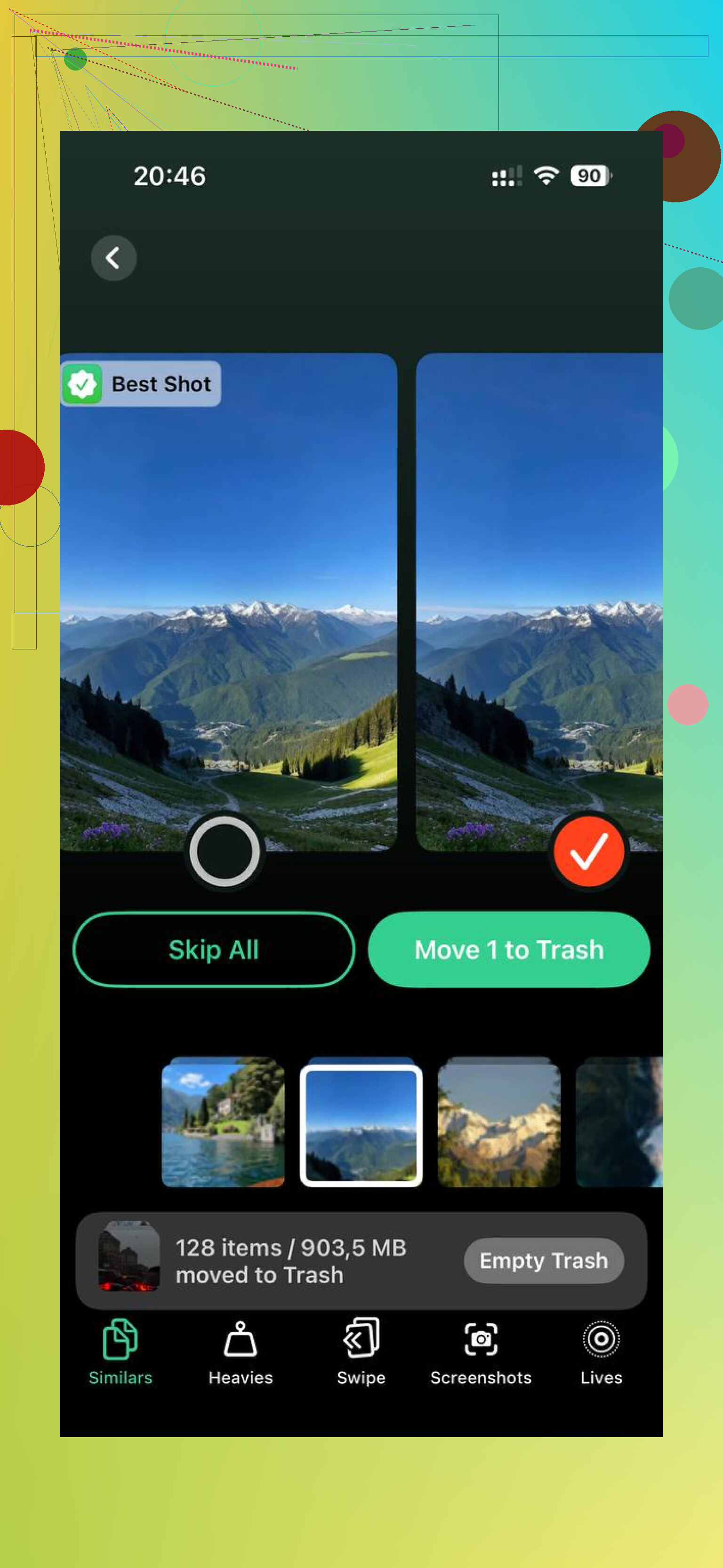
O que ajudou depois da limpeza manual foi usar o Clever Cleaner. A seção Heavies organiza os arquivos do maior para o menor, com tamanhos exatos, então os vídeos gigantes aparecem rápido. A seção Similars agrupa fotos quase iguais e marca uma Melhor Foto, o que tornou a limpeza de sequências mais rápida no meu caso. Os tamanhos aparecem antes da exclusão, e o processamento fica no telefone.
Depois que terminei a limpeza da importação e usei o Clever Cleaner, recuperei mais armazenamento do que esperava, e a lentidão que eu ainda estava vendo finalmente diminuiu.
Importar para um Mac não apaga o iPhone por padrão. A Apple trata importar e apagar como duas ações separadas. É mais seguro assim, mesmo que seja irritante.
Eu faria isto primeiro.
- Abra o Fotos no seu Mac.
- Confirme que as fotos importadas estão na sua biblioteca.
- Abra alguns arquivos em tamanho real e verifique se não são apenas miniaturas.
- Faça backup da sua biblioteca do Fotos no Mac ou exporte os originais para uma pasta ou unidade externa.
Depois disso, apague no próprio iPhone, não pela conexão com o Mac. Eu sei que @mikeappsreviewer mencionou ferramentas no lado do Mac, mas não gosto muito de apagar em massa por USB. Funciona, mas se a sincronização estiver bagunçada, fica estranho rápido.
Melhor caminho no iPhone:
- App Fotos.
- Biblioteca ou Recentes.
- Selecione as fotos que você já importou.
- Mova para o Lixo.
- Vá para Apagados Recentemente.
- Apague por lá também, ou o armazenamento não voltará imediatamente.
Se você usa Fotos do iCloud, lembre-se de que esta parte importa. Apagar no iPhone apaga do iCloud e da biblioteca do seu Mac se a sincronização estiver ativada. Se a cópia no seu Mac for local e tiver backup, tudo bem. Se a biblioteca do seu Mac também sincroniza com o iCloud, confira de novo antes de tocar em apagar. É aqui que as pessoas se dão mal.
Para uma limpeza mais rápida após importar, separe primeiro o que é lixo. Vídeos grandes, duplicatas, fotos em sequência. O Clever Cleaner ajuda com isso. É útil se o seu objetivo é liberar espaço no iPhone após importar fotos para o Mac sem deixar passar vilões ocultos de espaço. Vale dar uma olhada neste tópico sobre limpar fotos do iPhone sem anúncios ou paywalls: melhor limpador gratuito para iPhone para remover fotos duplicadas e vídeos grandes
Versão curta. Verifique o backup primeiro. Apague no telefone. Esvazie Apagados Recentemente. Depois confira de novo o Armazenamento do iPhone após um ou dois minutos, às vezes o iOS demora para atualizar.
Importar para um Mac nunca significou “apagar do iPhone também”. A Apple mantém essas coisas separadas de propósito, o que é irritante, mas sinceramente mais seguro.
Eu faria uma coisa um pouco diferente de @mikeappsreviewer e @mike34: antes de apagar qualquer coisa, verifique se o app Fotos no seu Mac está configurado para “Copiar itens para a fototeca” ou se está apenas referenciando arquivos. Se ele não copiou totalmente os originais, apagar do telefone rápido demais pode dar problema. Abra uma foto importada no Mac, clique em Informações e confirme se o arquivo está realmente na sua fototeca ou exportado para algum lugar de verdade.
Além disso, se o seu objetivo é liberar espaço, olhe primeiro para os vídeos. Alguns poucos clipes em 4K podem ocupar mais armazenamento do que 2.000 fotos. É por isso que algumas pessoas apagam fotos e depois se perguntam por que o armazenamento quase não mudou rs.
Se você quiser fazer uma limpeza depois da importação, o Clever Cleaner é realmente útil para isso. É basicamente um limpador de fotos fácil para iPhone, para fotos duplicadas, imagens parecidas, bagunça de fotos em sequência e vídeos grandes, para que você possa liberar armazenamento do iPhone mais rápido depois de mover fotos para um Mac. Esta demonstração rápida de limpeza de armazenamento do iPhone mostra o tipo de limpeza que quero dizer.
Mais um detalhe importante: se a opção “Otimizar Armazenamento do iPhone” estava ativada, as versões importadas no Mac podem não ser o que você imagina, a menos que os originais tenham sido totalmente baixados em algum lugar. Então verifique primeiro e depois apague. É meio trabalhoso, mas muito menos doloroso do que perceber que seu backup estava pela metade.

Eu pularia totalmente a exclusão via USB, então discordo parcialmente do @mikeappsreviewer nisso. O caminho mais seguro é uma verificação em duas etapas:
- Primeiro, certifique-se de que as fotos importadas também estejam em um segundo lugar, não apenas na biblioteca do Fotos do seu Mac. Exporte os originais para uma pasta normal do Finder ou para uma unidade externa.
- Depois, compare a contagem de fotos do seu iPhone com o que está no Mac. Se as contagens estiverem muito diferentes, pare.
Um truque que ninguém mencionou: use os filtros de busca do iPhone antes de excluir. Pesquise por mês, localização, tipo de câmera ou tipo de mídia, como Selfies, Live Photos, Retrato e Vídeos. Isso facilita remover apenas o que você realmente importou, em vez de apagar em massa os Recentes e correr o risco de excluir fotos mais novas.
Verifique também isto no Mac:
- app Fotos > Ajustes > iCloud
- Se o Fotos do iCloud também estiver ativado aí, excluir do iPhone pode se refletir em todos os lugares
Esse é o verdadeiro problema, mais do que a importação em si.
Se você quer principalmente recuperar espaço rápido, vídeos, gravações de tela e duplicatas costumam importar mais do que fotos comuns. O Clever Cleaner é razoável para essa etapa de limpeza.
Prós:
- fácil de identificar vídeos grandes e bagunça de duplicatas
- mais rápido do que ficar rolando manualmente
Contras:
- você ainda precisa verificar os backups por conta própria
- apps de limpeza podem tentar as pessoas a apagar de forma agressiva demais
Então minha ordem seria: verificar os originais, exportar um backup, excluir no iPhone, limpar Apagados Recentemente e depois usar o Clever Cleaner apenas para o que sobrar. @mike34 e @cacadordeestrelas estavam certos em ser cautelosos.