Estou tentando liberar espaço de armazenamento no meu iPhone, mas alguns arquivos que excluo continuam reaparecendo depois de um tempo. Já os removi mais de uma vez, verifiquei Apagados Recentemente e reiniciei meu telefone, mas eles ainda voltam. Preciso de ajuda para descobrir por que os arquivos excluídos retornam no iPhone e como removê-los permanentemente.
Eu passei pela mesma bagunça quando mudei de PCs para iPhone. No Windows, você sabe onde as coisas ficam. No iPhone, o armazenamento parece dividido entre gavetas que você não vê. Apaguei coisas, conferi o armazenamento e quase não vi mudança. Achei que eu estava ficando louco, pra ser sincero.
A primeira coisa que aprendi foi isto: apagar no iPhone muitas vezes significa escondê-lo por 30 dias. No Arquivos e no Fotos, os itens removidos normalmente ficam em Apagados Recentemente. Eles ainda ocupam espaço até você apagá-los de lá também.
Para arquivos, abra Arquivos, vá em Explorar, encontre Apagados Recentemente em Locais, toque nos três pontos e depois em Apagar Tudo. Se você pular essa parte, esses arquivos ainda vão ficar lá, com o mesmo tamanho de antes.
Se você está procurando lixo antigo, eu começaria em Ajustes, não em Arquivos. Vá em Ajustes > Geral > Armazenamento do iPhone. Espere alguns segundos. Essa página mostra o que realmente está ocupando espaço. No meu caso, não eram documentos aleatórios. Eram downloads antigos de podcasts, anexos de mensagens inchados e dados do navegador que eu tinha esquecido que existiam. Você também recebe opções úteis ali, como Desinstalar App e Revisar Anexos Grandes.
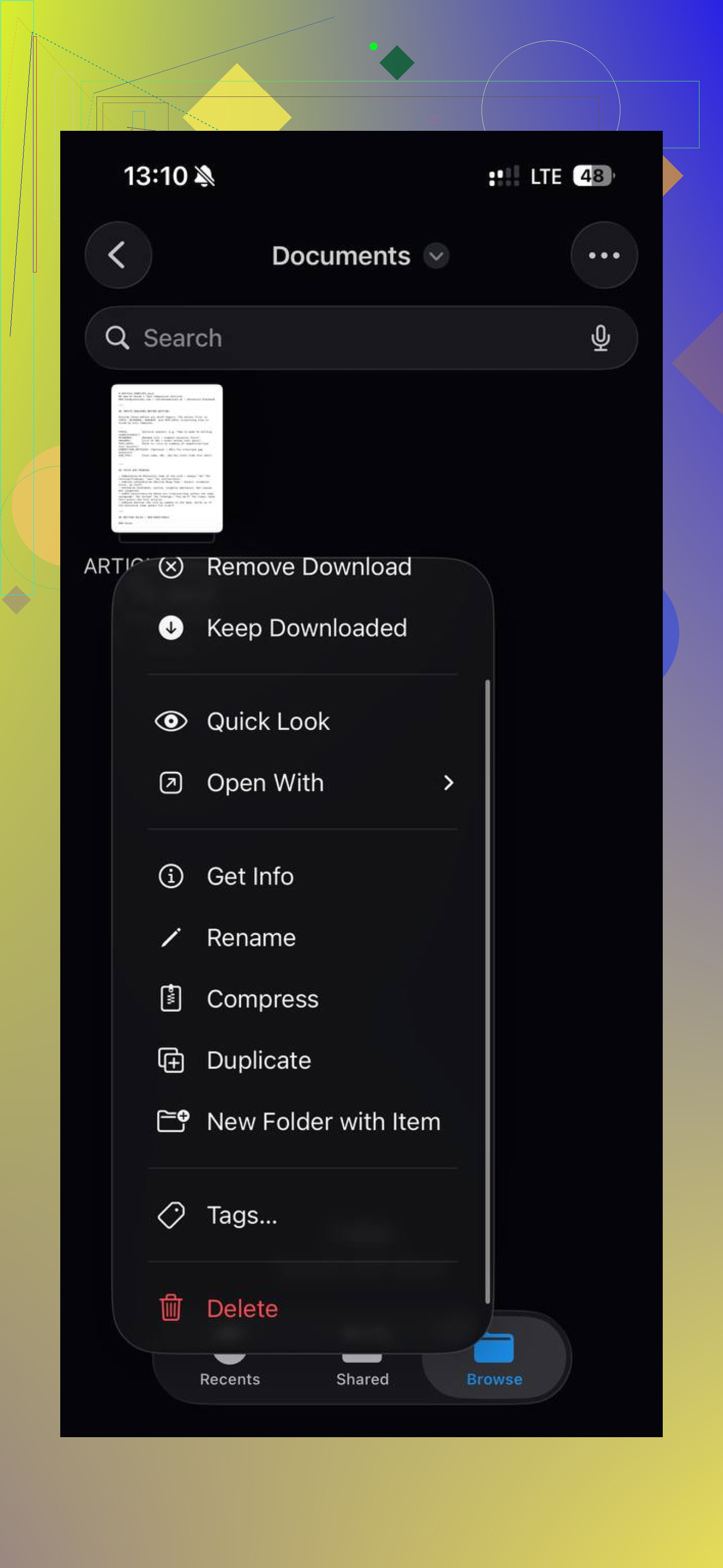
A pasta Downloads fica dentro do app Arquivos. Abra Arquivos, toque em Explorar e depois procure por Downloads. Se ela não aparecer logo de cara, toque primeiro em No Meu iPhone. Para remover um item, pressione e segure nele e depois toque em Apagar. Para uma limpeza maior, toque nos três pontos, escolha Selecionar, marque o que você quer remover e depois toque no ícone da lixeira.
Onde a coisa ficou feia para mim foi nas fotos e vídeos. Não eram PDFs. Não eram downloads. Era mídia. Milhares de fotos, capturas de tela duplicadas, clipes que eu tinha esquecido que gravei. Passar por isso manualmente foi miserável e lento.
Acabei usando um app de limpeza depois de tentar fazer tudo manualmente por tempo demais. O que eu usei se chamava Clever Cleaner. O link que encontrei para ele foi este vídeo no YouTube:
O que me ajudou foi a forma como ele agrupava mídias grandes. Havia uma seção Heavies mostrando os arquivos por tamanho, então os vídeos gigantes apareciam rápido. Encontrei um clipe de show ocupando uma quantidade ridícula de espaço. Também havia uma seção Similars para fotos quase duplicadas, o que me poupou de comparar cinco imagens quase idênticas uma por uma.
A parte que mais me agradou foi a revisão por deslizar. Limpar mês a mês pareceu menos brutal do que encarar minha biblioteca inteira de fotos. Também mostrava os tamanhos dos arquivos com clareza, e foi assim que percebi que as capturas de tela estavam ocupando mais armazenamento do que eu imaginava. Recibos, confirmações de envio, memes aleatórios, tudo isso se acumula.
Uma coisa para prestar atenção com o iCloud. Se seus arquivos ou fotos estiverem sincronizados, apagá-los no telefone também os apaga do iCloud. Se o seu objetivo for manter o item no iCloud e apenas liberar armazenamento local, use Remover Download em vez de Apagar. Eu deixei isso passar uma vez e tive que voltar atrás. Irritante.
Então, versão curta.
Limpe Apagados Recentemente.
Verifique Ajustes > Geral > Armazenamento do iPhone.
Limpe Downloads em Arquivos.
Olhe com atenção para fotos e vídeos.
Tenha cuidado com a sincronização do iCloud.
Depois que fiz isso, os números do meu armazenamento finalmente mudaram. Antes disso, parecia que eu estava apagando coisas para dentro de um buraco negro.
Se os arquivos continuam voltando, eu olharia primeiro para a sincronização. @mikeappsreviewer cobriu bem os locais de armazenamento mais comuns, mas eu não concordo totalmente que isso geralmente seja um problema de lixo oculto. Arquivos que reaparecem muitas vezes significam uma coisa. Outro serviço está colocando eles de volta.
Verifique isto:
-
Sincronização do iCloud Drive.
Vá em Ajustes, toque no seu ID Apple, depois em iCloud e em seguida em iCloud Drive. Se o arquivo estiver no iCloud Drive e você o excluir em um dispositivo, outro dispositivo ou um estado de sincronização travado às vezes faz parecer que ele voltou. Desative o iCloud Drive por um minuto, reinicie e depois verifique novamente. -
Aplicativos de terceiros.
Apps como Dropbox, Google Drive, OneDrive, WhatsApp, Telegram e aplicativos de notas sincronizam os arquivos novamente. Excluir dentro de Arquivos nem sempre remove a cópia de origem. Você precisa excluí-la dentro do app também. Isso confunde muitas pessoas. -
Anexos de e-mail e cache de mensagens.
Alguns arquivos ficam em cache pelo Mail ou pelo Mensagens. Você exclui o item visível, o iPhone mantém o cache local e depois o reconstrói. Remova a conversa original, anexos grandes ou o cache da conta de e-mail. -
Documentos de aplicativos.
Muitos aplicativos armazenam arquivos dentro do próprio sandbox. Excluir a prévia do arquivo não faz nada a longo prazo. Vá em Armazenamento do iPhone, toque no app e verifique Documentos e Dados. Se continuar ocupando muito espaço, exclua e reinstale o app.
Se o seu problema for bagunça nas fotos, vale a pena dar uma olhada no Clever Cleaner para vídeos grandes e duplicados. É mais rápido do que organizar manualmente.
Se você quiser um guia decente com passos claros, experimente melhores maneiras de excluir arquivos no iPhone e liberar espaço de armazenamento. Ele cobre 4 maneiras fáceis de remover arquivos do iPhone e evitar que o armazenamento volte a encher.
Ponto principal: se um arquivo volta, encontre o app ou a fonte na nuvem que está colocando ele de volta. Essa é a parte que as pessoas deixam passar.
Se eles continuam voltando, eu pararia de pensar problema de lixo e começaria a pensar erro de indexação ou dados controlados pelo app.
@sonhadordobosque provavelmente tem razão que a sincronização é uma grande causa, mas eu não concordo totalmente que desligar o iCloud Drive seja sempre o primeiro passo. Às vezes, o relatório de armazenamento do iOS só está atrasado e faz parecer que as coisas voltaram quando o Spotlight ou o índice do app Arquivos se atualiza depois.
Algumas coisas que eu verificaria e que não foram muito abordadas:
- Verifique a origem do provedor de arquivos no app Arquivos. Em Explorar, veja se o item está em No Meu iPhone, iCloud Drive, Dropbox, Google Drive etc. Se você apagar pela visualização de um provedor, o app de origem pode restaurar a listagem.
- Remova o app, não só o arquivo, se o arquivo pertencer a um app de download, scanner, editor de PDF, VLC, Kindle etc. Alguns apps recriam a biblioteca de documentos a partir de dados internos ao abrir.
- Desative a Atualização em 2º Plano para o app que controla os arquivos e depois apague de novo. Isso pode impedir que eles sejam baixados novamente na hora.
- Pesquise o nome do arquivo no app Arquivos depois de apagar. Se ele aparecer em vários locais, talvez você esteja apagando só uma cópia.
- Espere de 5 a 10 minutos após a limpeza e verifique o armazenamento de novo. O cálculo de armazenamento do iPhone pode demorar de forma estranha.
Além disso, o Safari pode enganar. Itens baixados, listas de leitura offline e PDFs em cache podem fazer parecer que os documentos voltaram. Limpar os dados de sites do Safari às vezes ajuda mais do que as pessoas esperam.
Se o problema for mesmo excesso de mídia, o Clever Cleaner é realmente útil para mostrar vídeos enormes e fotos duplicadas mais rápido do que as próprias visualizações da Apple. Não é mágica, mas é mais rápido.
Também vi uma boa discussão no Reddit sobre essa bagunça de limpeza aqui: como apagar arquivos persistentes do app Arquivos do iPhone
Sinal importante: se o mesmo nome de arquivo voltar, é sincronização ou restauração pelo app. Se o armazenamento continuar cheio mas o arquivo não voltar, geralmente é cache ou atraso no relatório de armazenamento. Dois problemas diferentes, o mesmo sintoma irritante.
Eu acrescentaria um ponto que os outros só mencionaram de leve: restrições de conteúdo e perfis gerenciados.
Se este iPhone estiver vinculado a um perfil MDM de trabalho/escola, controles familiares ou um “Apple ID gerenciado”, alguns arquivos e dados de apps podem ser reenviados silenciosamente após a exclusão. Verifique:
- Ajustes > Geral > VPN e Gerenciamento de Dispositivo
- Ajustes > Tempo de Uso > Restrições de Conteúdo e Privacidade
- Perfis de Mail/conta em Ajustes > Mail > Contas
Eu discordo um pouco da ideia de que normalmente é apenas atraso no armazenamento. Se o mesmo arquivo exato continua voltando no mesmo app, isso geralmente é política, sincronização ou um banco de dados do app se reconstruindo.
Outro culpado frequentemente ignorado é conteúdo offline:
- apps de streaming com downloads offline
- apps de mapas com mapas offline
- apps de documentos com “disponível offline”
- apps de leitura armazenando cópias locais
Esses podem ser regenerados após o login. Exclua o pacote offline de dentro das configurações do app, não apenas do app Arquivos.
Verifique também se o nome do arquivo está sendo recriado por um Atalho ou automação:
- app Atalhos > Automação
- qualquer app com exportação automática, salvamento automático ou importação automática ativados
Para dados persistentes de app, tente nesta ordem:
- Saia da conta no app
- Exclua os arquivos dentro do app
- Force o fechamento do app
- Exclua o app
- Reinicie o iPhone
- Reinstale apenas se necessário
Essa sequência importa mais do que as pessoas imaginam.
Se o seu problema acabar sendo desordem de fotos/vídeos em vez de verdadeiros “arquivos que voltam”, o Clever Cleaner é razoável para localizar itens grandes rapidamente.
Prós: simples, bom para vídeos grandes/duplicados, mais rápido do que procurar manualmente.
Contras: menos útil para documentos que não sejam fotos, você ainda precisa revisar os resultados, não vai corrigir arquivos reaparecendo por causa de sincronização.
Então concordo com @sonhadordobosque, @boswandelaar e @mikeappsreviewer sobre verificar sincronização e dados controlados pelo app, mas eu também procuraria regras de dispositivo gerenciado, bibliotecas offline e automações. Essas são causas clássicas de “por que isso voltou de novo?”.