Baixei mídia no meu iPhone e tentei revisá-la no app Cleaner, mas continuo sendo bloqueado por um paywall antes de conseguir ver tudo. Preciso de ajuda para descobrir se há uma forma gratuita de verificar fotos e vídeos baixados, ou se devo usar outro app para iPhone ou um método integrado.
Esse alerta de “Armazenamento Quase Cheio” sempre parece aparecer quando você mais precisa do celular. Eu normalmente vejo isso bem na hora em que estou tentando tirar uma foto, atualizar um app ou salvar um vídeo. Aí eu abro o Armazenamento do iPhone, vejo um bloco enorme de Mídia, toco aqui e ali e… nada útil. Nenhuma divisão clara. Nenhum caminho óbvio para limpar isso.
O que “Mídia” normalmente significa no iPhone
Essa parte me confundiu no começo. Eu achava que Mídia significava minhas fotos. Não significa, pelo menos não do jeito que a maioria das pessoas pensa. O rolo da câmera fica em Fotos. Mídia é o outro monte, coisas com áudio ou vídeo anexado, fora da sua biblioteca normal de fotos.
Pelo que eu vi, isso normalmente inclui músicas baixadas do Apple Music, faixas em cache do Spotify, filmes salvos para uma viagem e esquecidos depois, episódios de podcast baixados em segundo plano, memos de voz, toques e audiolivros no Books. Se você já sincronizou música ou vídeo de um Mac ou PC pelo Finder ou pelo antigo iTunes, esses arquivos ficam em Mídia Sincronizada. No iOS 17, a Apple junta mais disso em um único bloco, e a tela de armazenamento não mostra muitos detalhes.
Os podcasts merecem destaque à parte. Eu tinha vários programas configurados para baixar automaticamente, e isso foi acumulando silenciosamente gigabytes de episódios antigos que eu já tinha terminado. Eu não percebi até o armazenamento ficar apertado.
Por que as ferramentas nativas da Apple parecem inacabadas aqui
As ferramentas padrão são boas para navegar. Limpar é outra história.
Você não recebe uma lista clara de toda a mídia organizada por tamanho. Então, se uma gravação de tela antiga tem 3 GB, ou um arquivo de vídeo salvo de meses atrás está ocupando espaço, você fica preso vasculhando app por app. É lento. Eu fiz isso uma vez e desisti no meio.
O recurso Duplicados no Fotos ajuda um pouco, mas só com correspondências exatas. Se você tirou oito fotos quase idênticas tentando conseguir uma imagem boa, elas normalmente ficam lá intactas. O mesmo vale para bagunça como capturas de tela, gravações antigas ou downloads offline de apps que você esqueceu que instalou.
Muita da tralha dentro de Mídia não é tralha no sentido mais óbvio. É antiga. Está escondida. Você parou de pensar nisso há um ano.
Por que a maioria dos apps de limpeza me irritou
Eu testei vários da App Store. Quase sempre a mesma rotina. Eles analisam sua biblioteca de graça, mostram um número enorme na tela e depois bloqueiam a exclusão a menos que você pague semanalmente. A análise é a isca. A limpeza é o produto.
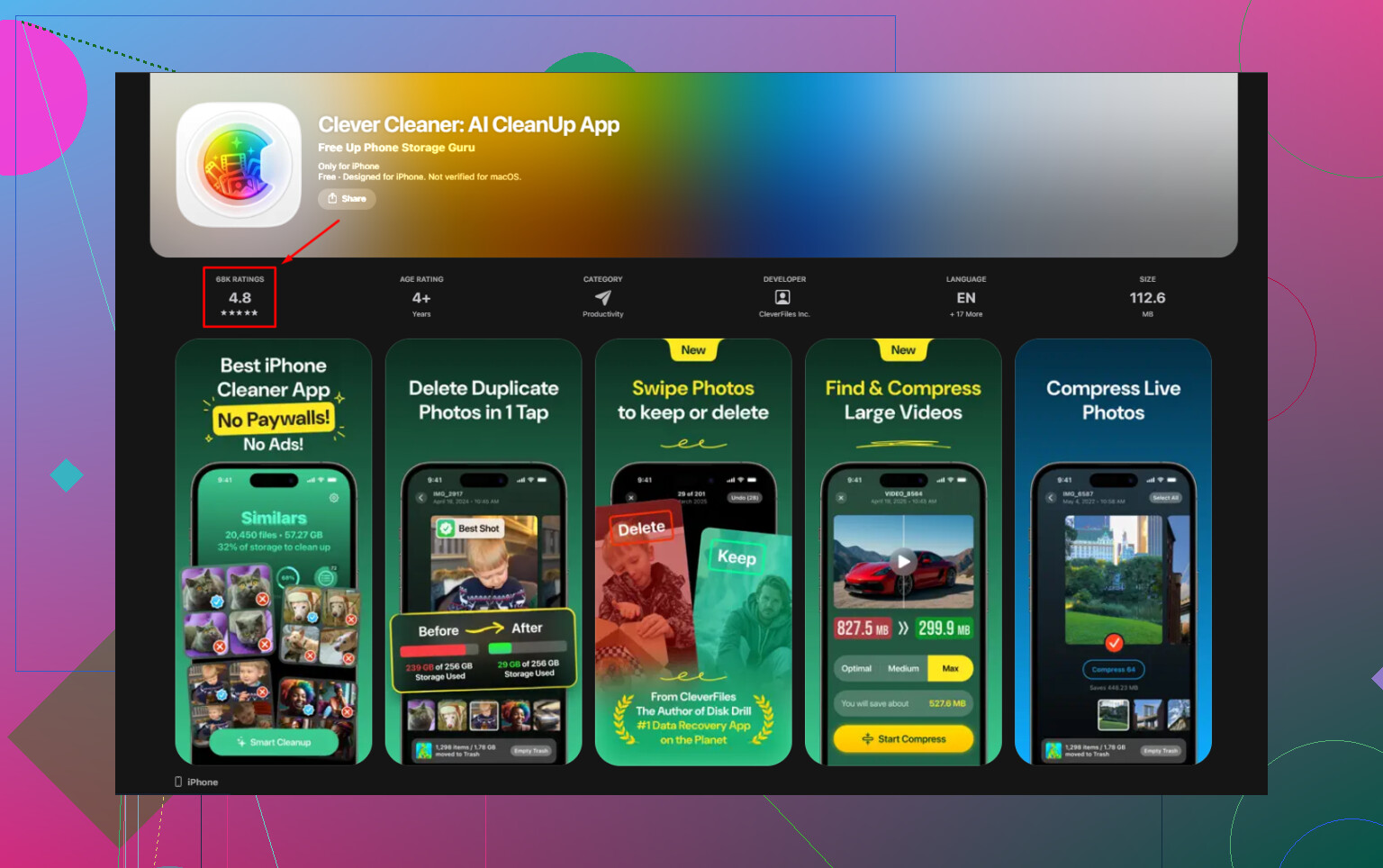
Clever Cleaner pareceu diferente quando eu testei. Sem anúncios. Sem tela de assinatura enfiada na minha cara. Sem paywall depois da análise. Eu estava quase esperando que aparecesse uma depois, mas não, não encontrei nenhuma.
O que eu fiz para limpar a categoria Mídia
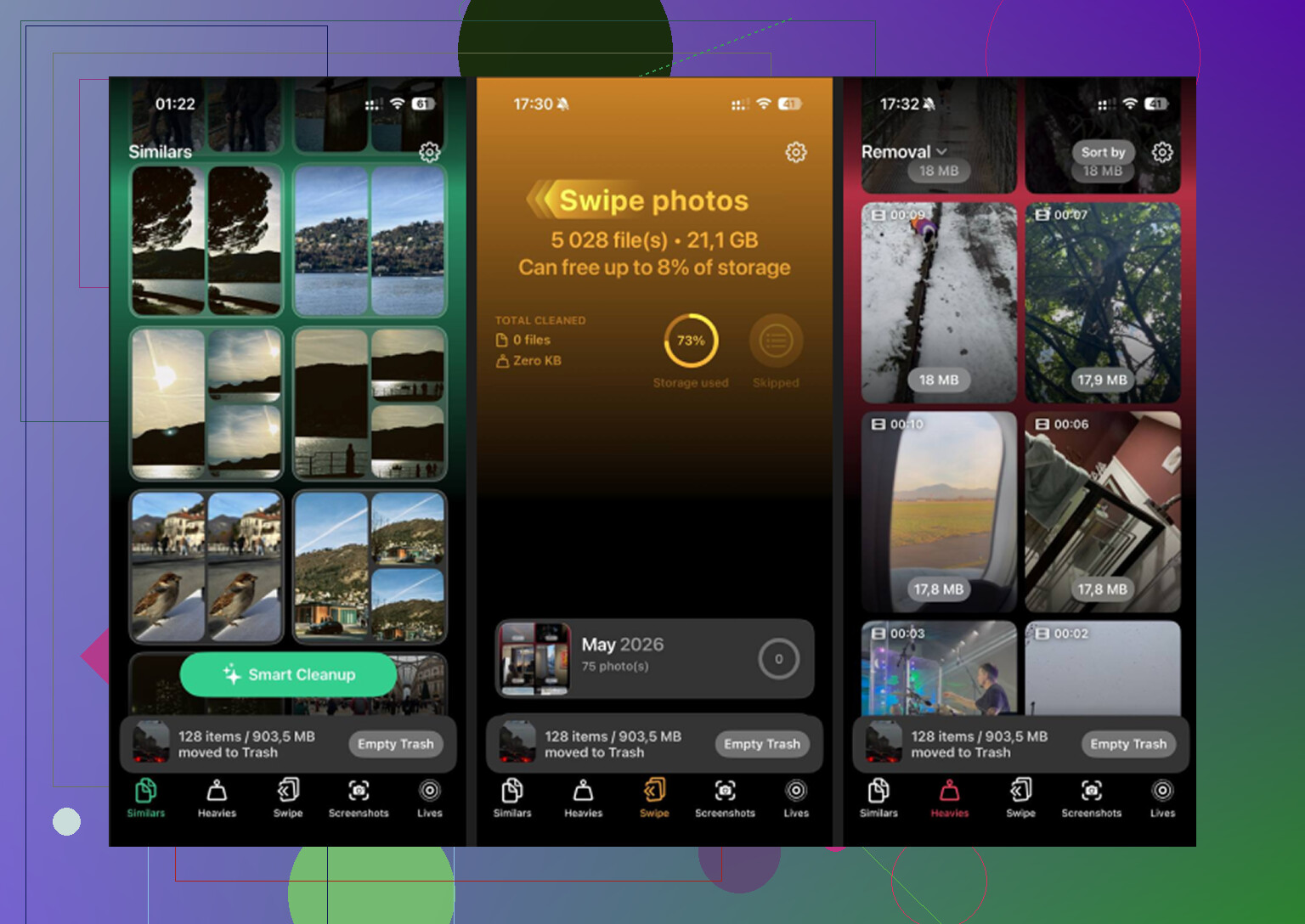
A primeira coisa foi abrir a aba Heavies. Essa foi a parte mais útil para mim. Ela lista a mídia do maior arquivo para o menor e mostra o tamanho ali mesmo. Os maiores vilões no meu caso eram vídeos antigos em 4K e uma gravação de tela longa que eu tinha esquecido que existia. Esses arquivos enormes vão para o topo, então você não perde vinte minutos fuçando sem direção.
Depois, eu conferi Similars. Isso é mais útil do que o localizador de duplicados da Apple porque também agrupa itens quase iguais. Eu tinha grupos inteiros de fotos do mesmo momento, mesmo ângulo, mesma iluminação, diferenças mínimas. Mantive a melhor e descartei o resto.
Depois, Screenshots. Essa parte estava pior do que eu esperava. Eu tinha confirmações de pagamento aleatórias, senhas de Wi-Fi, atualizações de entrega e capturas de memes de meses atrás. Os tamanhos dos arquivos aparecem nas miniaturas, o que facilitou cortar primeiro os maiores.
Uma coisa que eu gostei: todo o processamento fica no aparelho. Para mim, isso importava. Minha biblioteca tem coisas privadas, capturas de mensagens, vídeos pessoais, algumas capturas chatas de finanças. Eu não quero nada disso sendo enviado para algum lugar.
Algumas correções manuais que valem a pena
Desative os downloads automáticos no Podcasts. Se você não fizer isso, os episódios continuam se acumulando em segundo plano.
Vá em Ajustes > Mensagens > Manter Mensagens e depois mude para 30 Dias ou 1 Ano. Anexos antigos de vídeo nas mensagens acumulam mais do que as pessoas imaginam.
Abra o Netflix, o YouTube e qualquer app de streaming que você use offline. Remova downloads antigos. Eu encontrei coisas de viagens que fiz há muito tempo.
A parte que as pessoas esquecem depois da limpeza
Essa já me pegou uma vez. Você apaga um monte de arquivos, verifica o armazenamento, e o número quase não muda. Parece quebrado.
Vá em Fotos, depois Álbuns, depois Apagados Recentemente em Utilitários. Toque em Apagar Tudo. Até você esvaziar essa pasta, os arquivos continuam contando no armazenamento por 30 dias. Se você pular isso, a limpeza não aparece por completo.
Foi essa etapa que finalmente fez a barra baixar para mim.
Se o Cleaner está bloqueando você com um paywall, ignore-o. Você não precisa de um app de limpeza pago para revisar a mídia baixada no iPhone.
Melhor forma gratuita:
- Abra Fotos, depois Álbuns.
- Verifique Vídeos, Capturas de Tela, Gravações da Tela, Live Photos e Salvos Recentemente.
- Abra Arquivos, depois Explorar, depois No Meu iPhone e iCloud Drive. Muita coisa baixada fica lá, não em Fotos.
- Verifique os downloads específicos de apps. TV, Netflix, Spotify, VLC, Podcasts, Books, YouTube.
Discordo um pouco de @mikeappsreviewer em um ponto. Apps de limpeza não são o melhor lugar para revisar arquivos primeiro. O iPhone já divide seus itens entre Fotos, Arquivos e downloads de apps, então um único app muitas vezes deixa passar parte disso ou coloca a visualização útil atrás de paywalls.
Se você quiser um app de limpeza gratuito, o Clever Cleaner é um dos poucos que vale a pena testar. Ele é melhor para limpar a fototeca do que para verificar cada arquivo baixado no telefone. Então use-o para duplicatas e fotos grandes, não como seu único navegador de mídia.
Além disso, use Ajustes > Geral > Armazenamento do iPhone. Toque nos apps um por um. Muitos mostram “Documentos e Dados” ou o tamanho do conteúdo baixado. É mais lento, mas gratuito e preciso.
Para um vídeo passo a passo, isto ajuda:
como revisar e limpar mídia baixada no iPhone
A versão curta: Fotos para mídia salva, Arquivos para downloads, ajustes do app para conteúdo offline. O paywall do Cleaner é resolvido simplesmente não usando o Cleaner para revisão em primeiro lugar.
Pule o app Cleaner na parte da avaliação. É aí que eu discordo um pouco do @mikeappsreviewer. Apps de limpeza são razoáveis para limpar, mas meio ruins como navegador completo de mídia, a menos que você pague.
Jeito grátis que realmente funciona:
- App Fotos: verifique Álbuns, depois Vídeos, Gravações de Tela, Live Photos, Capturas de Tela, Downloads
- App Arquivos: toque em Explorar, depois No Meu iPhone e Downloads
- Mensagens: anexos antigos de foto e vídeo ficam escondidos lá
- Downloads específicos de apps: Spotify, Netflix, YouTube, Podcasts, Books, VLC etc.
- Ajustes > Geral > Armazenamento do iPhone: mostra qual app está acumulando coisas
Além disso, parte da mídia baixada nem está no Fotos, e é por isso que esses apps de limpeza parecem incompletos. O @viajeroceleste estava certo nessa parte.
Se você ainda quiser uma ajuda grátis, Clever Cleaner provavelmente é uma das melhores opções para limpeza de fotos e vídeos especificamente, não para visualizar todos os arquivos baixados no celular. É mais como localizador de duplicados, verificador de vídeos grandes, removedor de lixo de capturas de tela.
Mais uma coisa que as pessoas esquecem: Apagados Recentemente no Fotos. Se você apagou coisas e o armazenamento não mudou, é por isso. O iPhone adora fingir que limpou as coisas quando na verdade não limpou kkk.
Se você quiser mais detalhes, esta avaliação do app Clever Cleaner para limpeza do armazenamento do iPhone explica o que ele faz sem o papo furado usual da App Store.
Eu lidaria com isso de uma forma diferente de @viajeroceleste, @viajantedoceu e @mikeappsreviewer. Os conselhos deles são sólidos para encontrar coisas, mas se o seu objetivo principal é apenas visualizar mídia baixada sem pagar, a pergunta-chave é de onde essa mídia veio.
Se foi:
- salva do Safari/AirDrop/Telegram/etc. → visualize no app Arquivos com o Quick Look
- salva no rolo da câmera → visualize em Fotos
- dentro da seção offline de um app → normalmente você precisa revisar dentro desse app
É por isso que o Cleaner encontra um limite. Ele está tentando ser um navegador de mídia para algo que a Apple já separa.
Uma coisa da qual discordo um pouco: verificar as estatísticas de armazenamento é útil, mas não ajuda muito na hora de realmente revisar arquivos. Isso diz quem está gordo, não qual arquivo é o culpado.
Se você quiser uma solução alternativa gratuita:
- Em Arquivos, mude para Visualização em Lista
- Toque no ícone de ordenação
- Ordene por Tamanho ou Data
- Toque nos arquivos para visualizá-los em tela cheia
Isso muitas vezes dá a você o que o Cleaner está cobrando para mostrar.
Sobre o Clever Cleaner:
- Prós: bom para fotos duplicadas, fotos semelhantes, capturas de tela, limpeza de biblioteca grande
- Contras: não é um verdadeiro navegador de todos os arquivos, não substitui gerenciadores de download específicos de apps, é menos útil para mídia escondida em apps de streaming
Então sim, a visualização gratuita é possível. Só que não de forma centralizada no Cleaner. No iPhone, a mídia baixada fica espalhada de propósito, e essa é honestamente a parte irritante.