Mi iPad se ha vuelto muy lento porque el almacenamiento está casi lleno, y ahora las aplicaciones tardan muchísimo en abrirse, las actualizaciones no se instalan y a veces se queda congelado. Necesito ayuda para averiguar la mejor manera de liberar espacio y mejorar el rendimiento del iPad sin borrar nada importante.
Tu reinicio ayudó un poco, claro, pero solo limpia la memoria a corto plazo. Si el iPad sigue lento después de volver a arrancar, yo miraría lo que hay debajo.
Si instalaste una actualización de iPadOS hace poco, yo también vi eso en el mío. Durante unas horas, a veces casi todo un día, se queda ocupado en segundo plano organizando fotos, archivos, índices de búsqueda, todo eso. Durante ese tramo, abrir Mail o Safari se sentía raramente lento. Si sigue haciéndolo mucho después de la actualización, yo dejaría de culpar a la actualización y revisaría primero el almacenamiento.
El almacenamiento fue lo más importante para mí.
La gente trata el espacio libre como algo secundario, pero iPadOS se vuelve torpe cuando la unidad está llena. Apple dice que hay que mantener espacio libre disponible, y por lo que he visto, una vez que el dispositivo supera aproximadamente el 80 por ciento de uso, las cosas empiezan a sentirse raras. Las apps tardan más en abrir. Las animaciones se traban. Las pestañas se recargan más a menudo. Los iPad más nuevos también dependen del almacenamiento para el intercambio de memoria, así que cuando falta espacio, el sistema pierde parte de su margen de respaldo.
El mío llegó a ponerse tan mal que tocaba algo, esperaba, y luego volvía a tocar porque pensaba que no había registrado la primera pulsación. Resultó que tenía años de basura acumulada ahí: capturas de pantalla, fotos duplicadas, videos aleatorios, descargas viejas.
Lo limpié, y eso hizo más diferencia que cualquier otra cosa.
La app que usé fue Clever Cleaner. La encontré mientras revisaba apps de limpieza, esperando el desastre de siempre. Esta era gratis, sin muro de pago sorpresa, sin spam de anuncios cada dos segundos. Lo que la hizo útil fue lo directa que era.
La sección Heavies mostraba primero los archivos más grandes, lo que me ahorró tener que buscar carpeta por carpeta. Encontré videos viejos ocupando varios gigabytes. La sección Similars agrupaba fotos casi duplicadas, lo que ayudó con todas esas ráfagas absurdas que había olvidado. También mostraba el tamaño de las capturas de pantalla antes de borrarlas, que suena menor, pero cuando tienes cientos, se acumula rápido. Por lo que vi, el procesamiento se mantenía en el dispositivo, y eso me gustó.
Después de liberar unos 15 GB, el iPad volvió a sentirse normal. No mágico. No falsamente rápido. Normal.
Si la lentitud solo pasa en Safari, yo trataría eso como un problema aparte. Safari se sobrecarga con el tiempo. Ve a Ajustes, Safari, y luego borra Historial y datos de sitios web. El mío se aceleró justo después de hacer esto una vez. Además, cierra pestañas. Si tienes un montón abiertas, tu iPad sigue gestionando más de lo que parece.
Otras cosas que vale la pena revisar:
-
Modo de bajo consumo
Si el icono de la batería está amarillo, el rendimiento se reduce. Bueno para la batería, malo para la respuesta. Desactívalo en los ajustes de Batería y mira si cambia el lag. -
Actualización en segundo plano
Ve a Ajustes y luego a General. Yo desactivé esto para la mayoría de las apps. No necesitas que todas las apps busquen actualizaciones mientras están inactivas. -
Reducir movimiento
En iPads más viejos, esto ayudó más de lo que esperaba. Ve a Accesibilidad, luego a Movimiento, y activa Reducir movimiento. La interfaz se siente más rápida porque desaparecen las animaciones pesadas de zoom.
Una cosa más. Si tu iPad tiene cuatro o cinco años, la batería podría ser parte del problema. Las baterías viejas sufren bajo carga, y a veces el sistema se ralentiza para evitar fallos. Aun así, yo no saltaría directamente a hablar de reparación. Primero liberaría almacenamiento, borraría Safari si hace falta y reduciría la actividad en segundo plano. Eso lo solucionó en mi caso.
Tener el almacenamiento casi lleno hará que un iPad se vuelva lento muy rápido. Las actualizaciones fallan porque iPadOS necesita espacio para trabajar, no solo el tamaño final de la instalación. Yo apunto a tener entre 10 y 15 GB libres, o al menos el 10 por ciento del almacenamiento total. Menos que eso y todo empieza a ir mal.
Estoy de acuerdo con @mikeappsreviewer en que lo primero es liberar espacio, pero no dedicaría mucho tiempo a los ajustes de movimiento ni al Modo de bajo consumo, a menos que la lentitud sea leve. Cuando el almacenamiento está al límite, las mayores mejoras vienen de eliminar grandes cantidades de datos.
Qué hacer primero.
-
Descargar apps no usadas.
Ajustes, General, Almacenamiento del iPad. Ordena por tamaño. Elimina las apps que nunca abres. Descargar app conserva los documentos, eliminar borra todos los datos de la app. -
Elimina las descargas de apps desde dentro de las propias apps.
Netflix, Disney, Spotify, Podcasts, Archivos, VLC, YouTube. Aquí suelen esconderse varios GB. La gente pasa esto por alto todo el tiempo. -
Limpia los archivos adjuntos de Mensajes.
Ajustes, General, Almacenamiento del iPad, Mensajes. Revisa fotos, videos y archivos adjuntos grandes. Los chats grupales antiguos devoran espacio de forma exagerada. -
Revisa la app Archivos, carpeta Descargas.
Descargas de Safari, ZIP, PDF, archivos escolares viejos. Es una limpieza aburrida, pero funciona. -
Elimina archivos de actualizaciones antiguas.
Si una actualización de iPadOS se descargó y falló, a veces se queda ahí. En Almacenamiento del iPad, busca la actualización de iPadOS y elimínala, luego inténtalo de nuevo más tarde. -
Pasa las fotos y videos fuera del dispositivo.
Usa AirDrop a una Mac, copia a almacenamiento externo o sincroniza con la nube, luego elimina las copias locales y vacía Eliminado recientemente. Si omites Eliminado recientemente, todavía no recuperarás espacio. Apple lo oculta ahí, jaja.
Si las fotos son el problema principal, vale la pena echarle un vistazo a Clever Cleaner para fotos duplicadas y archivos multimedia grandes. También encontré esta reseña después de usarla durante siete días, mira cómo rindió Clever Cleaner durante una semana completa.
Último paso si todavía se congela: haz una copia de seguridad, luego borra y restaura. Un iPad saturado a veces necesita empezar desde cero. Es molesto, pero corrige basura rara que ninguna app de limpieza tocará.
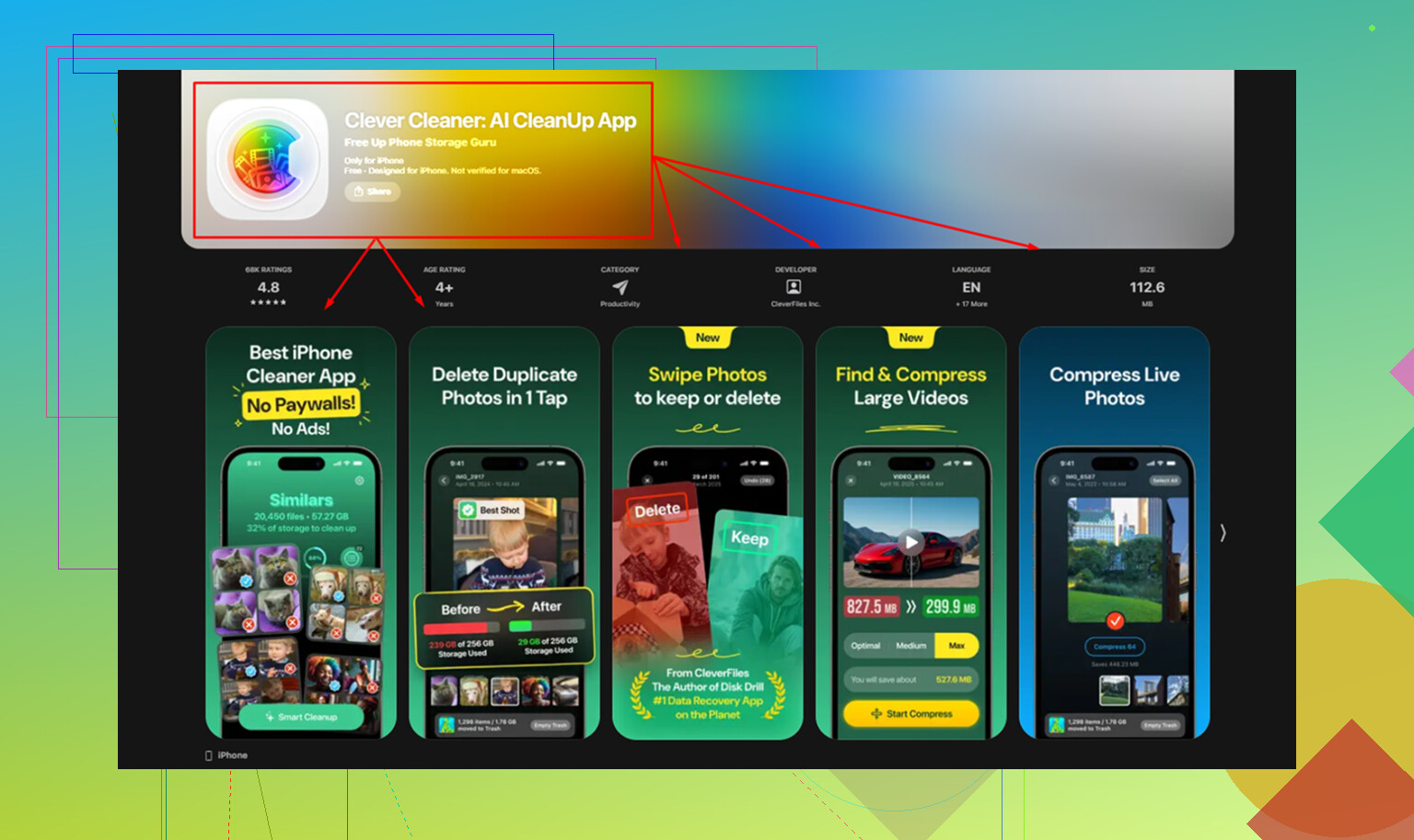
Un almacenamiento casi lleno absolutamente puede hacer que un iPad vaya lentísimo, pero discreparía un poco en una cosa de @mikeappsreviewer y @viaggiatoresolare: no asumas que borrar apps primero siempre es el mejor primer paso. Mucha gente elimina apps a lo bestia y luego se da cuenta de que el verdadero devorador era Datos del sistema o una caché multimedia que volvió enseguida.
Lo primero que revisaría es qué categoría está realmente inflada en Ajustes > General > Almacenamiento del iPad. Si Datos del sistema es enorme, normalmente eso significa basura en caché, restos de actualizaciones fallidas, registros, datos de Safari, cachés de streaming, etc. En ese caso, borrar sin más puede sentirse bastante inútil.
Cosas que haría y que complementan lo que dijeron:
-
Forzar que la cola de actualizaciones de App Store deje de quedarse colgada
A veces las actualizaciones pendientes de apps se atascan cuando el almacenamiento está al límite. Abre App Store y cancela primero las que estén bloqueadas. Luego libera espacio. Luego vuelve a intentarlo. -
Eliminar y reinstalar una o dos apps problemáticas
No todas. Solo las peores, como Instagram, TikTok o apps gigantes de notas o multimedia. Algunas apps acumulan cachés absurdas y descargar la app no siempre limpia eso. -
Limpieza de la app Mail
Si usas Mail con archivos adjuntos grandes, elimina y vuelve a añadir la cuenta después de borrar el correo descargado si se ha inflado demasiado. Esta se pasa por alto muy a menudo. -
Desactivar temporalmente la sincronización de bibliotecas de fotos compartidas
La sincronización de Fotos en iCloud puede castigar mucho el rendimiento cuando hay poco almacenamiento y el iPad está intentando reconciliarlo todo. -
Revisar alternativas de navegador
Si Safari sigue comportándose mal después de borrar los datos, prueba otro navegador durante un día. No como solución permanente, solo para ver si la lentitud afecta a todo el sistema o solo al navegador.
Para limpiar fotos, sí, Clever Cleaner es una de las opciones más útiles porque ayuda a detectar duplicados o fotos parecidas rápidamente en lugar de pasarte 2 horas haciendo scroll infinito por el carrete como un cavernícola. Si quieres una opinión externa más detallada, este artículo sobre reseña de Clever Cleaner para limpiar iPhone gratis con IA se lee fácil.
Mi límite honesto es este: si logras que el iPad vuelva a tener al menos entre 10 y 20 GB libres y aun así sigue congelándose, deja de trastear y haz una copia de seguridad + restauración completa. Suena molesto porque lo es, pero soluciona muchas cosas raras de corrupción del almacenamiento que una limpieza por partes no va a tocar. Si tu iPad ya es bastante viejo, puede que el hardware simplemente ya no dé más.
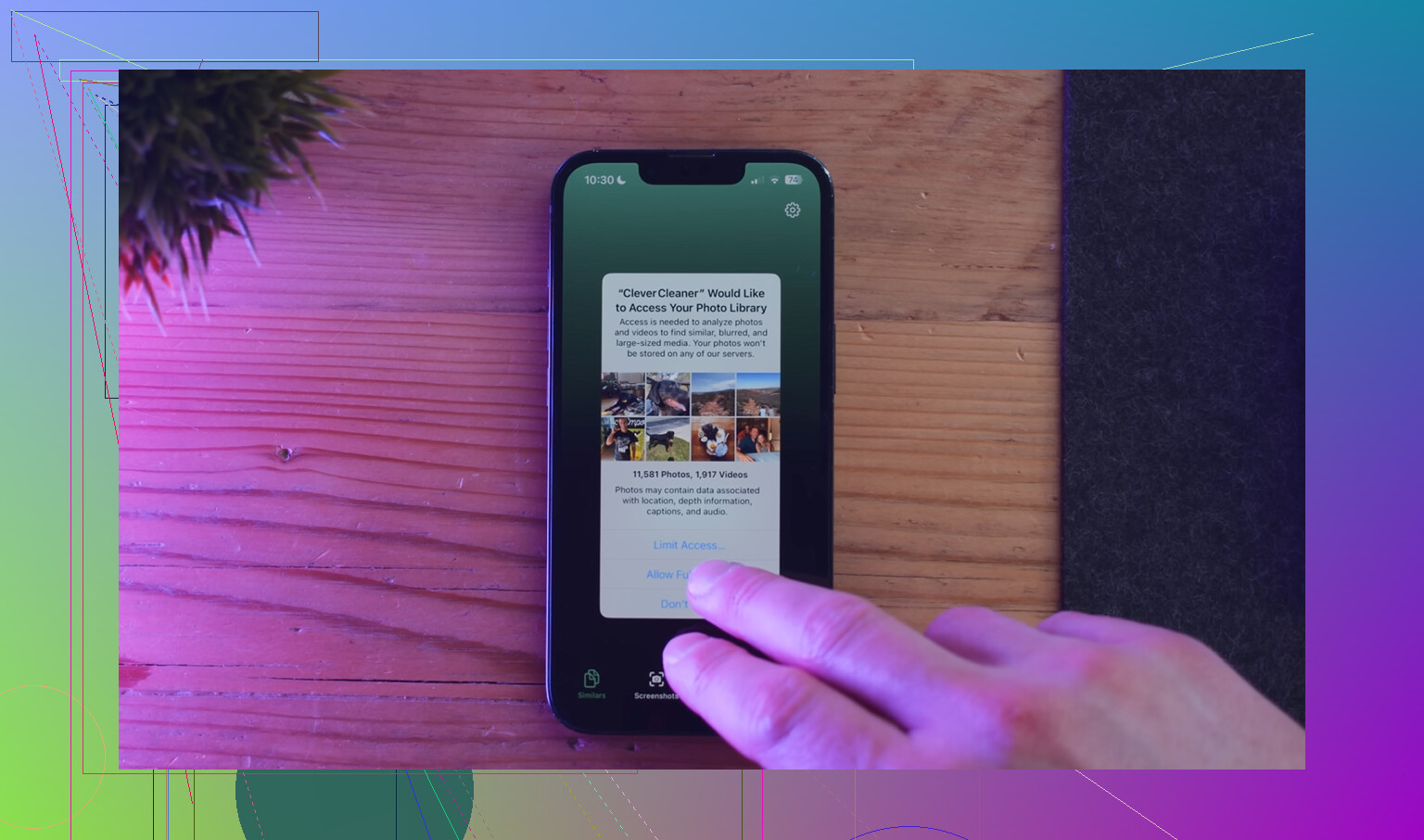
En realidad, comprobaría primero los síntomas de presión de RAM antes de perseguir cada consejo de almacenamiento. Si el iPad se ralentiza sobre todo al cambiar de app, recargar pestañas o usar pantalla dividida, el poco espacio libre está perjudicando la memoria virtual, no solo el espacio de instalación. Eso significa que liberar de 2 a 3 GB puede no ser suficiente. Yo buscaría un margen mayor y luego probaría tras un apagado completo, no solo cerrando apps.
Hay algo en lo que discrepo ligeramente con @viaggiatoresolare, @yozora y @mikeappsreviewer: borrar primero muchas apps puede ser ineficiente si el problema real son cachés enormes dentro de unas pocas apps que sigues usando a diario. Yo identificaría tus 3 principales consumidoras de almacenamiento y luego decidiría entre descargar, borrar o limpiar dentro de la app.
Revisa también estos sitios menos mencionados:
- Notas con PDF escaneados
- Archivos de proyecto de GarageBand, iMovie, Procreate y CapCut
- Libros y bibliotecas de PDF
- Notas de Voz
- Mapas sin conexión
Si el rendimiento es malo mientras carga, el sobrecalentamiento también puede estar influyendo. Quita la funda y vuelve a probar.
Clever Cleaner puede ayudar si tu fototeca es la principal culpable.
Ventajas: búsqueda rápida de fotos duplicadas o similares, revisión fácil de archivos multimedia grandes, interfaz sencilla.
Desventajas: es menos útil si tu problema de almacenamiento son las cachés de apps o los Datos del sistema, y aun así debes revisar cuidadosamente lo que borras.
Mi regla: si liberas de 10 a 15 GB y el iPad sigue congelándose después de reiniciarlo, haz una copia de seguridad cifrada y una restauración completa. Eso normalmente supera una micro-limpieza interminable.