O armazenamento do meu iPhone está quase cheio, e notei que alguns apps estão ocupando muitos arquivos e documentos. Quero limpar arquivos de apps específicos sem excluir dados importantes nem remover os apps completamente. Qual é a forma mais segura de liberar espaço em um iPhone e gerenciar o armazenamento dos apps?
Eu continuava recebendo o alerta “Armazenamento Quase Cheio” nos momentos mais idiotas, geralmente quando eu precisava salvar alguma coisa rápido. Limpar o armazenamento do iPhone parece meio espalhado porque suas coisas ficam em lugares diferentes. Aqui está o caminho mais curto que encontrei para limpar isso sem ficar fuçando por uma hora.
Apague arquivos antigos do app Arquivos
Abra o app Arquivos e toque em Explorar na parte de baixo. Os dois lugares que valem a pena verificar primeiro são:
- No Meu iPhone, para arquivos armazenados no próprio telefone
- iCloud Drive, para arquivos sincronizados pelo iCloud
O primeiro lugar que eu olharia é Downloads dentro de No Meu iPhone. O meu tinha PDFs antigos, ZIPs aleatórios, formulários que enviei uma vez e anexos de e-mail de sabe-se lá quando.
Para remover um arquivo ou uma pasta:
- Pressione e segure o item
- Toque em Apagar. Se for uma pasta, tudo dentro dela vai junto
Para remover vários arquivos de uma vez:
- Toque no botão de três pontos no canto superior direito
- Escolha Selecionar
- Selecione os arquivos que você quer apagar ou toque em Selecionar Tudo
- Toque no ícone da lixeira
Apague os arquivos e depois finalize para o espaço voltar
Essa parte confunde muita gente. Quando você apaga algo no Arquivos, o iOS move para Apagados Recentemente por 30 dias. Isso ainda ocupa armazenamento até você limpar de lá.
- Continue no app Arquivos e abra Explorar
- Encontre Apagados Recentemente em Locais
- Toque nos três pontos e depois em Apagar Tudo
Fotos funciona do mesmo jeito, o que é irritante. Fotos e vídeos apagados ficam no próprio álbum Apagados Recentemente, e você também precisa esvaziar isso se quiser recuperar o armazenamento agora.
Remova arquivos armazenados dentro de apps específicos
Vá em Ajustes > Geral > Armazenamento do iPhone. Essa página organiza os apps por tamanho, o que evita muita adivinhação. Toque em um app e você normalmente verá duas opções:
- Desinstalar App, que remove o app, mas mantém seus documentos e dados salvos
- Apagar App, que remove o app e os arquivos armazenados nele
Eu também verificaria Mensagens por essa tela. Lá dentro existe uma seção Revisar Anexos Grandes. Vídeos antigos, notas de voz e outras tranqueiras de conversas por texto se acumulam bastante, e você pode apagar isso sem excluir os chats.
Descubra o que está ocupando a maior parte do seu armazenamento
Aqui foi a parte que percebi rápido. Documentos não eram meu principal problema. Fotos e vídeos eram. Alguns clipes em 4K, uma bagunça de fotos em sequência, capturas de tela que eu tinha esquecido, e o gráfico de armazenamento ficou horrível.
O app Arquivos nativo e a página de Ajustes mostram totais gerais, mas não dão uma visão limpa dos maiores itens individuais dentro da sua fototeca.
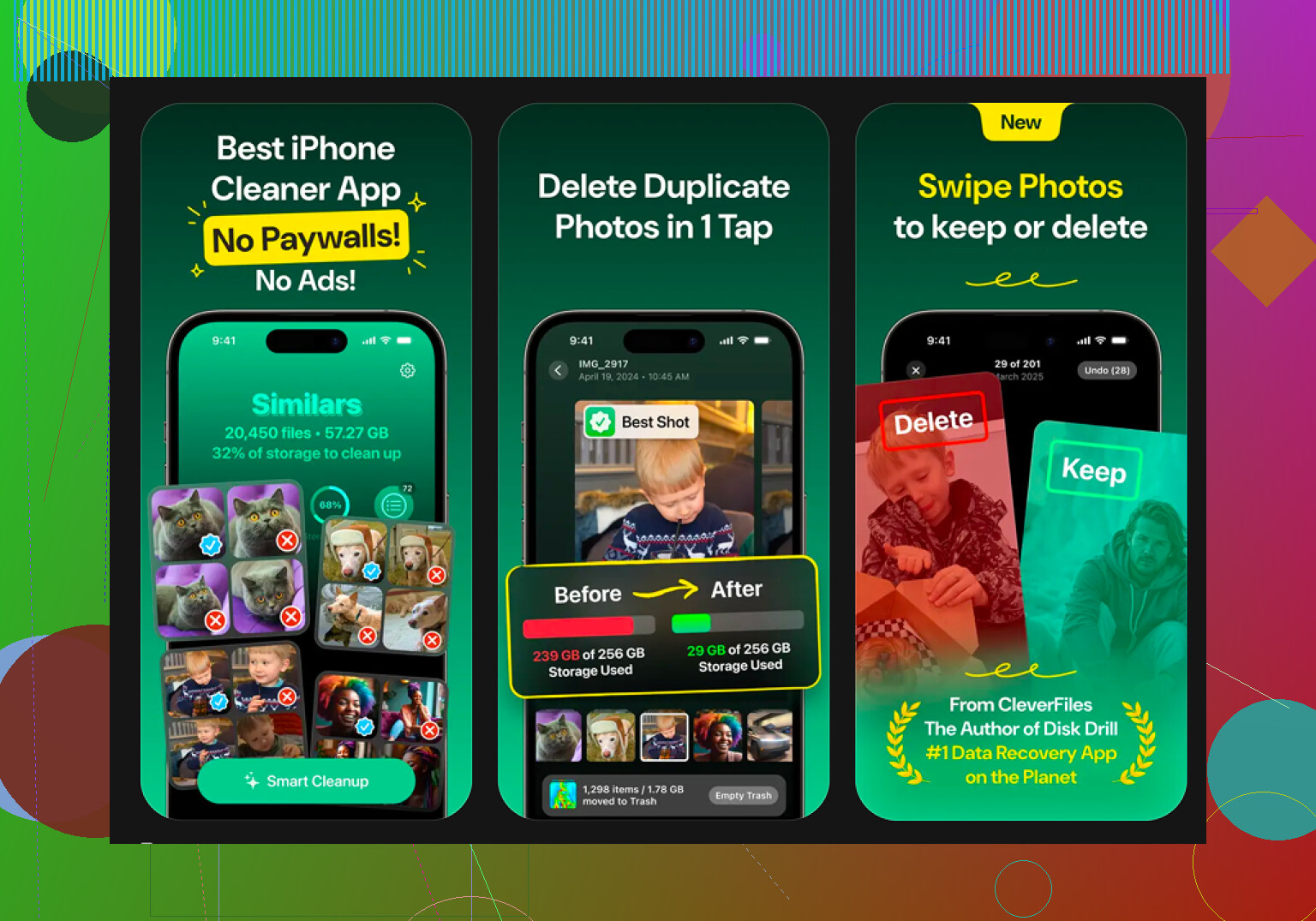
Clever Cleaner é a ferramenta que eu usei para isso. É grátis, sem anúncios, sem assinatura, e o layout é simples o bastante. O que mais me ajudou:
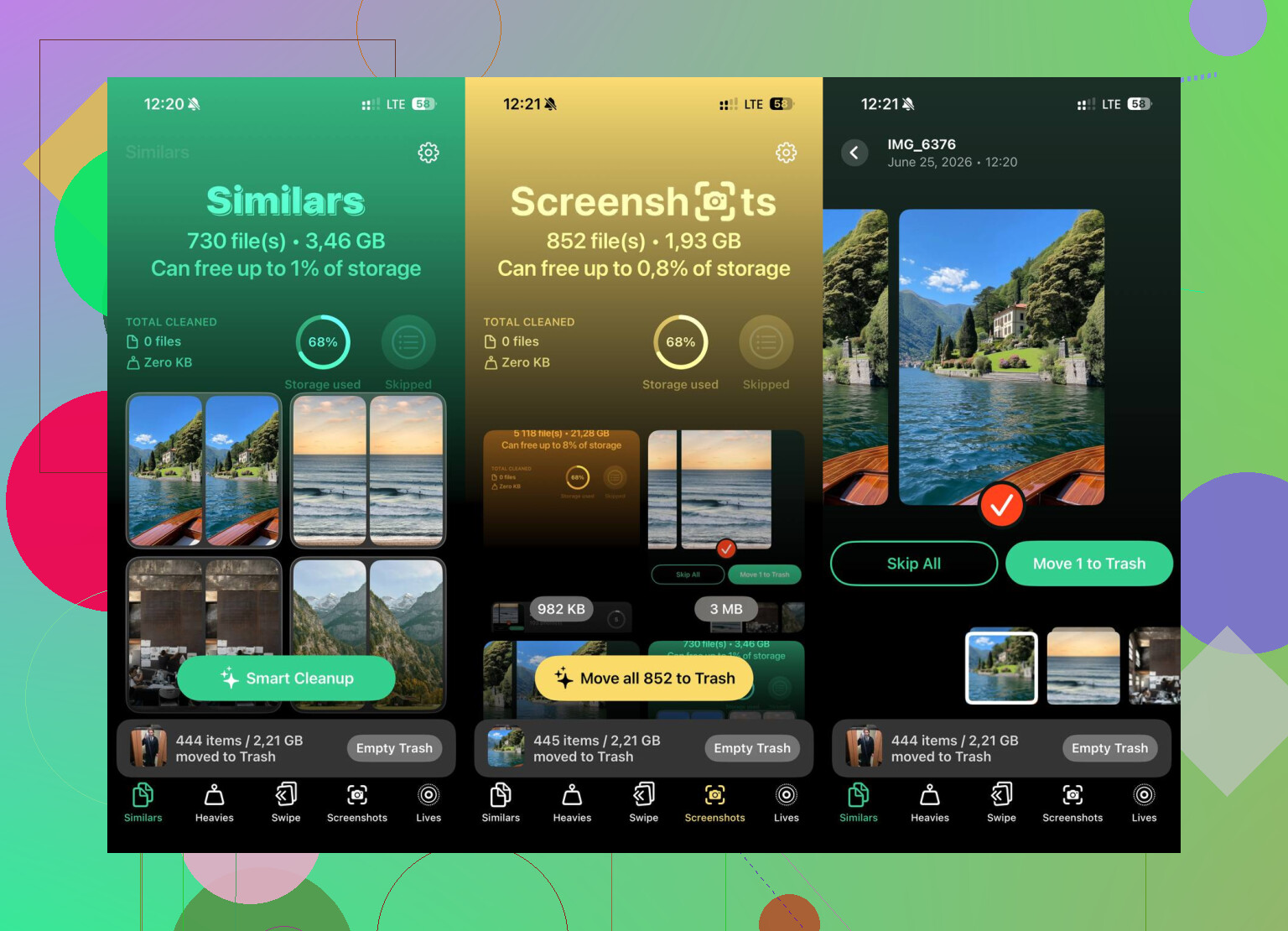
- Aba Heavies. Ela lista sua biblioteca do maior arquivo para o menor, com os tamanhos exatos mostrados. Encontrei vídeos enormes de shows em segundos, coisas que nunca mais assisti.
- Aba Similars. Ela agrupa fotos quase duplicadas e escolhe a melhor. Bom se o rolo da câmera está cheio de dez versões da mesma foto porque você continuou tocando.
- Modo de deslizar. Isso permite organizar mês por mês. Para a esquerda apaga, para a direita mantém. Mais fácil do que ficar olhando para a biblioteca inteira como uma parede gigante.
- Tudo roda no dispositivo, então suas fotos não são enviadas para algum servidor externo.
Se o telefone estiver lotado e mal respondendo
Eu deixaria isso por último. Se o armazenamento estiver tão ruim que o telefone trava, congela ou se recusa a fazer tarefas simples, uma redefinição completa pode ser a solução mais limpa.
Vá em Ajustes > Geral > Transferir ou Redefinir iPhone > Apagar Conteúdo e Ajustes.
Isso apaga o telefone e o devolve ao estado de fábrica. Faça backup de tudo que você precisa no iCloud ou em um computador primeiro. Depois que fizer isso, não tem volta.
Depois que limpei o app Arquivos, esvaziei as duas seções de Apagados Recentemente e organizei a fototeca, o espaço livre voltou rápido e a lentidão por pouco armazenamento parou. Não é mágica, mas sim, funcionou.
Ignore Descarregar se o seu objetivo é limpar arquivos de um app específico. Discordo um pouco do @mikeappsreviewer aqui, porque Descarregar mantém os documentos e dados do app, então o armazenamento muitas vezes quase não muda.
O que funciona melhor é isto:
Vá primeiro até o app. Muitos apps têm suas próprias ferramentas de limpeza em Ajustes ou Armazenamento.
Exemplos:
Safari, Ajustes > Safari > Limpar Histórico e Dados dos Sites
Música, remova músicas baixadas, mantenha a biblioteca
TV, apague episódios baixados
Podcast, remova downloads já reproduzidos
Netflix, YouTube, Spotify, limpe os downloads dentro do app
Telegram, WhatsApp, Slack, limpe o cache nos ajustes do app
Para Mensagens, vá em Ajustes > Geral > Armazenamento do iPhone > Mensagens. Apague fotos grandes, vídeos e GIFs. Isso geralmente libera gigabytes rapidamente.
Para Mail, remova anexos grandes apagando e-mails com arquivos e depois esvazie a Lixeira.
Se as fotos forem o problema oculto, o Clever Cleaner ajuda a organizar os maiores vídeos e duplicatas mais rápido do que a visualização da Apple. Essa parte vale a pena, sinceramente.
Além disso, veja isto se quiser um vídeo passo a passo:
tutorial completo de limpeza de armazenamento do iPhone
Os maiores ganhos geralmente vêm dos caches de apps de conversa, downloads de mídia e dados do navegador.
Não comece com Desinstalar App a menos que seu objetivo seja apenas espaço temporário do binário do app. @mikeappsreviewer mencionou isso, mas para limpeza de arquivos específicos do app, meio que é o primeiro passo errado. @andarilhonoturno está mais perto da resposta certa aí.
O que geralmente funciona melhor é isto:
- Abra o próprio app e procure por Armazenamento / Downloads / Cache / Uso de Dados
- Limpe apenas arquivos em cache ou mídia offline
- Deixe em paz os dados da conta, logins e documentos salvos
Apps que costumam esconder muito lixo:
- WhatsApp / Telegram: Configurações > Armazenamento ou Dados
- Spotify / Netflix / YouTube: remova os downloads, não o app
- Safari: os dados de sites podem ficar estranhamente enormes
- Chrome/Firefox: limpe imagens/arquivos em cache
- Discord/Slack: mídia em cache acumula rápido
- Apps de podcast: episódios baixados automaticamente passam despercebidos
Uma coisa que o pessoal esquece: alguns apps não vão encolher em Armazenamento do iPhone imediatamente. O iOS pode demorar para mostrar o espaço liberado. Irritante, mas normal.
Se você não tem certeza de qual mídia vale a pena apagar, o Clever Cleaner é realmente útil para identificar vídeos gigantes, duplicatas e fotos parecidas mais rápido do que a visualização padrão da Apple. Isso é mais para limpeza de mídia do que cache de app, mas ajuda se Documentos e Dados for na verdade a sua galeria disfarçada.
Também vale ler isto se você quiser opiniões reais de usuários de iPhone:
veja como usuários de iPhone estão liberando espaço sem anúncios nem apps de limpeza pagos
Minha regra: limpe downloads primeiro, cache em segundo, e só apague/reinstale o app se ele não oferecer nenhum controle de armazenamento. Alguns apps são simplesmente péssimos com essas coisas, pra ser sincero.
Um ângulo faltando em @andarilhonoturno, @kakeru e @mikeappsreviewer: verifique se o app armazena arquivos no iCloud Drive em vez de localmente. Alguns apps parecem enormes porque espelham conteúdo, mas o verdadeiro consumidor de espaço está em Ajustes > ID Apple > iCloud > Gerenciar Armazenamento da Conta. Excluir pastas antigas de apps ali pode fazer mais diferença do que limpar o cache.
Além disso, eu não limparia cegamente o histórico do Safari se você depende de sessões salvas em sites. Dados de sites, sim, talvez. Histórico completo, nem sempre vale o incômodo.
Um padrão mais seguro é:
- Verifique Armazenamento do iPhone
- Toque no app
- Veja se o tamanho é principalmente Tamanho do App ou Documentos e Dados
- Se Documentos e Dados estiver enorme e não houver limpeza dentro do app, então a solução prática geralmente é:
- fazer backup/sincronizar tudo o que for importante
- excluir o app
- reinstalá-lo
Parece agressivo, mas para muitos apps essa é a única forma real de apagar arquivos locais inflados.
Dois pontos pouco lembrados:
- Gravações pode armazenar gravações gigantes sem chamar atenção
- Livros e leitores de PDF costumam manter downloads em cache para sempre
Especificamente para fotos, o Clever Cleaner é decente se a pressão no armazenamento estiver realmente relacionada à mídia.
Prós
- rápido para vídeos grandes e duplicatas
- mais fácil do que ficar rolando o Apple Fotos para sempre
- gratuito é uma boa mudança
Contras
- é mais útil para limpar fotos/vídeos, não para limpeza real de cache de apps
- você ainda precisa revisar antes de excluir
- ajuda menos se o seu problema for Mensagens ou documentos de apps de chat
Então, sim, para apps específicos: primeiro limpeza dentro do app, depois armazenamento do iCloud, excluir/reinstalar por último. Esse último passo é subestimado.