De alguma forma acabei ficando com milhares de fotos duplicadas no meu iPhone depois de vários backups do iCloud, importações e trocas de aparelho. Isso está deixando o celular lento e tornando difícil encontrar qualquer coisa. Alguém pode me explicar, passo a passo, como localizar e apagar com segurança fotos duplicadas no iPhone sem perder imagens importantes, e recomendar bons aplicativos ou ferramentas nativas para isso?
Aqui está uma maneira simples e passo a passo de limpar fotos duplicadas no seu iPhone e impedir que a bagunça volte.
-
Use o recurso Duplicados integrado
- Abra o app Fotos.
- Toque em Álbuns na parte de baixo.
- Role até Utilitários.
- Toque em Duplicados.
- Você verá grupos de fotos e vídeos duplicados, já organizados.
- Toque em Mesclar em cada par ou grupo.
• O iOS mantém a versão com maior qualidade.
• Ele também preserva edições e metadados quando possível. - Para acelerar, toque em Selecionar no canto superior direito, depois Selecionar Tudo e então Mesclar na parte de baixo.
Se você tiver milhares de itens, conecte o iPhone à energia e ao Wi‑Fi, deixe o app Fotos aberto e deixe ele processar por um tempo. A lista de Duplicados é atualizada à medida que o aparelho analisa mais itens.
-
Organize importações antigas e sequências contínuas (bursts)
- No Fotos, vá em Álbuns.
- Veja estas seções em Tipos de Mídia:
• Sequências contínuas
• Live Photos
• Capturas de tela
• Gravações de tela - Muitas vezes são essas que fazem a fototeca explodir.
- Abra Sequências contínuas. Para cada sequência: escolha o melhor quadro e apague o resto.
- Para Live Photos em que você não precisa de movimento, abra a foto, toque em Live no canto superior esquerdo e mude para Desativado. Isso reduz o armazenamento e às vezes diminui conjuntos parecidos com duplicados vindos de edições e reimportações.
-
Esvazie Apagados Recentemente para liberar espaço de verdade
Apagar não libera espaço até você limpar a lixeira.- Vá em Álbuns.
- Role até Utilitários.
- Toque em Apagados Recentemente.
- Toque em Selecionar.
- Toque em Apagar Tudo.
Isso é permanente, então confira uma vez antes de limpar.
-
Use um app inteligente para bibliotecas muito grandes
Se o histórico do iCloud e dos backups deixou você com dezenas de milhares de fotos, a ferramenta nativa às vezes não encontra quase duplicados. São fotos quase iguais ou edições salvas como cópias novas.Apps que usam análise de imagem ajudam nisso. Uma opção que funciona bem é o Clever Cleaner App. Ele analisa sua fototeca em busca de fotos duplicadas e parecidas, agrupa e permite apagar em lote os extras mantendo uma melhor versão. Isso inclui coisas como:
• Várias fotos da mesma cena.
• Cópias levemente editadas.
• Versões antigas exportadas de iPhones anteriores.Você pode ver mais aqui:
Limpe fotos duplicadas no seu iPhone com inteligênciaDica para não apagar algo importante:
• Comece usando as sugestões automáticas, mas revise os grupos manualmente no início.
• Use as seções de similares ou parecidas com mais cuidado do que as de duplicados exatos.
• Faça um backup rápido no iCloud antes da primeira limpeza grande. -
Evite que novos duplicados se acumulem
Depois de limpar tudo, corrija os hábitos que criaram os clones.- No iPhone, vá em Ajustes.
- Toque em Fotos.
- Certifique‑se de que o Fotos do iCloud está ativado em todos os seus dispositivos Apple se você usar esse recurso.
- Evite importar as mesmas fotos de um Mac por cabo se o iCloud já estiver sincronizando.
- Ao trocar de iPhone, entre com seu ID Apple e use o Fotos do iCloud, em vez de restaurar pastas locais antigas de fotos manualmente pelo Finder ou iTunes.
Se você usa apps de conversa ou redes sociais que salvam imagens automaticamente, entre nas configurações de cada app e desative o salvamento automático do que você não precisa. Esses salvamentos automáticos enchem o Rolo da Câmera com repetições de memes, capturas de tela e fotos recebidas.
-
Ideia de “manutenção semanal” rápida
Se sua fototeca é enorme, faça uma rotina curta para não voltar a essa situação.
• Uma vez por semana, abra Duplicados e mescle os novos.
• Uma vez por mês, use o Clever Cleaner App para pegar quase duplicados de viagens ou eventos.
• Limpe Apagados Recentemente após cada faxina.
Eu fiz isso em uma fototeca com 50 mil fotos. Só os duplicados passavam de 6 mil. Depois de usar Duplicados mais um app como o Clever Cleaner, o uso de armazenamento caiu cerca de 25 por cento e o app Fotos ficou visivelmente mais rápido para rolar e buscar. Levou algumas sessões, mas ficou tranquilo dividindo em blocos de 15 a 20 minutos.
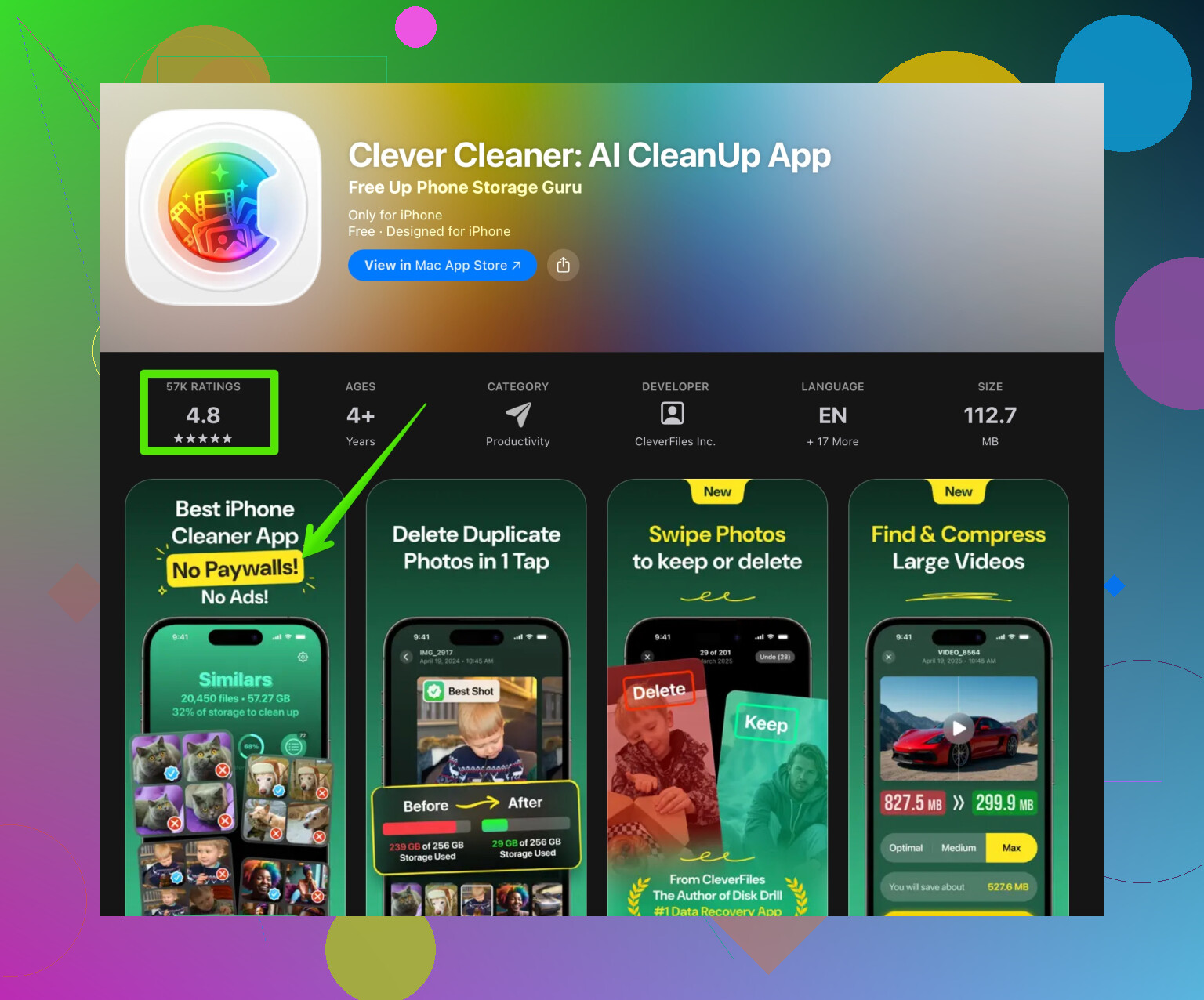
Se você acabou com uma biblioteca de fotos Frankenstein depois de anos de restaurações e importações do iCloud, você não está sozinho. Como @shizuka já falou sobre o óbvio álbum Duplicados e a rotina básica de limpeza, aqui vai como eu encararia a sua bagunça por um ângulo um pouco diferente, passo a passo, sem repetir tudo o que ela disse.
1. Comece com uma rede de segurança
Antes de mexer em qualquer coisa:
- No iPhone:
Ajustes > [seu nome] > iCloud > Backup do iCloud > Fazer Backup Agora. - Se você usa um Mac: abra o Fotos no Mac e deixe sincronizar tudo primeiro, assim você tem uma segunda cópia da bagunça.
É chato, mas nada dói mais do que apagar um “duplicado” que na verdade era a única cópia de algo importante.
2. Use Busca e ordenação para achar “lotes problemáticos” inteiros
Em vez de ir foto por foto, ataque grandes blocos:
- Abra Fotos > Buscar.
- Experimente buscar por:
- Anos como “2016” ou “2017”, quando você trocou de celular.
- Nomes de dispositivos como “iPhone 6”, “iPhone 11” em Álbuns > role até “Do Meu Mac” / “Do Meu iPhone” etc.
- Muitas vezes você vai notar:
- Um ano inteiro aparecendo duas vezes.
- Viagens ou eventos duplicados porque você importou manualmente e também tinha o iCloud ativado.
Quando encontrar um lote duplicado:
- Toque e segure em uma foto desse lote.
- Toque em “Selecionar” e arraste o dedo pelas linhas para selecionar rápido.
- Apague a cópia extra do grupo inteiro em vez de caçar uma por uma.
Esse método de “matar em lote” economiza muito tempo comparado a depender só do álbum Duplicados.
3. Mate o “loop de importação” que cria novos duplicados
Aqui é onde eu discordo um pouco de fazer só o que o @shizuka sugeriu. Usar Duplicados e depois manter todos os velhos hábitos só recria o problema.
Verifique isto:
-
Desative a importação automática no computador
- No Mac: abra Fotos > Preferências > Geral.
- Desmarque “Abrir Fotos para este dispositivo” para que, sempre que você conectar o iPhone, ele não tente importar tudo de novo.
-
Decida: iCloud Fotos ou importações manuais, não os dois
- Se o iCloud Fotos estiver ATIVADO no iPhone e no Mac, pare de arrastar fotos manualmente de pastas antigas para a biblioteca. É daí que começa metade do inferno de duplicados.
-
Apps de mensagem salvando automaticamente
- WhatsApp, Telegram, Messenger etc. adoram encher o rolo da câmera com o mesmo meme 40 vezes.
- Entre nas configurações de cada app e:
- Desative “Salvar no Rolo da Câmera” / “Salvar Mídia Recebida”, a menos que seja algo que você realmente queira.
4. Use um localizador de duplicados mais inteligente quando a ferramenta da Apple não basta
O álbum Duplicados nativo só encontra arquivos “obviamente” idênticos. Ele não pega:
- Versões levemente editadas
- Reexportações de fotos antigas
- Várias fotos da mesma cena que são arquivos tecnicamente diferentes
Aqui é onde algo como o Clever Cleaner App faz sentido. Ele usa similaridade visual, não só dados de arquivo, então consegue agrupar:
- Selfies quase idênticas
- Sequências tipo rajada
- A mesma foto com pequenas edições
Você pode baixar aqui:
remova fotos duplicadas do seu iPhone de forma inteligente
Dicas para não se arrepender depois:
- Comece só com “duplicados exatos”.
- Para grupos de “semelhantes”, revise manualmente cada um no início.
- Sempre mantenha pelo menos um original de qualquer coisa que pareça importante (eventos de família, viagens, documentos).
5. Limpe a estrutura com álbuns personalizados
A visualização “Todas as Fotos” da Apple fica inútil com dezenas de milhares de imagens. Depois de eliminar uma boa parte dos duplicados, gaste um tempo organizando:
-
Vá em Álbuns > “+” > Novo Álbum.
-
Crie alguns álbuns em nível mais alto:
- “Família”
- “Viagens”
- “Trabalho / Docs”
- “Aleatórias / Para Organizar”
-
Quando estiver entediado (fila do café, etc.), abra “Todas as Fotos”:
- Toque em Selecionar, escolha algumas fotos, Adicionar Em > coloque no álbum certo.
- Você não está apagando nada aqui, só agrupando para ficar mais fácil de encontrar.
Você não precisa organizar tudo perfeitamente, mas alguns grandes “baldes” deixam a vida com uma biblioteca enorme bem menos dolorosa.
6. Libere espaço de verdade, não só “delete de mentirinha”
Muita gente esquece desta parte:
- Depois de terminar de mesclar, apagar em lote e usar qualquer app de limpeza:
- Fotos > Álbuns > Utilitários > Apagados Recentemente.
- Toque em Selecionar > Apagar Tudo.
Até fazer isso, tudo o que você “apagou” continua ocupando espaço por cerca de 30 dias, provavelmente por isso o celular ainda parece cheio e lento.
7. Rotina rápida semanal para não explodir de novo
Leva 5–10 minutos:
- Abra Duplicados e mescle o que houver de novo.
- Rode o Clever Cleaner App a cada poucas semanas se você tira muitas fotos ou rajadas.
- Limpe Apagados Recentemente.
- De vez em quando veja em Ajustes > Geral > Armazenamento do iPhone > Fotos se o uso está disparando de novo.
E, para o seu tópico original, uma versão mais limpa e amigável para busca:
Como limpar fotos duplicadas no iPhone passo a passo
Aprenda a remover milhares de fotos duplicadas do seu iPhone depois de anos de backups do iCloud, importações e trocas de aparelho. Este guia mostra como fazer backup com segurança, encontrar e apagar lotes inteiros de fotos duplicadas, usar ferramentas inteligentes como o Clever Cleaner App para detectar imagens semelhantes e mudar as configurações para parar de criar novos duplicados no futuro. Também explica como liberar espaço de verdade limpando Apagados Recentemente, organizar seus álbuns para achar fotos mais rápido e montar uma rotina semanal simples para manter sua biblioteca de fotos rápida, organizada e administrável.
Pule a culpa. A biblioteca de fotos de todo mundo vira cena de crime depois de alguns ciclos de iCloud.
Como @shizuka já falou do fluxo de Duplicados embutido, vou abordar isso pelo lado da “higiene de longo prazo” e um pouco de “não mexe nisso ainda”.
1. Decida qual é a sua biblioteca mestre de verdade
O maior erro que vejo: tratar iPhone, Mac e algum HD antigo como iguais. Escolha uma biblioteca mestre:
- Se você vive no celular:
Faça do Fotos do iCloud no iPhone a biblioteca mestre e pare de importar coisas manualmente para o Fotos no Mac. - Se você é mais de desktop:
Faça da biblioteca do Fotos no Mac a mestre e deixe o iPhone apenas espelhar isso.
Depois que decidir, qualquer coisa que entre em conflito com isso é “culpada até prova em contrário”. Isso acelera as decisões de exclusão.
2. Use truques de ordenação que a Apple esconde na cara
No app Fotos do iPhone:
- Vá em Biblioteca > Todas as Fotos.
- Toque nos três pontos no canto superior direito > Filtro.
- Ajuste para mostrar apenas:
- Fotos (oculte vídeos por enquanto)
- Ou só vídeos (limpe esses em uma passada separada)
Depois:
- Role até um período em que você sabe que a bagunça de duplicados aconteceu, tipo logo depois de configurar um novo iPhone.
- Use Selecionar > arrastar sobre as linhas e observe padrões óbvios de repetição. Muitas vezes, o mesmo conjunto de fotos aparece duas vezes com diferença de poucos minutos.
Isso é mais rápido do que ficar encarando o álbum Duplicados e te dá mais controle do que o fluxo que o @shizuka sugeriu.
3. Use um app de limpeza, mas trate como ferramenta de alta potência
O Clever Cleaner App ajuda bastante aqui, principalmente depois que o álbum Duplicados da Apple acaba com o “filé mignon”.
Prós:
- Encontra fotos semelhantes, não só cópias perfeitas. Ótimo para rajadas, 15 selfies quase iguais ou múltiplas exportações.
- Permite pré-visualizar grupos para você manter o melhor clique e apagar o resto.
- Consegue cortar milhares de itens muito mais rápido do que passar o dedo manualmente.
Contras:
- Se você ficar empolgado demais com a detecção de “semelhantes”, pode apagar variações que queria manter, tipo editada vs original.
- Nas primeiras rodadas, precisa de um pouco de atenção para você aprender como são as sugestões dele.
- Bibliotecas muito grandes podem levar tempo para escanear e esquentar o iPhone enquanto processa.
Minha regra:
Primeiras passadas = apenas duplicados exatos.
Segundas passadas = grupos “semelhantes”, mas só quando você tiver tempo real para revisar.
4. Não confie 100% no “Apagados Recentemente” como rede de segurança
Eu discordo um pouco tanto de depender demais de backup quanto de tratar “Apagados Recentemente” como um cofre, como o @shizuka sugeriu indiretamente.
- Backups são ótimos, mas restaurar um caos de 60 mil fotos só para recuperar 20 é sofrido.
- “Apagados Recentemente” guarda as coisas por 30 dias, o que também quer dizer:
- O armazenamento continua parecendo cheio.
- Você fica com medo de apagar mais.
O que eu faço:
- Antes de uma grande faxina, faça um backup bom (iCloud ou Mac).
- Durante a limpeza, de tempos em tempos, confira Apagados Recentemente e:
- Restaure só se perceber na hora que apagou algo importante.
- Depois Apagar Tudo quando estiver confiante daquele lote.
Pense no backup como paraquedas de emergência e em Apagados Recentemente como botão de desfazer de curto prazo, não como arquivo permanente.
5. Coloque a bagunça futura na coleira
Você acaba com duplicados eliminando as fontes, não só limpando o sintoma.
Verifique:
- Apps de scanner / documentos
Muitos salvam tanto no app quanto no Rolo da Câmera. Desative salvar no Fotos se você não precisa de duas cópias. - “Salvar postagens originais” em redes sociais
Instagram, TikTok e outros podem guardar uma cópia local de tudo que você envia. Desative isso se o Fotos do iCloud já está protegendo tudo. - Álbuns compartilhados
Se você salva fotos de um álbum compartilhado e mantém as mensagens originais, vai ver “duplicados” que tecnicamente não são cópias, mas parecem. Escolha um fluxo que você realmente usa e abandone o outro.
6. Crie um álbum “quase lixo” em vez de pensar demais
Apagar é estressante porque parece definitivo mesmo quando não é. Para acelerar:
- Crie um álbum chamado “Rever e Talvez Apagar”.
- Qualquer foto que você acha que quer apagar mas está em dúvida, apenas Adicione ao Álbum em vez de apagar direto.
- Uma vez por mês, abra esse álbum e seja mais agressivo na limpeza.
Isso transforma uma decisão emocional grande em um processo de duas etapas, menos assustador e mais rápido a longo prazo.
7. Rotina mínima de manutenção que realmente pega
Busque algo que você consiga fazer quase no automático:
Semanalmente:
- Abra Duplicados e limpe o que for óbvio.
- Rode o Clever Cleaner App no modo “duplicados exatos”.
- Esvazie Apagados Recentemente.
Mensalmente:
- Faça uma passada focada de 10–15 minutos em um ano ou viagem específica.
- Enxugue capturas de tela em Álbuns > Tipos de Mídia > Capturas de Tela e apague em lote.
Você não precisa de uma biblioteca perfeita. Só precisa de uma que não lute contra você toda vez que você rola a tela.