O armazenamento do meu iPhone está cheio, e as fotos estão ocupando a maior parte do espaço. Excluí algumas fotos, mas os dados de fotos ainda estão usando muito armazenamento. Como posso liberar esse espaço com segurança sem perder as fotos que quero manter?
Comece pela bagunça mais óbvia antes de excluir as fotos com as quais você realmente se importa. Quando minha fototeca ultrapassou 100 GB, a maior parte do espaço desperdiçado vinha de fotos duplicadas, fotos quase idênticas, capturas de tela, Live Photos e vídeos grandes.
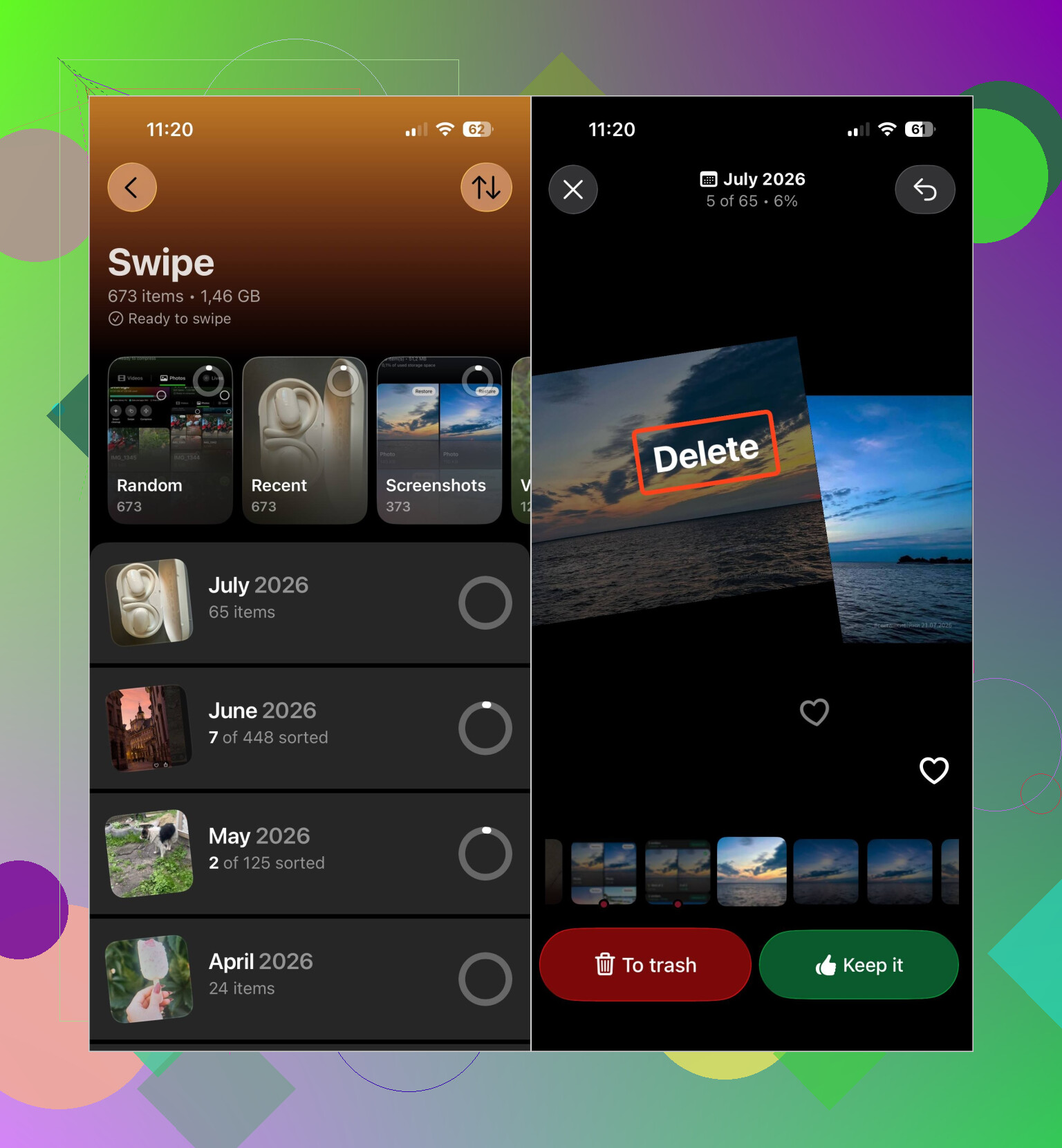
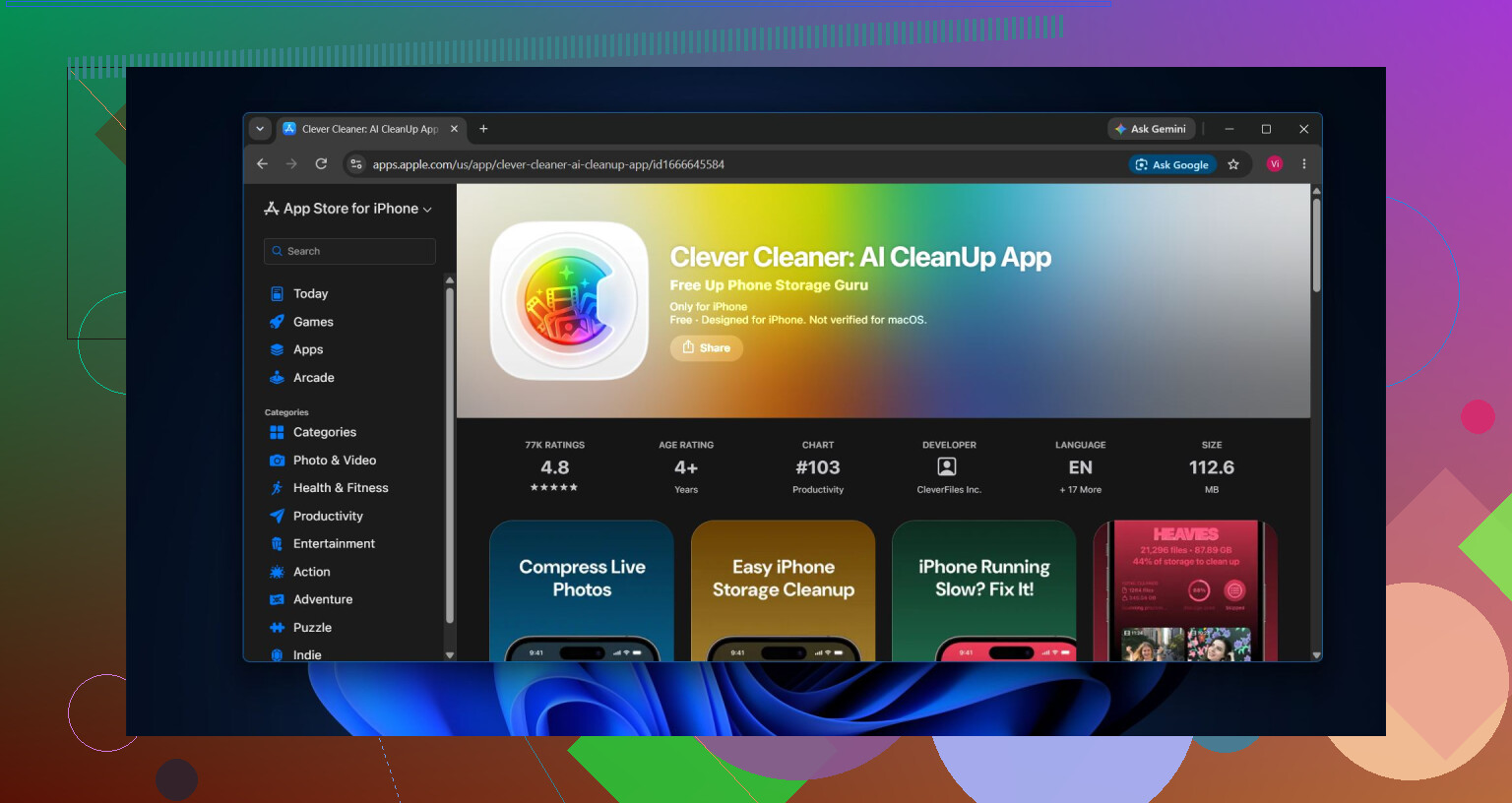
Organizar milhares de arquivos manualmente não era prático, então usei o Clever Cleaner. Ele separa fotos duplicadas e semelhantes, vídeos duplicados, capturas de tela, Live Photos e mídias grandes em categorias. Você pode revisar os arquivos antes de removê-los, reduzir o tamanho das fotos compatíveis com a ferramenta Compactar ou analisar a fototeca item por item no modo Deslizar.
Há também a Limpeza Inteligente, que processa fotos semelhantes e compacta mídias de várias categorias com poucos toques. O aplicativo é gratuito, não tem anúncios e não exige assinatura para começar a usá-lo. Alguns recursos de limpeza têm um limite diário bastante generoso para novos usuários.
Esta é a ordem que eu seguiria para resolver tudo:
- Remova fotos duplicadas e semelhantes.
- Verifique vídeos grandes e vídeos duplicados.
- Remova Live Photos indesejadas ou compacte-as se quiser mantê-las.
- Exclua as capturas de tela de que você não precisa mais.
- Execute a Limpeza Inteligente se quiser processar várias categorias ao mesmo tempo.
- Esvazie o álbum Apagados. Caso contrário, esse espaço poderá levar até 30 dias para ficar disponível.
As mensagens também podem ocupar silenciosamente muito espaço. Excluir algo da fototeca não remove necessariamente a cópia anexada a uma conversa. Em Mensagens, abra a conversa, toque no nome do contato e escolha Ver Tudo na seção Fotos. Depois, selecione e exclua os anexos de que você não precisa. Excluir uma conversa antiga inteira também remove seus anexos.
Se você usa o Fotos do iCloud, ative Otimizar Armazenamento em Ajustes > Fotos. Isso mantém versões menores no telefone enquanto armazena os arquivos originais no iCloud.
Também é útil fazer a limpeza por evento ou álbum, em vez de percorrer toda a fototeca. Analisar 50 fotos semelhantes das férias em um só lugar é muito mais rápido. Após a limpeza inicial, dedicar um ou dois minutos por semana para remover novas capturas de tela e duplicatas pode evitar que o problema se acumule novamente.
Geralmente, não há motivo para apagar toda a sua fototeca apenas para recuperar espaço de armazenamento. Remover duplicatas, fotos semelhantes, vídeos muito grandes, Live Photos desnecessárias, capturas de tela e anexos antigos do Mensagens pode liberar bastante espaço sem sacrificar lembranças importantes.
Você não pode limpar os “dados de fotos” como um cache separado sem afetar a fototeca. Se o Fotos do iCloud estiver ativado, apagar uma foto no iPhone também a apaga do iCloud e de outros dispositivos sincronizados. Primeiro, exporte as fotos que deseja manter para um computador ou outro serviço de backup, confirme que elas podem ser abertas lá e, depois, apague os itens indesejados e esvazie a pasta Apagados. Se quiser manter tudo no iCloud, use a opção Otimizar Armazenamento do iPhone em vez de apagar manualmente as fotos sincronizadas.
Não continue apagando fotos só porque o número do armazenamento ainda não mudou. O iOS pode levar algum tempo para recalcular o espaço depois que você esvazia a pasta Apagados, especialmente se a biblioteca estiver sendo sincronizada com o iCloud. Deixe o iPhone conectado ao Wi-Fi e à energia, reinicie-o e verifique novamente mais tarde em Ajustes > Geral > Armazenamento do iPhone. A opção Otimizar Armazenamento do iPhone ajuda, mas pode liberar espaço gradualmente, em vez de imediatamente, e somente se a sua conta do iCloud tiver espaço suficiente para os arquivos originais.
Excluir mais fotos enquanto o telefone praticamente não tem espaço livre costuma ser a abordagem inicial errada. O iOS precisa de algum espaço para concluir as exclusões, reconstruir o banco de dados do app Fotos e substituir os arquivos originais por cópias otimizadas. Primeiro, remova um filme baixado, músicas disponíveis off-line, episódios de podcasts ou desinstale um aplicativo grande que não usa, mantendo seus dados. Tente liberar alguns gigabytes sem mexer na sua fototeca.
Depois, esvazie a pasta Apagados e deixe o iPhone carregando e conectado ao Wi-Fi por algum tempo. Se o Fotos do iCloud estiver ativado, confirme se suas fotos importantes estão no iCloud ou em outro backup verificado antes de excluir qualquer coisa. Evite desativar e reativar o Fotos do iCloud como forma de liberar espaço, pois isso pode iniciar mais downloads ou deixar você sem saber quais cópias estão armazenadas e onde.
O espaço de armazenamento indicado para o app Fotos pode incluir miniaturas e arquivos do banco de dados da fototeca, portanto, ele nem sempre diminuirá imediatamente ou corresponderá ao tamanho do que você excluiu. Após a conclusão da sincronização e do processamento, reinicie o telefone e verifique o Armazenamento do iPhone novamente.
Espere que o número do armazenamento engane você por um tempo. Mesmo depois de esvaziar Apagados Recentemente, o espaço ocupado por Fotos nos Ajustes pode permanecer inalterado por horas e, se você continuar reagindo a isso apagando mais coisas, acabará excluindo conteúdo que queria manter. @redgurux5329 e @silverlogic816 já explicaram isso muito bem e, sinceramente, esse é o erro mais comum nessas discussões. A contagem não é atualizada em tempo real.
O ponto em que eu discordaria um pouco é a ideia de que não existem dados de fotos separados para limpar. Tecnicamente, isso é verdade, mas há uma área oculta que as pessoas esquecem: o período de recuperação. Quando você apaga arquivos, eles permanecem em Apagados Recentemente por até 30 dias e continuam ocupando espaço durante todo esse período. Portanto, se o seu celular realmente não tem nenhum espaço livre, apenas apagar os arquivos não adianta até você esvaziar esse álbum. Essa parte é constantemente ignorada.
Quanto à conversa sobre ferramentas, o Clever Cleaner é adequado para o trabalho tedioso de organização, como duplicatas, sequências de fotos quase idênticas e capturas de tela. Essa é a parte maçante que ninguém quer fazer manualmente. Mas ele só pode apagar arquivos da biblioteca local; portanto, se o Fotos do iCloud estiver ativado, tudo o que você remover será sincronizado e apagado de todos os lugares, exatamente como @openpanda descreveu. Encare-o como um assistente de organização, não como um aspirador mágico, e confirme que seu backup existe antes de permitir que qualquer aplicativo apague arquivos em lote.
Minha sugestão de verdade, caso o armazenamento esteja realmente cheio, é não começar pelas fotos. Primeiro, libere alguns gigabytes de alguma forma simples, como desinstalando um aplicativo sem apagar os dados ou removendo uma série baixada, para que o iOS tenha espaço para processar as alterações. Depois, esvazie Apagados Recentemente, conecte o aparelho à energia, deixe-o de lado e confira no dia seguinte. Em nove de cada dez casos, o número diminui sozinho e você nem precisava apagar as fotos que estava preocupado em perder.
Um pequeno incômodo que ninguém mencionou: álbuns compartilhados e links do iCloud não ocupam seu armazenamento da mesma forma. Portanto, se você tem um grande álbum familiar compartilhado, procurar arquivos nele para liberar espaço é perda de tempo.