Meu iPhone não instala a atualização mais recente do iOS porque diz que não há armazenamento suficiente, mesmo depois que eu apaguei alguns apps e fotos. Preciso de ajuda com maneiras fáceis de liberar espaço ou atualizar meu iPhone sem perder dados importantes.
Encontrei isso no meu próprio iPhone e foi mais irritante do que deveria. Os Ajustes mostravam alguns GB livres, mas a atualização do iOS ainda se recusava a instalar. O que me confundiu foi esta parte: o tamanho da atualização mostrado na tela não é todo o espaço de que ela precisa. O telefone baixa o pacote e depois precisa de espaço extra para descompactá-lo e concluir a configuração. Para uma atualização maior, como o iOS 26, eu recomendaria deixar entre 10GB e 15GB livres se você estiver atualizando pelo próprio telefone. Com menos do que isso, as coisas começam a falhar de maneiras estranhas.
Se você já cansou de apagar capturas de tela aleatórias uma por uma, esta é a ordem que eu usaria.
Use primeiro um computador
Isso foi o que mais me economizou tempo. Conecte o iPhone a um Mac ou PC com Windows e faça a atualização por lá em vez de usar apenas o telefone. No Mac, use o Finder. No Windows, use o iTunes.
A diferença importa. Seu computador baixa a atualização e faz a descompactação na própria unidade, então o iPhone não precisa de tanto armazenamento interno livre para todo o processo. Ainda é bom ter algum espaço disponível no telefone, mas a exigência é menor. Antes de clicar em Atualizar, faça um backup completo no computador. Fiz isso primeiro porque, se a instalação der errado, você terá uma alternativa segura.
Se as coisas já estiverem complicadas, há outro caminho. Faça backup do iPhone, apague-o, configure-o novamente e depois restaure seu backup quando a configuração terminar. Durante a configuração, o telefone deve baixar a versão mais recente do iOS disponível para o seu modelo. Funciona, embora eu trate isso como a opção mais drástica.
Se você não quiser ir tão longe, então precisa liberar espaço. Aqui é onde eu olharia primeiro.
Fotos e vídeos
Geralmente é aí que o espaço foi parar. Nem sempre são fotos. Alguns vídeos esquecidos costumam ser o problema maior. Já vi três clipes longos em 4K consumirem mais armazenamento do que centenas de fotos normais.
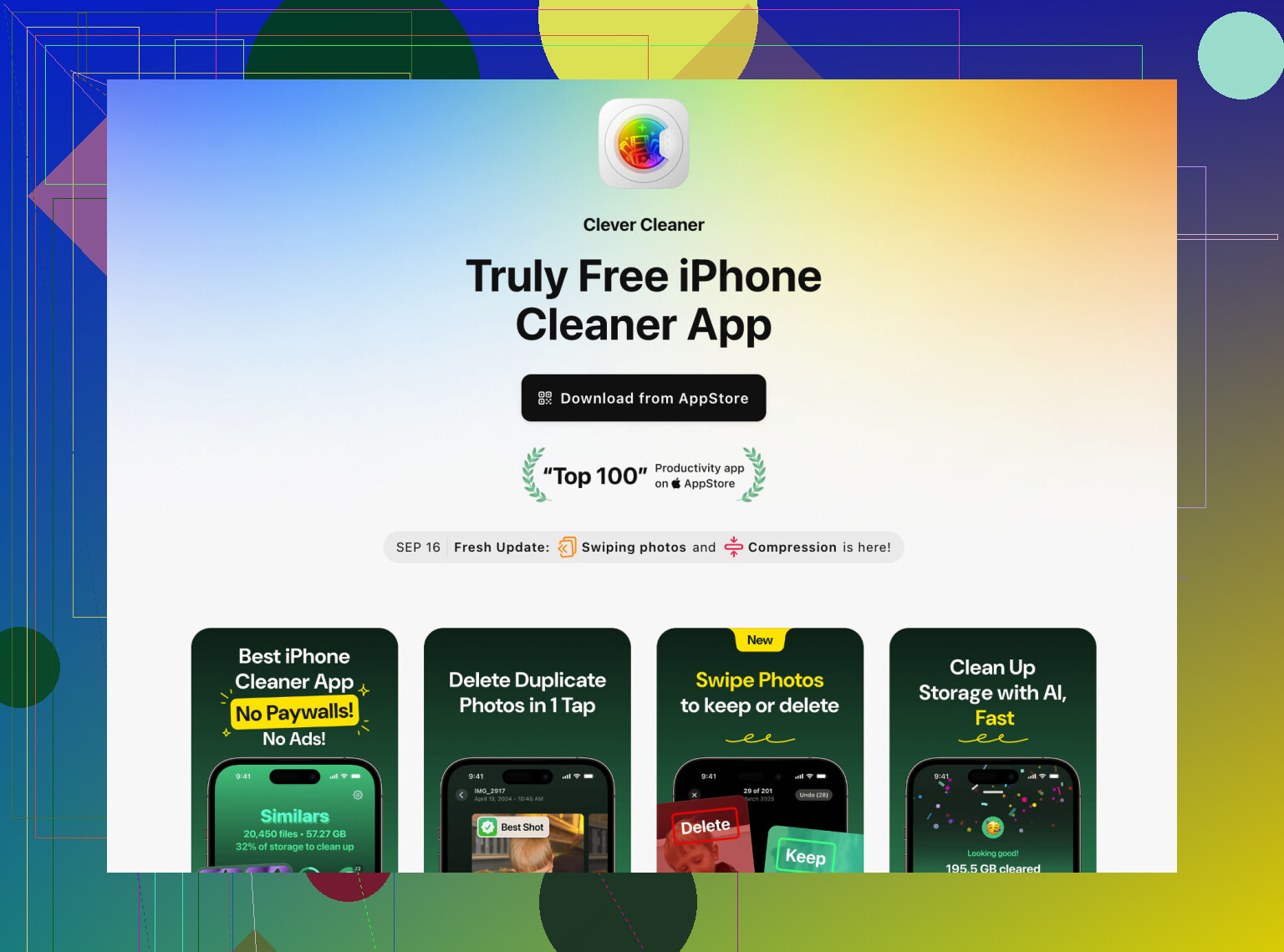
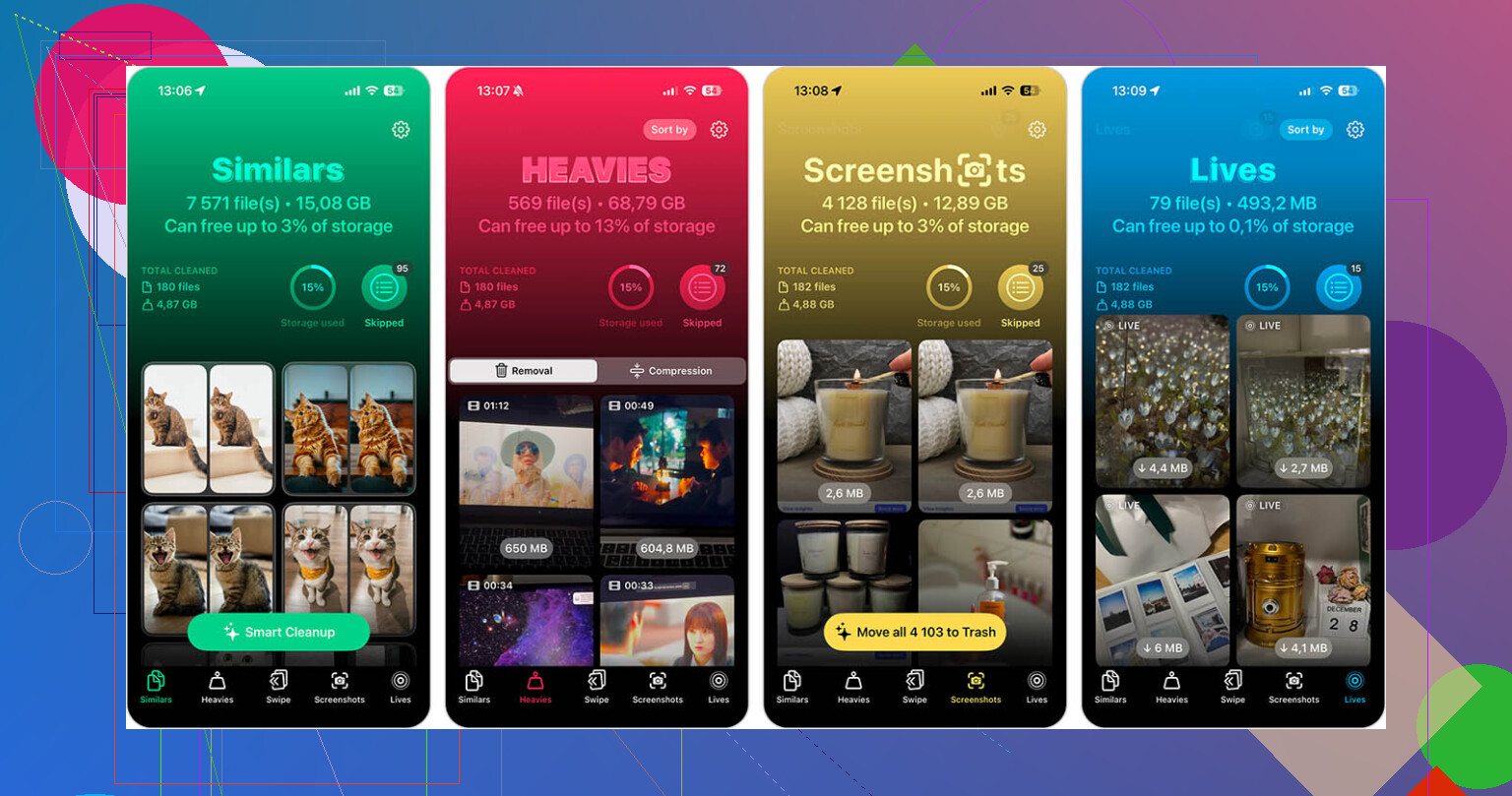
Se você quiser o caminho mais rápido, use Clever Cleaner. Eu experimentei porque organizar manualmente o app Fotos estava levando uma eternidade. A parte de que gostei foi a visualização Heavies. Ela coloca os vídeos maiores logo no início, então você libera espaço rápido em vez de ficar mexendo em arquivos minúsculos.
Ele também agrupa fotos parecidas. É bom se a sua galeria estiver como a minha estava, dez fotos quase idênticas, uma aproveitável, nove sem sentido. Corte essas e o total começa a diminuir.
Uma coisa que as pessoas deixam passar, eu também deixei na primeira vez: excluir do Fotos não é suficiente. Abra o álbum Apagados recentemente e remova tudo de lá também. Se você pular essa etapa, o iOS continua mantendo esse armazenamento ocupado por até 30 dias.
Aplicativos
Eu sei que o iPhone gosta de sugerir Desinstalar App. Parei de fazer isso quando fiquei com pouco espaço. Desinstalar mantém os documentos e dados do app, e alguns aplicativos acumulam lixo ali por meses. TikTok, YouTube, Instagram, esses são os suspeitos de sempre.
Exclua o aplicativo completamente se você não o usou hoje ou nesta semana. Reinstale-o depois da atualização. Fiz isso com alguns aplicativos de redes sociais e recuperei mais espaço do que esperava. Depois de reinstalar, eles ficaram bem menores.
Coisas escondidas à vista de todos
Dois lugares costumam guardar dados inúteis que as pessoas esquecem.
Cache do Safari. Vá em Ajustes > Apps > Safari e toque em Limpar Histórico e Dados dos Sites. Em um telefone que limpei, isso liberou quase 1 GB.
Anexos do Mensagens. Vá em Ajustes > Geral > Armazenamento do iPhone > Mensagens e depois abra Revisar Anexos Grandes. É aqui que vídeos antigos, vários arquivos de imagem, notas de voz e arquivos aleatórios de conversas em grupo vão se acumulando. Você pode apagar os arquivos grandes sem apagar a conversa em si.
Se eu tivesse que fazer isso de novo, seguiria esta ordem: primeiro atualizar pelo computador, depois os vídeos grandes, depois apagar por completo os apps que não uso, e então limpar o Safari e os anexos do Mensagens. Normalmente isso libera espaço suficiente sem precisar apagar tudo do telefone.
Uma coisa que eu acrescentaria ao que @mikeappsreviewer disse: verifique se há um arquivo do iOS baixado pela metade. O iPhone às vezes mantém o pacote de atualização com falha, e ele ocupa armazenamento sem motivo.
Vá em Ajustes, Geral, Armazenamento do iPhone. Procure um arquivo de atualização do iOS na lista. Se você o vir, exclua-o. Reinicie o telefone. Depois tente a atualização novamente. Já vi isso liberar de 3 GB a 6 GB.
Além disso, sincronize primeiro e depois remova a mídia local. Se você usa Fotos do iCloud, ative Otimizar Armazenamento do iPhone. Se você usa Apple Music, Spotify, Netflix, YouTube, remova músicas e vídeos baixados. Esses arquivos offline costumam ser os vilões ocultos, rs.
Discordo um pouco da ideia de apagar vários apps primeiro. Downloads geralmente são a solução mais rápida. Uma temporada do Netflix ou alguns downloads de podcasts podem liberar mais espaço do que 5 apps.
Se o seu app Fotos está uma bagunça, o Clever Cleaner ajuda a organizar arquivos grandes e duplicados mais rápido. Este tópico no Reddit sobre um limpador de iPhone realmente gratuito e sem anúncios dá uma visão geral rápida.
Última opção: use o Modo de Recuperação a partir de um computador. Atualizar, não Restaurar. Isso costuma funcionar quando as atualizações OTA continuam falhando.
Eu tentaria uma coisa que as pessoas ignoram: remover a própria pressão da atualização.
Vá em Ajustes > Geral > Data e Hora e confirme que o ajuste automático de hora está ativado, depois conecte na energia, entre em um Wi‑Fi forte e deixe o iPhone bloqueado por um tempo. Parece bobo, mas o iOS às vezes só conclui tarefas de limpeza quando está ocioso e carregando. Já vi a mensagem não há armazenamento suficiente mudar magicamente uma hora depois. Irritante, sim. Mas real.
Veja também Ajustes > Geral > Armazenamento do iPhone e espere ali por um minuto. Sério. Essa tela recalcula as categorias, e às vezes Dados do Sistema diminui depois que a indexação termina.
Eu meio que discordo de sair apagando um monte de coisas pessoais primeiro. @mikeappsreviewer e @yozora já cobriram os principais ganhos, mas antes de apagar fotos, olhe o Mail e os memorandos de voz. O app Mail da Apple pode acumular anexos grandes se você tiver várias contas, e o Gravador costuma ser esquecido o tempo todo.
Outra correção sorrateira: se você usa Fotos do iCloud, não pause nada. Deixe a sincronização terminar primeiro. Bibliotecas pela metade na sincronização podem impedir que o armazenamento seja liberado corretamente. A mesma ideia vale para os downloads do app Arquivos. Verifique No Meu iPhone e Downloads.
Se o seu rolo da câmera está um caos, Clever Cleaner é provavelmente a forma mais rápida de encontrar vídeos gigantes e duplicados sem ficar procurando manualmente para sempre.
Também é útil se você quiser uma abordagem mais automatizada: configurar um fluxo de limpeza mais inteligente para o armazenamento do iPhone.
Se nada disso funcionar, atualize usando um computador, mas eu faria essas verificações primeiro porque causam menos transtorno.