O armazenamento do meu iPhone está quase cheio, e percebi que alguns vídeos provavelmente estão ocupando a maior parte do espaço. Tenho tentado encontrar uma maneira real de classificar os vídeos do iPhone por tamanho de arquivo para que eu possa excluir ou mover rapidamente os maiores primeiro. Se houver uma opção integrada ou uma solução simples, eu realmente preciso de ajuda para descobrir isso.
Enfrentei a mesma bagunça no iPhone. Você pensaria que o Fotos já teria uma ordenação simples por tamanho de arquivo. Não tem. Eu continuava abrindo minha biblioteca, planejando apagar alguns vídeos grandes, e acabava preso dando uma olhada nos clipes um por um. Deslizar para cima, verificar as informações, voltar, repetir. Depois de alguns minutos, eu já tinha desistido.
Se você quer uma ordenação nativa dentro do Fotos, ela ainda não existe. O app permite ver o tamanho de cada item pelo painel de informações, mas fazer isso em centenas ou milhares de vídeos é brutal. O que me ajudou foi usar alguns caminhos alternativos em vez de brigar com o próprio app Fotos.
Uma maneira rápida de encontrar arquivos grandes no Armazenamento do iPhone
Isso pode ou não funcionar para itens do seu rolo da câmera, embora encontre alguns arquivos grandes rapidamente, especialmente anexos de mensagens e outros arquivos inúteis que ocupam espaço em segundo plano.
- Abra Ajustes > Geral > Armazenamento do iPhone.
- Aguarde o iOS terminar de carregar a divisão do armazenamento.
- Verifique recomendações como Revisar Vídeos Grandes.
- Abra a seção e veja o que o iOS marcou como ocupando muito espaço.
- Deslize para a esquerda em qualquer item ali se quiser removê-lo imediatamente.
Eu não dependeria disso para uma auditoria completa da biblioteca, mas para uma limpeza rápida é razoável.
Se você quer uma lista real do maior para o menor
Eu costumava evitar apps de limpeza porque muitos deles são cheios de coisas desnecessárias ou empurram assinaturas para você em cinco segundos. Mesmo assim, depois de tentar o caminho manual vezes demais, eu cedi. Para classificar vídeos por tamanho, um app dedicado foi a única coisa que encontrei que pareceu sensata.
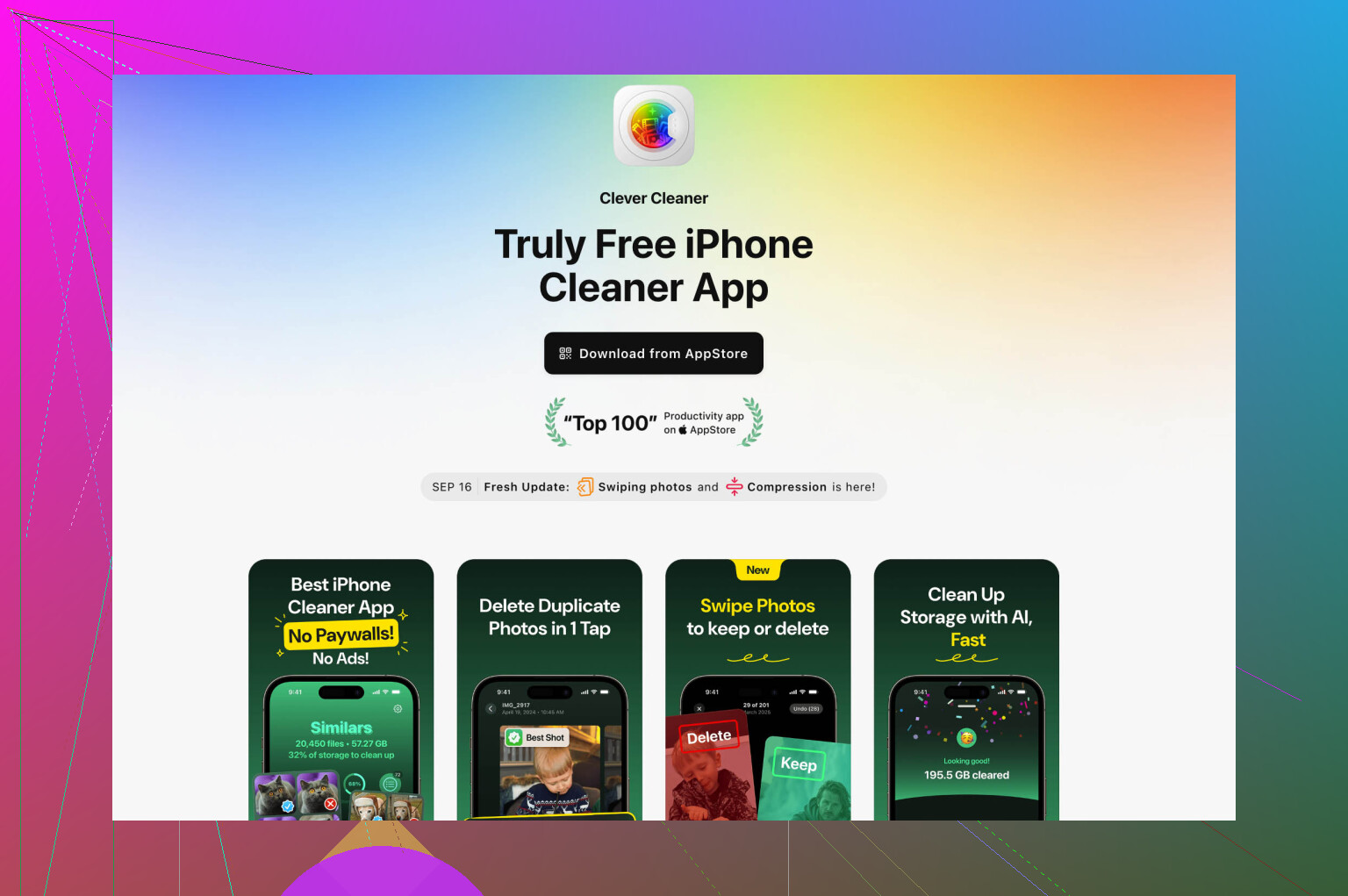
Aquele com o qual tive menos atrito foi o Clever Cleaner. Ele é da equipe da CleverFiles. O que mais me chamou a atenção foi simples: ele não me bloqueou com um paywall para a tarefa básica de limpeza.
- Baixe o Clever Cleaner e permita o acesso às Fotos.
- Deixe a varredura terminar.
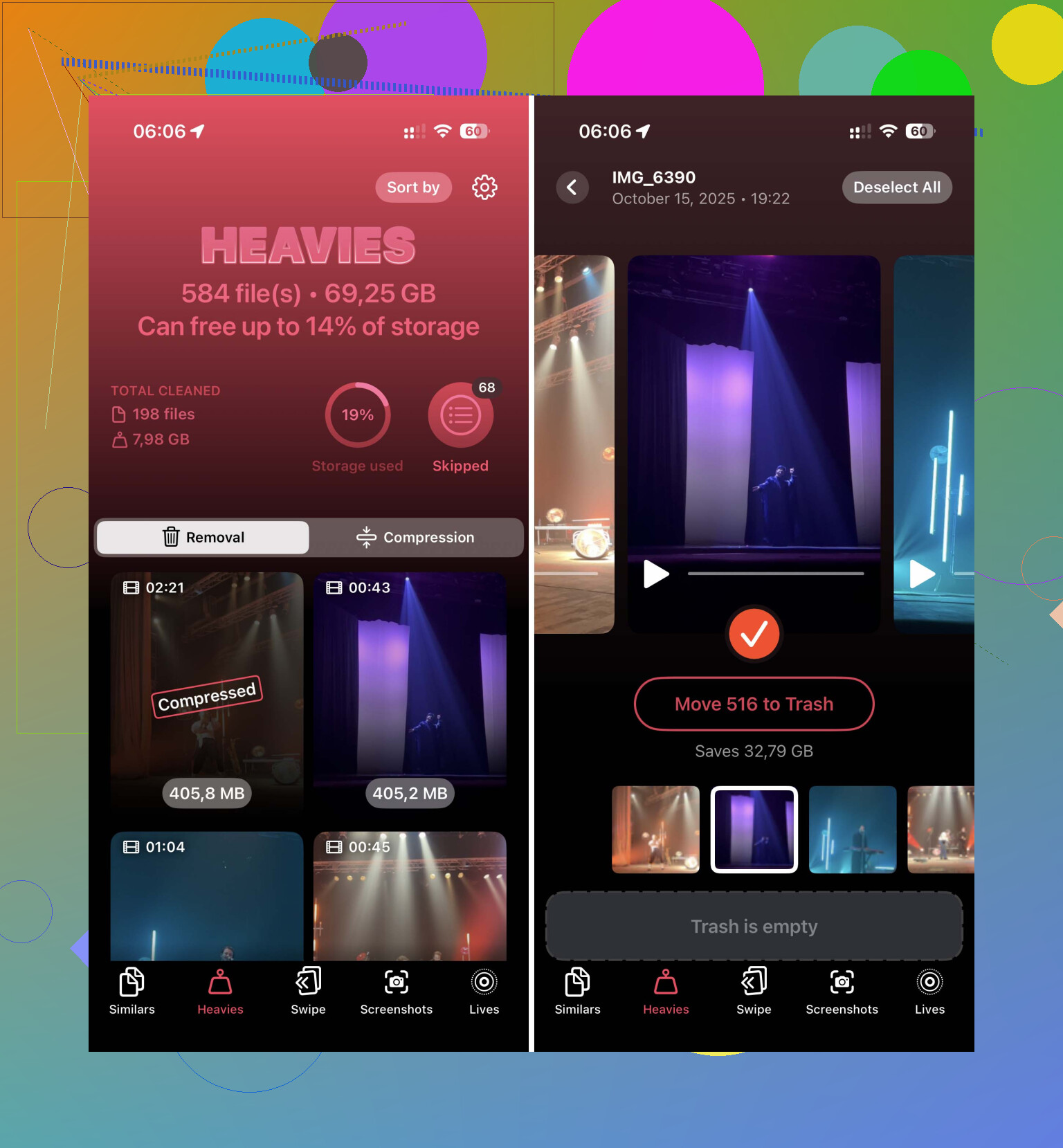
- Abra a aba Heavies.
- Você receberá uma lista de vídeos ordenados do maior arquivo para o menor.
- Cada clipe mostra seu tamanho em MB ou GB, então não é preciso adivinhar.
- Escolha o que você não precisa e toque em Move to Trash.
Essa parte foi a que mais me economizou tempo. Vi alguns clipes antigos em 4K ali ocupando vários gigabytes cada, coisas que eu tinha esquecido que existiam. Encontrei tudo em segundos em vez de ficar procurando por meia hora.
Também há uma opção de Compress na área Heavies. Gostei disso para vídeos que eu queria manter, mas não precisava no tamanho original. Eu tinha um clipe longo de show que não ia apagar, e reduzi-lo liberou espaço suficiente sem deixá-lo com aparência ruim na tela do celular.
O app Arquivos funciona, mas apenas para vídeos armazenados lá
Se seus clipes grandes vieram de downloads, apps de trabalho ou do Safari, o app Arquivos é mais fácil de usar do que o Fotos.
- Abra o Arquivos.
- Vá para No Meu iPhone ou iCloud Drive.
- Abra a pasta onde os vídeos estão, geralmente Downloads.
- Toque no menu de três pontos na área superior direita.
- Escolha Tamanho.
Isso organiza os arquivos dessa pasta por tamanho, então os maiores vão para o topo. Isso não ajuda com vídeos dentro da biblioteca do Fotos, mas para mídia baixada, funciona bem.
Uma coisa que as pessoas esquecem depois de apagar
Quando você remove vídeos do Fotos, o espaço geralmente não volta na hora. Eles ficam em Apagados Recentemente por 30 dias. Eu não percebi isso na primeira vez e achei que meu celular tinha dado problema. Se você precisa de espaço agora, abra Apagados Recentemente e limpe manualmente.
Se eu fosse fazer isso de novo, começaria pela seção Pesados no Clever Cleaner, depois verificaria o Armazenamento do iPhone. Para mim, essa foi a maneira mais rápida de organizar vídeos do iPhone por tamanho e liberar espaço sem precisar vasculhar a biblioteca clipe por clipe.
Você não conseguirá uma verdadeira classificação por tamanho de arquivo dentro do Apple Photos. Essa é a verdade irritante.
Eu faria de um jeito diferente do que @mikeappsreviewer sugeriu. Em vez de verificar primeiro os menus de armazenamento, exporte seus vídeos para um Mac, se você tiver um. No Photos no Mac, mude para Vídeos e depois use a visualização em Lista ou inspecione os itens no Finder após a exportação. O Finder classifica por tamanho rapidamente, e você pode eliminar os piores infratores com muito mais facilidade. Se você usa o iCloud Photos, esse costuma ser o caminho mais limpo.
Se você quiser fazer isso no telefone, o Clever Cleaner é uma das poucas opções que as pessoas continuam mencionando para esse trabalho específico. É mais fácil entender o app deles aqui, veja como o Clever Cleaner ajuda a classificar vídeos grandes do iPhone e liberar armazenamento. É útil se o seu objetivo for encontrar clipes gigantes rapidamente, e não ficar fuçando um por um como um homem das cavernas.
Mais um truque que as pessoas ignoram. Vá em Photos, pesquise por termos como “video”, “4K” ou por mês/ano, depois classifique mentalmente pela duração. Um clipe de 6 minutos em 4K60 costuma ocupar de 2 GB a 3 GB. Um clipe de 30 segundos em 1080p pode ficar abaixo de 100 MB. A duração é um atalho razoável quando as informações de tamanho estão ocultas.
Verifique também os vídeos importados de apps como WhatsApp, Telegram, CapCut e Downloads. Esses arquivos se acumulam rápido.
Não, o Fotos do iPhone ainda não oferece um botão de verdade para “ordenar vídeos por tamanho do arquivo”. Meio absurdo em 2026, mas é a realidade.
Na verdade, eu discordaria um pouco de @mikeappsreviewer e @boswandelaar em uma coisa: tentar estimar pela duração ou ficar pulando pelo Mac/Finder até funciona, mas se o seu objetivo é velocidade, isso ainda vira trabalho extra. Duração é só uma estimativa bem aproximada mesmo. Um clipe curto em 4K/60 HDR pode ser mais pesado do que um vídeo antigo mais longo em 1080p.
O que funciona sem muita enrolação:
- No Fotos, faça uma verificação manual mais esperta:
- Álbuns > Tipos de Mídia > Vídeos
- Toque em um vídeo e deslize para cima para ver o tamanho
- Apague os gigantes óbvios
- Depois vá em Apagados Recentemente e esvazie, ou o espaço não volta na hora
Se você quiser uma visualização realmente útil por tamanho no telefone, o Clever Cleaner provavelmente é o caminho mais fácil. É um dos melhores apps de limpeza de armazenamento para iPhone para encontrar vídeos grandes, fotos duplicadas e outras coisas ocupando espaço. Essa é a parte que a Apple ainda se recusa a fazer direito.
Também vale conferir:
- Apps de edição como CapCut, iMovie, VN
- Pastas do app Arquivos, como Downloads
- Caches de mídia do WhatsApp/Telegram
- Gravações de tela, que ficam enormes sem chamar atenção
Se você quiser comparar ferramentas, este guia em os melhores apps de limpeza de armazenamento para iPhone para liberar espaço rápido é um bom ponto de partida.
Resumo curto: o app Fotos em si não consegue realmente ordenar por tamanho, então ou você inspeciona manualmente ou usa o Clever Cleaner para destacar os maiores vídeos rapidamente. Essa é a resposta menos irritante.
Um ângulo que ninguém mencionou o suficiente: use um Atalho para despejar os metadados dos vídeos em uma lista. Ele não vai organizar a biblioteca do Fotos no lugar, mas pode puxar seus vídeos, mostrar duração, data e, às vezes, metadados relacionados ao tamanho, se disponíveis na folha de compartilhamento ou no caminho do arquivo salvo. É uma configuração mais nerd, sim, mas muito mais flexível se você odeia tocar em cada clipe manualmente.
Discordo um pouco de @boswandelaar e @espritlibre sobre a abordagem centrada no Mac ser a mais prática para todo mundo. Ela só é prática se você já vive no ecossistema de desktop da Apple. Caso contrário, vira mais uma tarefa.
Minha visão prática:
- Melhor pista integrada: Ajustes > Câmera > Gravar Vídeo. Se você grava em 4K/60, esses quase certamente são os maiores vilões de armazenamento.
- Melhores alvos ocultos para limpeza: gravações de tela, clipes cinematográficos, exportações editadas e vídeos baixados salvos de outros apps.
- Melhor atalho só no celular: filtre seu álbum Vídeos pelos anos recentes e apague em lotes depois de verificar os painéis de informação.
Se você quer uma ordenação real por tamanho no dispositivo, Clever Cleaner é o atalho óbvio.
Prós do Clever Cleaner
- mostra os maiores vídeos rapidamente
- mais fácil do que vasculhar o Fotos manualmente
- bom também para duplicatas e outros arquivos inúteis
Contras do Clever Cleaner
- acesso extra do app à sua biblioteca
- os resultados da varredura dependem de permissões completas para Fotos
- algumas pessoas simplesmente preferem não usar limpadores
Então eu combinaria o conselho de @mikeappsreviewer com uma regra extra: foque primeiro nos formatos que você sabe que são enormes, não apenas em clipes longos aleatórios. Isso libera espaço mais rápido.