O armazenamento do meu iPhone está completamente cheio, e o app Fotos mal está funcionando. Preciso apagar rapidamente um grande número de fotos para liberar espaço, mas selecioná-las uma por uma é muito demorado. Qual é a melhor maneira de apagar fotos em massa do iPhone quando o armazenamento está cheio?
Se o seu iPhone está reclamando do armazenamento e o Fotos é o principal problema, não comece tocando nas fotos uma por uma. Isso cansa rápido. Eu tive o mesmo problema e descobri que tinha mais de 18.000 fotos ali, então acabei usando alguns métodos diferentes de limpeza, dependendo do que eu queria apagar.
Para limpezas menores, o app Fotos normal já basta. Abra o Fotos, toque em Selecionar no canto superior direito e depois arraste o dedo pelas fileiras de fotos em vez de selecionar cada uma separadamente. Se a biblioteca for enorme, afaste os dedos até a visualização Meses primeiro para poder selecionar blocos maiores de uma vez. Depois de selecionar as fotos, toque no ícone da lixeira.
Essa é a melhor opção quando você ainda quer ter controle sobre exatamente o que será apagado, como fotos de uma viagem, uma leva ruim de imagens ou algumas centenas de fotos aleatórias. Só fica bem lento quando você está lidando com milhares.
Se você quer principalmente limpar coisas como capturas de tela, fotos em sequência ou gravações de tela, use os álbuns que a Apple já cria para isso. No Fotos, vá até a aba Coleções, role até Tipos de Mídia e depois abra algo como Capturas de Tela, Sequências ou Gravações de Tela. A partir daí, toque em Selecionar, use Selecionar Tudo e apague.
Esse botão Selecionar Tudo é a parte principal. A Apple não oferece isso em todo lugar no Fotos, mas oferece em alguns desses álbuns de tipo de mídia, então isso economiza bastante tempo.
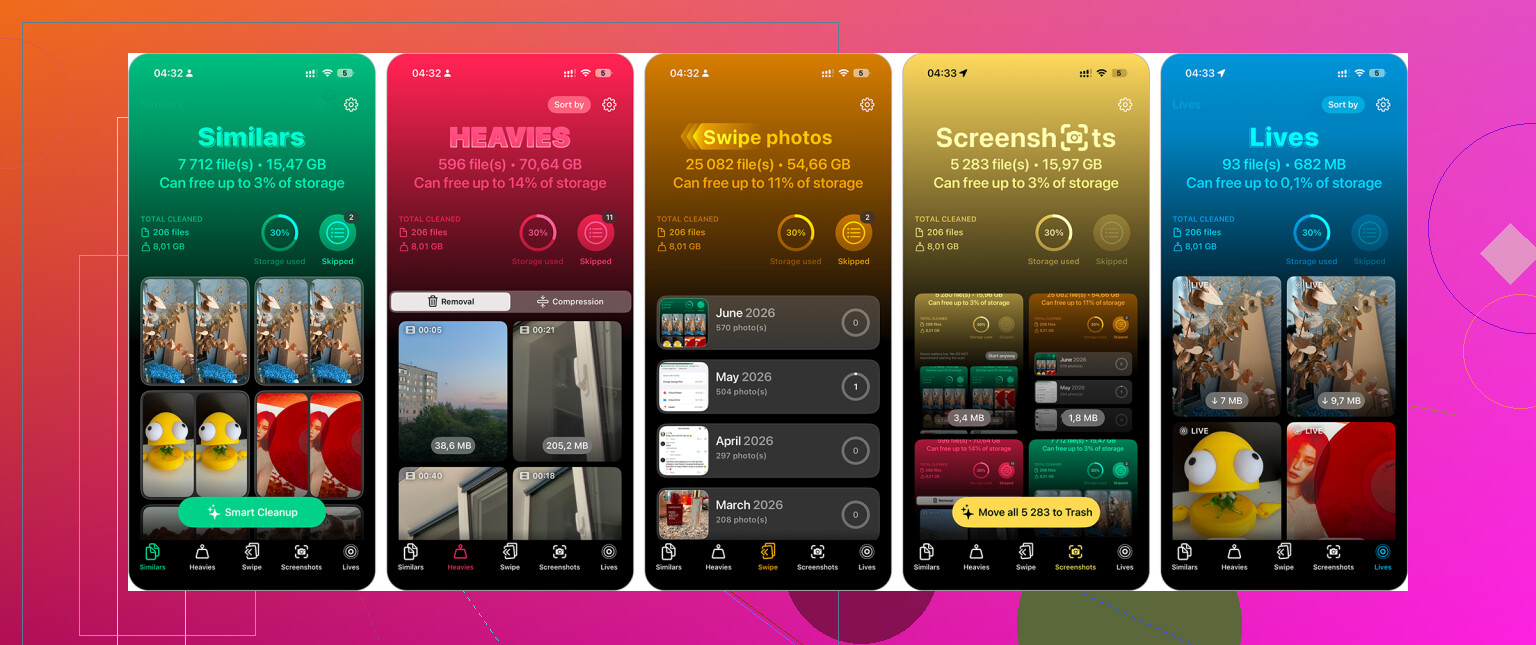
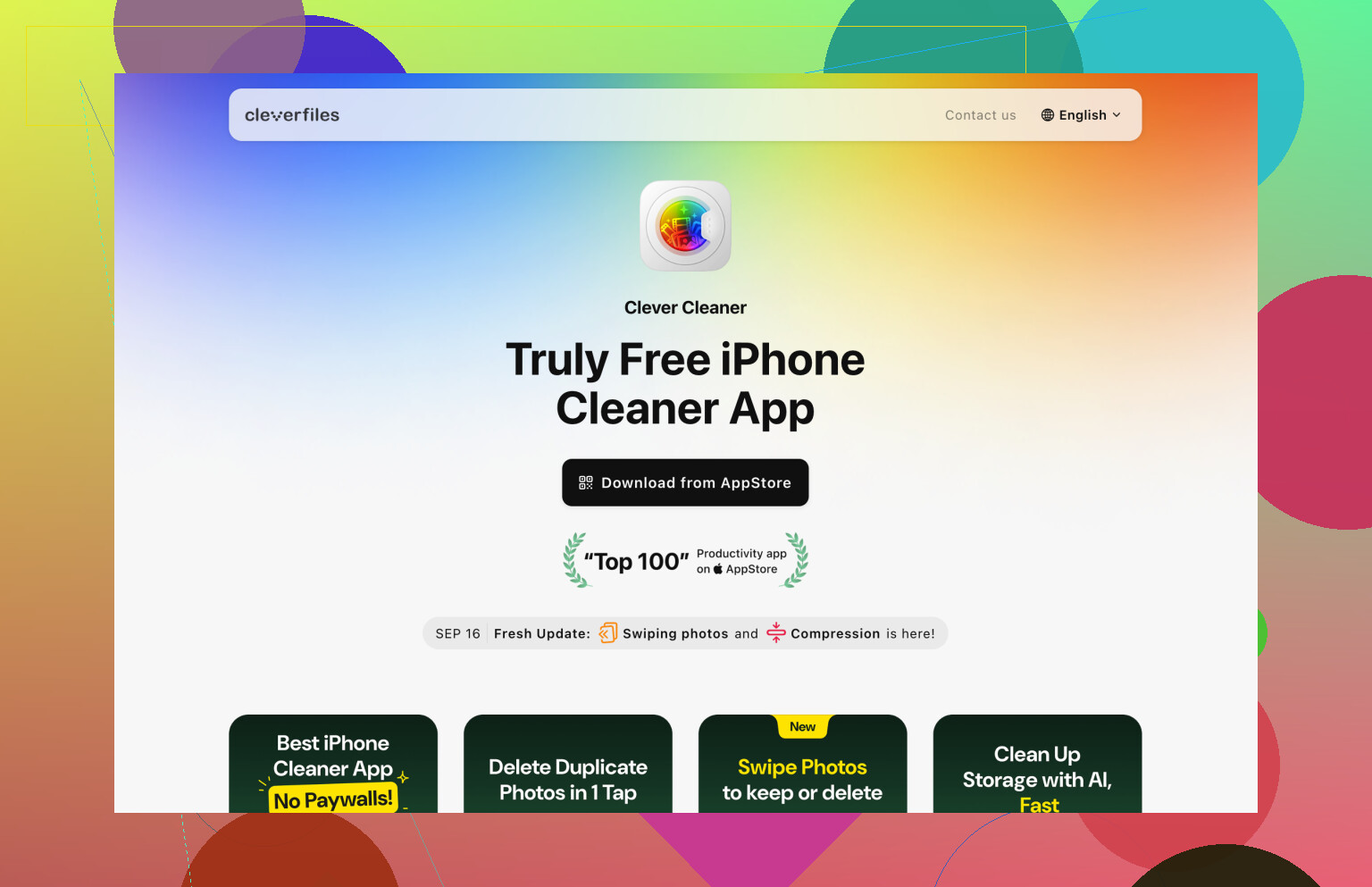
Para uma biblioteca de fotos realmente grande, o Clever Cleaner foi o maior atalho para mim. Normalmente eu desconfio de apps de limpeza porque muitos deles são basicamente armadilhas de anúncios ou insistência para assinar, mas este é grátis e foi realmente útil.
Depois de instalá-lo, confira primeiro a seção Similars. Ela agrupa fotos que são quase iguais e sugere a Melhor Foto para manter. Você pode passar por elas e remover duplicatas ou quase duplicatas sem comparar tudo manualmente. Depois veja Screenshots para exclusão em massa, Live Photos se quiser convertê-las em imagens estáticas normais, e Heavies se quiser encontrar os maiores vídeos. Vídeos grandes costumam liberar muito mais espaço do que apagar várias fotos normais.
Outra opção é usar um computador, especialmente se você vai apagar milhares de fotos. Se você usa o Fotos do iCloud, abra iCloud.com no computador, faça login e use Shift + clique para selecionar grandes intervalos de fotos. Apague o que não precisa e depois dê um tempo para sincronizar de volta com o iPhone.
Um mouse e um teclado tornam isso muito menos irritante do que tentar arrastar para selecionar uma biblioteca gigante na tela do celular.
A opção mais radical é restaurar para os ajustes de fábrica. Só faça isso se você realmente não precisa das fotos nem de mais nada no celular, ou se já fez backup do que importa.
- Vá em Ajustes > Geral > Transferir ou Redefinir o iPhone.
- Toque em Apagar Todo o Conteúdo e Ajustes.
- Siga as etapas para apagar o celular.
Obviamente, essa não é a decisão certa se ainda houver fotos importantes no aparelho. Mas, se você vai vendê-lo, passá-lo para outra pessoa ou simplesmente quer recomeçar do zero, essa é a forma mais rápida de remover tudo.
A exclusão não termina até que você esvazie Apagados Recentemente. Após selecionar tudo em massa, vá para Fotos > Álbuns > Apagados Recentemente e limpe por lá também, ou seu iPhone ainda poderá parecer cheio por até 30 dias.
Se o telefone estiver com zero de espaço livre, espere que o Fotos fique lento ou até falhe antes de apagar qualquer coisa. Eu primeiro criaria um pouco de folga em outro lugar: descarregue um app grande, apague conteúdos baixados do Netflix/Spotify/Podcasts, remova uma atualização antiga do iOS se Ajustes mostrar uma, ou apague alguns anexos grandes do Mensagens em Ajustes > Geral > Armazenamento do iPhone. Mesmo 500 MB a 1 GB já podem fazer o app Fotos parecer menos à beira da morte.
Depois disso, o método integrado mais rápido geralmente não é tocar individualmente, e sim arrastar no modo Selecionar com o zoom afastado. Abra Fotos, vá para Biblioteca ou para uma visualização por data, toque em Selecionar e depois arraste por uma linha, mantendo o dedo perto da borda superior ou inferior para que role. É desajeitado, mas pode selecionar centenas bem rápido quando o telefone tem espaço suficiente para responder.
Grande aviso se o Fotos do iCloud estiver ativado: apagar do iPhone significa apagar do iCloud e dos seus outros dispositivos Apple também. Se o seu objetivo é apenas liberar armazenamento local, mas manter as fotos, ative Otimizar Armazenamento do iPhone em vez disso, ou copie tudo primeiro para um computador/unidade externa. Se o seu objetivo é realmente se livrar delas, então sim, apague em lotes e limpe imediatamente Apagados Recentemente como @andarilhonoturno disse, porque caso contrário você pode não ver o armazenamento voltar na hora.
Não presuma que o Backup do iCloud está protegendo as fotos que você está prestes a apagar. Se o Fotos do iCloud estiver ativado, apagar do telefone geralmente também significa apagar do iCloud, e um backup do iPhone não é um arquivo de fotos separado. Esse erro pega muita gente.
Se o app Fotos estiver travado demais para selecionar qualquer coisa, eu pularia a tela do telefone e usaria um computador. Conecte o iPhone, desbloqueie-o, confie no computador e depois use o Captura de Imagem no Mac ou as ferramentas de importação do app Fotos/Explorador de Arquivos no Windows para tirar primeiro o que você quer manter. Depois disso, apague em blocos maiores pelo computador, se isso for possível, ou volte ao iPhone quando ele tiver um pouco de espaço. É menos elegante do que fazer isso no Fotos, mas um mouse e um teclado são melhores do que tentar arrastar por milhares de miniaturas em um telefone engasgando.
A parte chata é que, se Otimizar Armazenamento do iPhone já estiver ativado, algumas fotos podem estar apenas como cópias locais pequenas, então uma transferência por cabo pode não pegar tudo em qualidade total. Nesse caso, use iCloud.com ou um Mac conectado à mesma conta Apple para baixar os originais antes de apagar. Quando tiver certeza de que não precisa deles, apague e depois esvazie Apagados Recentemente, como @andarilhonoturno disse. Até essa pasta ser esvaziada, você não terá realmente recuperado o espaço.