O armazenamento do meu iPhone está quase completamente cheio, e o app Fotos continua travando toda vez que tento selecionar ou apagar fotos. Estou tentando remover todas as fotos para liberar espaço, mas não consigo fazer o app responder por tempo suficiente para isso. Qual é a melhor maneira de apagar todas as fotos de um iPhone quando o armazenamento está cheio e o app Fotos continua fechando inesperadamente ou travando?
Algumas bibliotecas de fotos continuam inchando até o telefone começar a parecer travado. Já tive uma que foi de normal na terça-feira para miniaturas congeladas e um gráfico de armazenamento parado na quinta. O que funciona depende de como você quer limpar isso e de onde.
Antes de qualquer coisa, o problema do iCloud
Muita gente começa a apagar fotos, depois entra em pânico quando as mesmas coisas somem do iPad ou do Mac. Já fiz isso uma vez e achei que algo tinha quebrado. Não tinha. O Fotos do iCloud sincroniza uma biblioteca entre seus dispositivos. Se você remover uma foto no iPhone, ela desaparece em todos os lugares ligados à mesma biblioteca.
Se você quer manter as fotos e só precisa recuperar espaço no telefone, vá em Ajustes > Fotos e ative Otimizar Armazenamento do iPhone. Seus arquivos em resolução total ficam no iCloud, versões menores ficam no telefone. No meu caso, o número do armazenamento caiu depois de um tempo sem que eu apagasse nada.
Se suas fotos já estão salvas em outro lugar e você quer removê-las de vez, continue.
Trabalhando a partir de um computador
Tive mais sorte fazendo exclusões grandes em um Mac do que no próprio telefone. Limpar tudo na tela sensível ao toque em um aparelho cheio fica ruim rápido. Use o Captura de Imagem, não o app Fotos. O Fotos tenta ser esperto com o iCloud e costuma fazer uma limpeza simples parecer confusa.
Conecte o iPhone, abra o Captura de Imagem em Aplicativos e depois espere. E espere. Uma biblioteca enorme leva um tempo para carregar. Trinta minutos não é estranho. A minha parecia morta por um bom tempo, depois as miniaturas apareceram todas de uma vez. Depois disso, Command + A seleciona tudo, e então é só apagar.
No Windows, você fica basicamente preso ao Explorador de Arquivos e à pasta DCIM. Funciona, mais ou menos. Vi mais desconexões ali, especialmente durante exclusões grandes. Se o PC for sua única opção, mantenha cada rodada abaixo de 500 arquivos. É mais lento, mas tem menos chance de falhar no meio do caminho.
Fazendo isso no telefone
O app Fotos integrado começa a oscilar quando sua biblioteca fica grande o bastante. Em algum ponto entre 10.000 e 15.000 itens, notei lentidão, seleções perdidas e travamentos aleatórios. Se seu telefone está quase cheio, fica pior porque o iOS precisa de espaço livre temporário para processar a exclusão.
Duas coisas me ajudaram antes de tentar uma limpeza grande no aparelho.
Apague um ou dois apps grandes primeiro. Um jogo pesado ou um app de streaming dá ao iOS espaço suficiente para respirar. Removi um app com mais de 8 GB e o app Fotos parou de travar com tanta frequência.
Não selecione a biblioteca inteira de uma vez. Faça alguns milhares por vez. Grandes exclusões de uma vez só falharam comigo mais de uma vez.
Se você quer selecionar rápido sem rolar para sempre, aqui vai o truque que usei. Toque em Selecionar. Arraste pela fileira de baixo para começar a selecionar. Enquanto mantém esse dedo no lugar, toque perto da parte superior da tela com a outra mão. A visualização sobe e continua selecionando enquanto se move. É meio instável em bibliotecas gigantes, mas ainda assim é mais rápido do que arrastar manualmente por milhares de miniaturas.
O que o app Fotos integrado faz mal
Essa foi a parte que mais me irritou.
Você não vê os tamanhos dos arquivos.
Você não tem uma forma limpa de ordenar por tamanho.
Você não consegue identificar facilmente quais vídeos estão consumindo 4 GB cada.
Você não tem uma proteção confiável para favoritos durante exclusões em massa.
Você não tem agrupamento para fotos quase idênticas tiradas com segundos de diferença.
Para navegação casual, o Fotos é bom. Para limpar uma biblioteca inchada, ele parece inacabado.
Clever Cleaner cobre o que o app padrão ignora
Experimentei porque cansei de apagar no escuro. Sem anúncios, sem barreira de assinatura, sem aquela configuração falsa de gratuito em que a parte útil fica bloqueada. Isso já o coloca em uma categoria diferente da maioria dos apps de limpeza de armazenamento.
Aqui está o que se destacou.
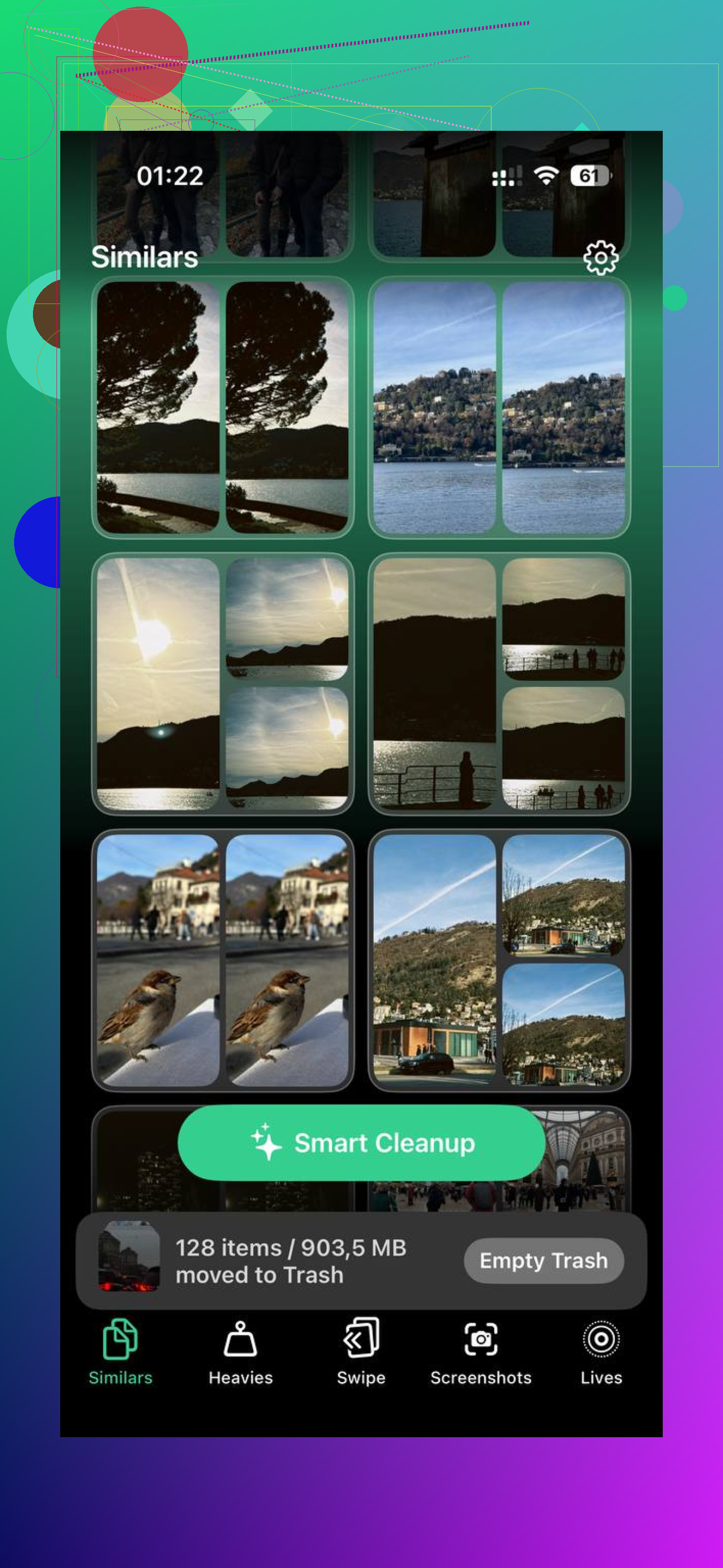
A seção Heavies organiza os arquivos por tamanho, do maior para o menor. Você abre e os piores devoradores de armazenamento estão logo ali. Encontrei clipes antigos em 4K, edições exportadas e vídeos longos aleatórios que eu tinha esquecido que existiam. Apagar dez arquivos enormes me devolveu mais espaço do que limpar algumas centenas de fotos normais.
A seção Similars agrupa fotos que são parecidas, não apenas duplicatas exatas. Fotos em sequência, tentativas repetidas, quadros quase idênticos, tudo agrupado. Você mantém uma, joga o resto fora, pronto.
A seção Screenshots mostra os tamanhos das capturas de tela прямо na miniatura. Gostei disso mais do que esperava. Você vê o que vale a pena remover antes de tocar em qualquer coisa.
Ele roda no próprio telefone. Nada é enviado para processamento externo. Se sua biblioteca tem capturas de tela bancárias, conversas, documentos, recibos ou coisas privadas, isso importa.
E se você quiser manter os favoritos enquanto limpa o resto, classificar isso aqui é muito mais fácil do que no app Fotos nativo.
A etapa que as pessoas esquecem
Apagar fotos é só metade do trabalho. O iOS as move para Apagados Recentemente e as deixa lá por até 30 dias. Já vi gente remover milhares de fotos e depois se perguntar por que o armazenamento quase não mudou. É por isso. Esses arquivos ainda contam.
Depois da limpeza, abra Fotos, vá em Álbuns, role até Apagados Recentemente em Utilitários, toque em Selecionar e depois em Apagar Tudo. Essa é a etapa que realmente libera o espaço.
Se o número do armazenamento ainda parecer errado depois de esvaziar Apagados Recentemente, reinicie o telefone. Tive que fazer isso uma vez antes de o sistema atualizar corretamente a contagem de espaço livre.
Se o Fotos travar, pare de brigar com o Fotos.
O melhor caminho, para mim, é Ajustes, Geral, Armazenamento do iPhone. Descarregue ou apague 1 ou 2 apps enormes primeiro. Você precisa de alguns GB livres para o iOS parar de engasgar. Eu miraria em 3 a 5 GB. Com menos de 1 GB livre, a exclusão de fotos costuma falhar ou travar.
Depois faça uma reinicialização forçada. Abra o Fotos, vá em Álbuns, depois Tipos de Mídia, e primeiro Vídeos. Vídeos ocupam espaço mais rápido. Apagar 20 clipes grandes muitas vezes libera mais do que 2.000 fotos. As pessoas pulam essa parte e perdem tempo.
Discordo um pouco do @mikeappsreviewer sobre fazer uma limpeza completa pelo celular em partes se ele já estiver travando muito. Nesse ponto, normalmente é mais rápido usar um app de limpeza que mostra primeiro o maior lixo, em vez de forçar a biblioteca na marra.
O Clever Cleaner é uma opção sólida para isso porque mostra arquivos grandes, duplicados e fotos parecidas sem a organização desajeitada da Apple. Se o seu objetivo é recuperar espaço rápido, comece por aí e depois esvazie Apagados Recentemente. É nessa última etapa que as pessoas erram.
Se quiser, aqui está a página da App Store para limpeza gratuita de fotos do iPhone com Clever Cleaner.
Versão curta:
- Libere primeiro de 3 a 5 GB.
- Reinicie o iPhone.
- Apague vídeos antes das fotos.
- Use o Clever Cleaner se o Fotos continuar travando.
- Limpe Apagados Recentemente, ou o espaço não vai voltar.
Se o Fotos está travando desse jeito, eu realmente não continuaria insistindo primeiro no app Fotos. @mikeappsreviewer e @byteguru cobriram as opções usuais de apagar em partes / limpar Itens Apagados Recentemente, mas quando o armazenamento está basicamente em 0, o iOS fica estranho e o app pode travar antes de concluir qualquer coisa.
O que eu faria em vez disso:
- Vá em Ajustes > ID Apple > iCloud > Fotos
- Se Sincronizar este iPhone estiver ATIVADO, tenha cuidado. Apagar = apagar em todos os lugares.
- Se você só quer tirar as fotos do telefone, desative a sincronização primeiro ou use Otimizar Armazenamento do iPhone se quiser mantê-las no iCloud.
Se o seu objetivo é uma limpeza total no telefone, a rota mais rápida sem usar o app Fotos geralmente é:
- conectar a um Mac e usar o Finder/Captura de Imagem, ou
- usar o Fotos do iCloud.com no navegador e apagar em massa por lá
Eu sei que algumas pessoas odeiam limpar pelo navegador, mas sinceramente isso pode travar menos do que fazer no próprio aparelho quando o telefone está cheio.
Outra opção, se você ainda consegue instalar/executar apps, é o Clever Cleaner. A parte útil é que ele mostra vídeos enormes e arquivos inúteis rapidamente, para que você possa liberar espaço sem esperar a biblioteca inteira se comportar. Isso é melhor do que ficar tocando cegamente em miniaturas travadas por uma hora, rs.
Além disso, se você só quer a opção nuclear:
- faça backup do que importa
- Ajustes > Geral > Transferir ou Redefinir iPhone > Apagar Todo o Conteúdo e Ajustes
Isso também limpa a fototeca. É meio extremo, mas quando o telefone está totalmente inutilizado, às vezes é a solução mais limpa.
Se você quiser um passo a passo visual, este guia passo a passo para liberar armazenamento no iPhone e apagar fotos mais rápido provavelmente é mais fácil do que adivinhar pelos menus.
Eu pularia uma parte do que @mikeappsreviewer sugeriu se o telefone estiver realmente travando: exclusões em lote gigantes no próprio aparelho podem simplesmente fazer você entrar em um ciclo de mais congelamentos.
O que eu tentaria em complemento ao que @byteguru e @espritlibre disseram:
- Conecte o iPhone à energia e deixe-o bloqueado por 20 a 30 minutos primeiro. O iOS às vezes termina a indexação/limpeza de armazenamento em segundo plano.
- Desative o Modo Pouca Energia. As tarefas do Fotos podem travar ainda mais com ele ativado.
- Em Ajustes > Câmera, reduza a gravação de vídeos futuros de 4K para não encher o armazenamento instantaneamente de novo.
- Se você usa Mensagens, apague os anexos grandes por lá. Às vezes isso libera espaço suficiente para o Fotos voltar a funcionar sem mexer primeiro na biblioteca.
- Se o Fotos ainda travar, use uma ferramenta de importação no computador para copiar primeiro o que importa e depois apague o dispositivo se o seu objetivo for remover tudo.
Sobre o Clever Cleaner:
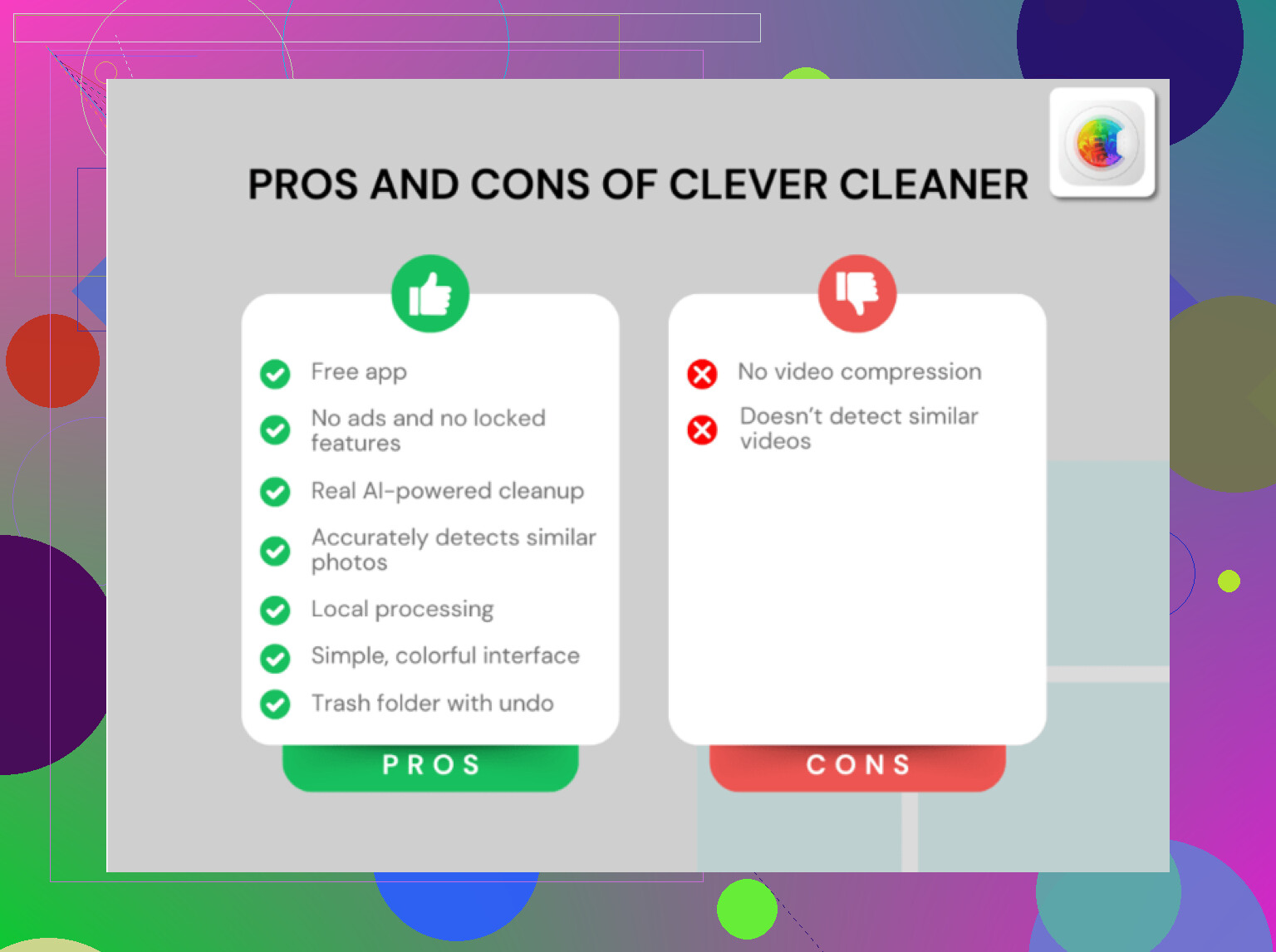
Prós: mais rápido para encontrar vídeos enormes, duplicatas e fotos parecidas; mais fácil do que o Apple Fotos quando a biblioteca está bagunçada.
Contras: ainda precisa que o telefone esteja responsivo o suficiente para fazer a varredura; não é ideal se você quer realmente destruir toda a biblioteca com um toque; qualquer limpador de terceiros acrescenta outra etapa.
Então, minha ordem seria: liberar um pouco de espaço fora do Fotos, exportar qualquer coisa importante e depois usar o Clever Cleaner para remoção direcionada ou simplesmente apagar/redefinir o telefone se você quiser começar do zero.