Meu iPhone está quase sem armazenamento, e não tenho certeza se pagar pelo iCloud é a solução certa. Excluí alguns apps e fotos, mas o aviso de armazenamento continua voltando. Quais são as melhores maneiras de liberar armazenamento no iPhone ou adicionar mais espaço antes de fazer upgrade do iCloud?
Você realmente não pode expandir o armazenamento interno de um iPhone da forma normal. Algumas lojas podem falar sobre trocar o chip de armazenamento, mas isso não é uma atualização simples. É arriscado, geralmente caro, e pode deixar você com um telefone que a Apple talvez não queira consertar depois. Para a maioria das pessoas, a melhor solução é liberar espaço que já está sendo desperdiçado.
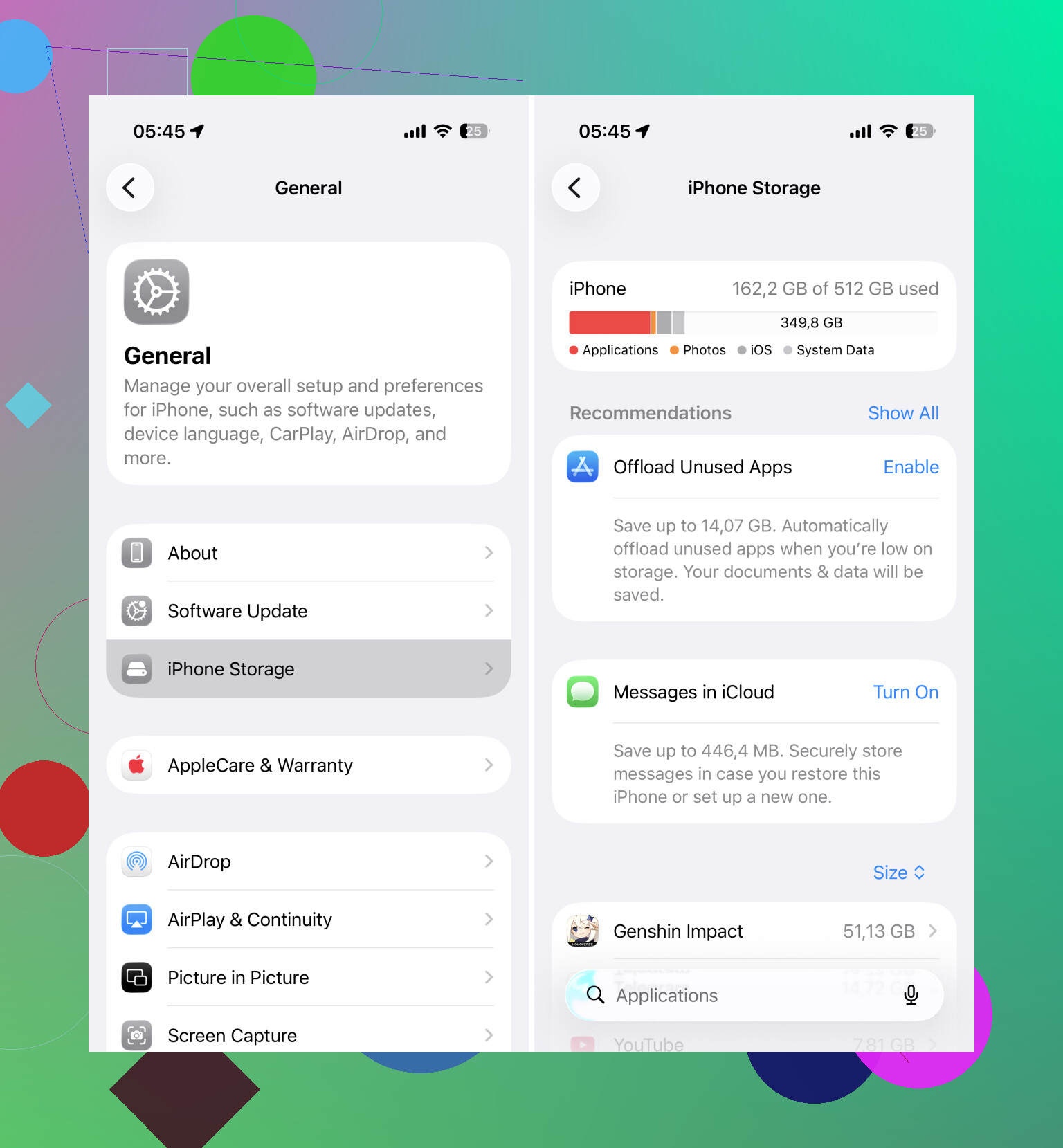
Comece em Ajustes > Geral > Armazenamento do iPhone. Essa tela vai mostrar o que está ocupando mais espaço. Muitas vezes, Fotos fica perto do topo, especialmente se você tira fotos em sequência, salva vídeos ou nunca apaga capturas de tela antigas e duplicadas.
A parte irritante é que o iOS ainda não oferece ótimas ferramentas para fazer isso rapidamente. Apps, arquivos, downloads, mensagens e documentos aleatórios geralmente precisam ser gerenciados manualmente. Fotos e vídeos são onde você normalmente consegue recuperar mais espaço sem passar a tarde inteira nisso.
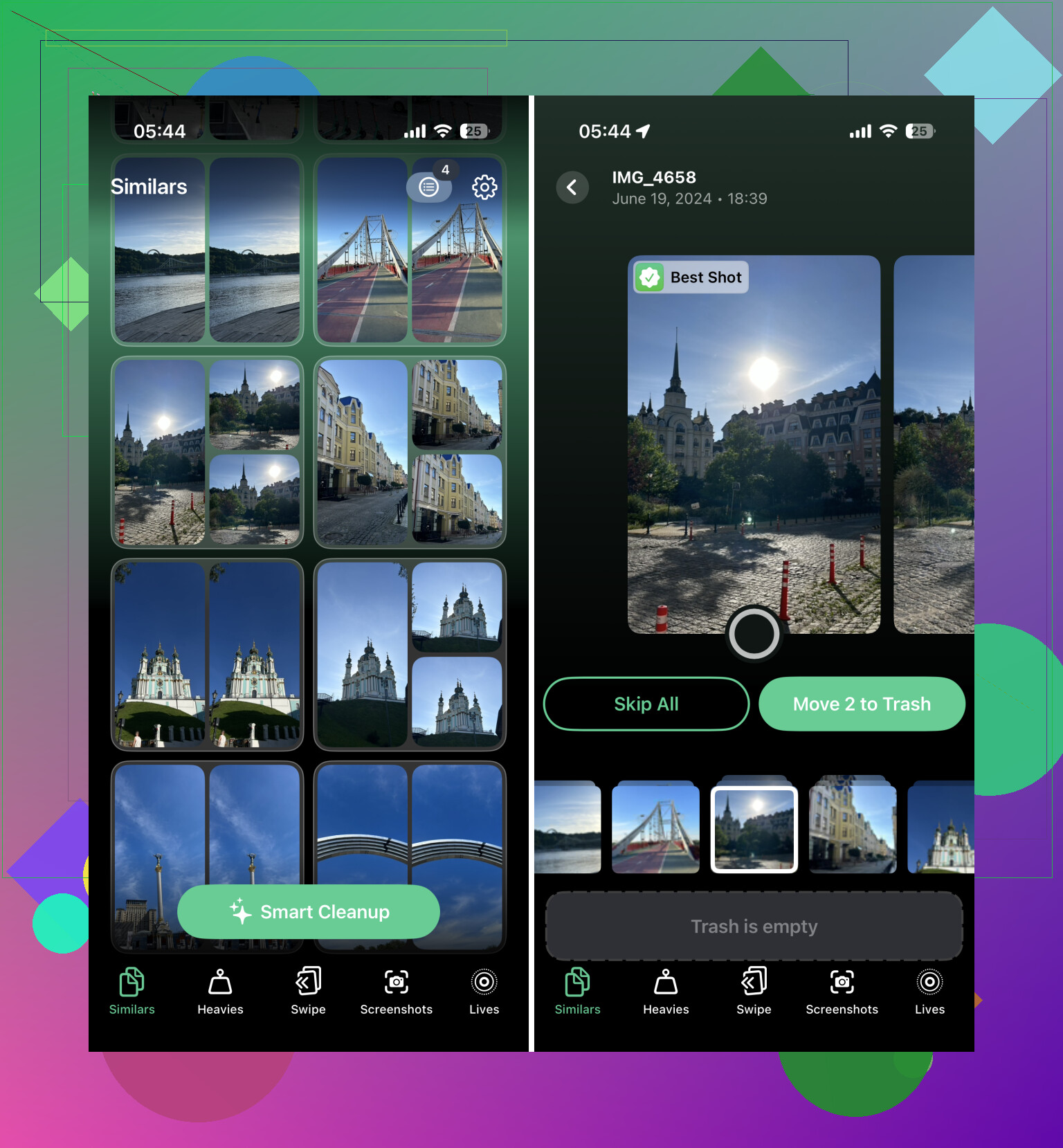
É por isso que eu começaria por aí. Um app de limpeza pode tornar a parte da biblioteca de fotos muito menos incômoda. Uma opção que vale a pena conferir é Clever Cleaner. O principal motivo pelo qual ele se destaca é que ele está realmente gratuito no momento, sem anúncios, em vez de fazer aquela coisa de sempre de download grátis, mas com assinatura necessária para limpar qualquer coisa útil.
O recurso Similars provavelmente é a parte mais útil. Ele não procura apenas duplicatas exatas. Ele agrupa fotos parecidas, escolhe o que considera ser a melhor e permite que você apague as extras bem rápido. Isso costuma encontrar muito mais arquivos inúteis do que o álbum Duplicatas integrado da Apple.
A seção Heavies também vale a pena conferir. Ela organiza seus maiores vídeos, o que importa porque alguns clipes antigos em 4K podem ocupar vários gigabytes sozinhos. Às vezes, apagar só alguns deles faz uma diferença maior do que limpar centenas de fotos pequenas.
Ative Otimizar Armazenamento do iPhone
Depois de limpar o lixo óbvio, vá em Ajustes > Fotos > Otimizar Armazenamento do iPhone e ative essa opção se você usa o Fotos do iCloud. Seu iPhone manterá versões locais menores no dispositivo, enquanto os originais em resolução máxima ficam no iCloud. Quando você abrir um deles, o iOS baixará a versão completa conforme necessário.
Isso pode economizar muito espaço local, mas depende do seu armazenamento no iCloud. A Apple oferece apenas 5 GB gratuitamente, então isso pode não ser suficiente se a sua fototeca for grande. Se você não quiser pagar por mais iCloud, mover fotos e vídeos mais antigos para outro lugar, como o Google Drive, também pode ajudar sem excluí-los permanentemente.
Use armazenamento externo se você grava muito vídeo
Se você grava vídeos longos com frequência, especialmente em 4K ou ProRes, uma unidade externa pode fazer sentido. Unidades flash Lightning e USB-C podem ser usadas para mover arquivos finalizados para fora do telefone. Alguns apps de câmera também oferecem suporte à gravação diretamente em armazenamento externo compatível, o que evita que arquivos de vídeo enormes encham o iPhone em primeiro lugar.
Saiba quando o espaço de armazenamento é simplesmente pequeno demais
Se você limpou fotos, apagou apps que não usa, ativou a otimização de armazenamento e ainda continua ficando sem espaço, então a capacidade do celular pode simplesmente ser o problema.
Um iPhone de 64 GB ou 128 GB ainda pode servir bem para um uso mais leve. O espaço fica apertado rapidamente se você grava muitos vídeos, mantém anos de fotos no aparelho ou instala vários apps grandes. Você também precisa de algum espaço livre para atualizações do iOS e tarefas normais em segundo plano, então usar o aparelho sempre no limite é pedir para ter problemas.
Antes de trocar de celular, porém, eu ainda faria uma limpeza de verdade primeiro. Apagar fotos semelhantes e vídeos grandes com algo como Clever Cleaner, além de fazer uma limpeza manual em apps e downloads, às vezes pode recuperar dezenas de gigabytes. Isso pode ser suficiente para adiar a troca por um tempo.
O problema com o iCloud é que ele pode fazer o armazenamento parecer melhor, mas não é a mesma coisa que adicionar uma unidade maior ao telefone. Concordo em verificar primeiro o Armazenamento do iPhone, mas não ignore os dados sem graça dos apps que estão lá: anexos do Mensagens, músicas baixadas, podcasts, downloads da Netflix/YouTube, downloads do Arquivos, e apps de chat enormes podem ficar ali mesmo depois de você apagar fotos. Desinstalar um app mantendo os dados remove apenas o app em si, nem sempre os dados salvos que você realmente precisa eliminar, então às vezes é preciso abrir o app e limpar downloads/cache por dentro dele, ou apagá-lo e reinstalá-lo se você tiver certeza de que nada importante está armazenado localmente. E depois de apagar fotos ou vídeos, esvazie Apagados Recentemente, ou o espaço pode não voltar imediatamente. Eu faria essa limpeza antes de pagar pelo iCloud, porque se o aviso for causado por bagunça de apps, o iCloud não vai resolver muita coisa.
Excluir fotos enquanto o Fotos do iCloud está ativado pode removê-las de todos os dispositivos, então não trate o iCloud como um backup separado antes de começar uma limpeza em massa. Eu primeiro conectaria o telefone a um computador e copiaria a pasta completa de fotos e vídeos, ou usaria uma unidade externa se o seu iPhone for compatível com isso, depois excluiria do telefone e esvaziaria Apagados Recentemente. Isso devolve espaço de armazenamento de verdade sem se comprometer com um plano mensal. Depois disso, verifique os downloads do Safari, o app Arquivos e conversas grandes no Mensagens, porque é fácil deixar isso passar e nem sempre aparece como fotos ou apps da forma que as pessoas esperam.
Se a barra estiver cheia por causa de fotos, o conselho acima faz sentido; se ela estiver cheia porque os “Dados do Sistema” estão inchados, comprar iCloud talvez mal faça diferença. Tente reiniciar, instalar qualquer atualização pendente do iOS e excluir/reinstalar os apps que mais causam problema, já que os caches podem continuar ali muito depois de você achar que limpou tudo.