Esvaziei acidentalmente a Lixeira no meu Mac e perdi arquivos importantes dos quais ainda preciso para o trabalho. Estou procurando maneiras reais de recuperar arquivos excluídos no macOS, seja por meio de opções integradas, backups ou software de recuperação confiável. Preciso de ajuda para descobrir o que realmente funciona antes que algo seja sobrescrito.
Já passei por isso uma vez, e o primeiro passo é chato, mas importante. Pare de usar o Mac agora. Feche os aplicativos. Não salve nada. Deixe-o em paz por um tempo.
Aqui está a versão curta. Esvaziar o Lixo no macOS geralmente não apaga os dados do arquivo imediatamente. O sistema remove a entrada de índice do arquivo e marca o espaço como livre. Muitas vezes, os dados ainda ficam na unidade até que novas gravações sejam feitas por cima deles. Portanto, se você continuar usando o Mac, cada nova aba do navegador, arquivo de cache, item de inicialização ou salvamento automático aumenta as chances de dano. Em MacBooks com SSD, o TRIM piora isso. O macOS limpa os blocos excluídos em segundo plano para manter a unidade funcionando de forma eficiente, então o tempo importa.
Verifique primeiro os caminhos fáceis de recuperação
- Armazenamento em nuvem
Se os arquivos ausentes estavam no iCloud, Dropbox ou Google Drive, desconecte seu Mac da internet e verifique esses serviços pelo celular ou outro dispositivo. Cada um mantém uma área de itens excluídos por algum tempo, muitas vezes por até 30 dias. - Fotos e Notas
Quando os itens ausentes estiverem no Apple Fotos ou no Notas, abra esses apps e procure em Apagados Recentemente. A Apple geralmente mantém esses itens por cerca de 30 a 40 dias. - Time Machine
Se você já ativou o Time Machine, procure lá antes de fazer qualquer outra coisa. Abra-o pela barra de menus e volte para mais cedo hoje. Mesmo sem o disco de backup conectado, o macOS geralmente mantém instantâneos locais por cerca de um dia.
Se nenhum desses caminhos ajudar, eu passaria rapidamente para um software de recuperação.
Disk Drill costuma ser a escolha mais prática aqui, especialmente em Macs Apple Silicon mais novos. Muitas ferramentas gratuitas esbarram nas limitações do armazenamento e da criptografia da Apple, e aprendi isso da pior maneira.
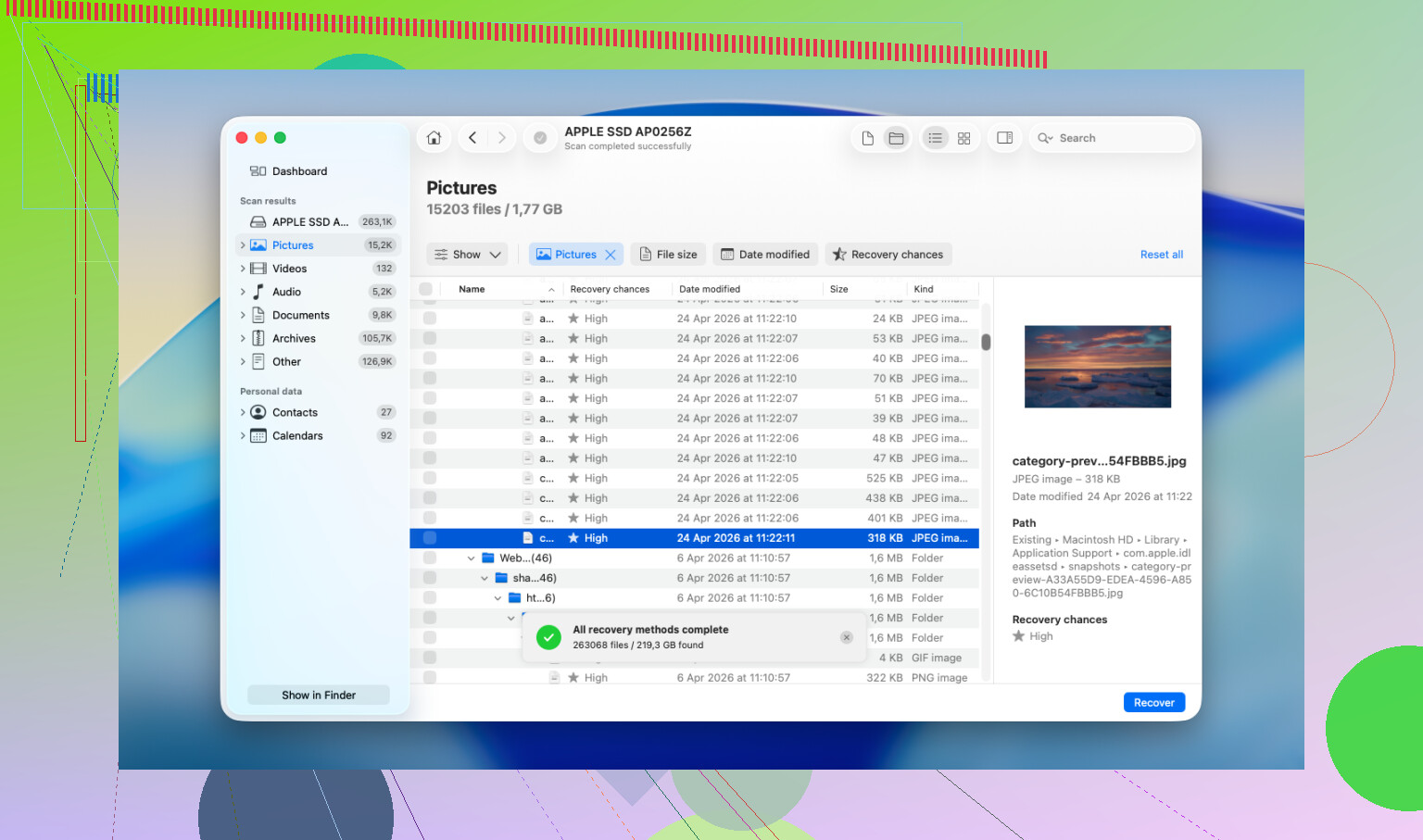
Como eu lidaria com o Disk Drill
- Não o instale na unidade interna do MacBook
Esta parte é a mais importante. Baixe-o em outro computador, copie-o para uma unidade flash USB e execute-o a partir dela. Instalar software na mesma unidade da qual você está tentando recuperar dados pode sobrescrever os arquivos que você quer de volta. - Primeiro, faça uma imagem completa do disco
Antes de escanear, crie uma imagem byte a byte da unidade do Mac e salve-a em um disco externo. Eu sei que isso parece uma etapa extra, mas evita que você fique acessando a unidade original repetidamente. Se a primeira varredura não encontrar algo, você escaneia a imagem novamente em vez de sobrecarregar ainda mais o armazenamento do Mac. - Escaneie a imagem do disco, não a unidade em uso
Aponte o Disk Drill para a imagem que você criou e deixe-o concluir o processo. Em um SSD grande, isso leva um tempo. Deixe-o rodando. - Veja as prévias antes de pagar
Uma coisa de que gostei aqui é que a varredura mostra prévias dos arquivos recuperáveis antes de você comprar qualquer coisa. Fotos, documentos, alguns arquivos de vídeo também. Você tem uma boa noção do que sobreviveu e do que voltou corrompido. - Recupere apenas para armazenamento externo
Se você restaurar arquivos, envie-os para uma unidade USB ou disco rígido externo. Não os grave de volta no SSD interno do MacBook.
Se o software encontrar pouco ou nada
Nesse ponto, eu pararia e pesquisaria o preço de um laboratório de recuperação. O software só consegue ir até certo ponto. Empresas especializadas trabalham mais perto do hardware e lidam com casos como este todos os dias. A maioria delas oferece primeiro um diagnóstico e depois apresenta um orçamento antes de seguir em frente. Pelo que vi, o prazo de conclusão costuma ser de alguns dias até uma semana. O custo é a parte mais complicada. Muitas pessoas acabam na faixa de US$ 500 a US$ 2.000, dependendo do serviço. Se os arquivos importam mais do que a conta, vale a pena perguntar.
Um pequeno desacordo com @mikeappsreviewer. Se o seu Mac usa um SSD interno, a recuperação por software após Esvaziar o Lixo geralmente falha, não apenas por causa do risco de sobrescrita, mas porque o TRIM apaga rapidamente os blocos liberados. Então eu colocaria os backups em primeiro lugar, os apps de recuperação em segundo e os laboratórios em terceiro.
O que eu verificaria e ainda não foi mencionado:
-
Histórico do Terminal.
Se você souber o nome do arquivo, execute mdfind ‘filename’ no Terminal. Às vezes, os metadados do Spotlight permanecem e ajudam você a rastrear cópias, exportações ou versões movidas. -
Salvamentos automáticos específicos de apps.
Word, Excel, Pages, Photoshop, Preview e muitos editores mantêm arquivos temporários ou de salvamento automático fora do Lixo.
Procure em:
~/Library/Containers
~/Library/Application Support
~/Library/Autosave Information -
Anexos de e-mail e chat.
Para documentos de trabalho, verifique Slack, Teams, Gmail, Outlook enviados e downloads em outros dispositivos. Já vi pessoas perderem um arquivo que ainda existia como anexo. -
Pastas compartilhadas e histórico de versões.
OneDrive e Dropbox geralmente mantêm o histórico de versões dos arquivos mesmo após a exclusão. É diferente do Lixo. Vale a pena verificar.
Se não existir backup, o Disk Drill é uma das poucas ferramentas de recuperação para Mac que eu ainda tentaria. Veja os resultados primeiro. Recupere apenas para uma unidade externa. Se os arquivos forem críticos para o negócio, pare de mexer e envie para um laboratório antes que você piore a situação.
Além disso, este é um rótulo melhor do que tutorial rápido de recuperação para Mac em Reel:
Dicas de recuperação de arquivos no Mac após esvaziar o Lixo

Um ângulo extra além do que @mikeappsreviewer e @yozora já abordaram: verifique se os arquivos alguma vez foram abertos em outro app que mantém seu próprio cache local. Já recuperei PDFs excluídos de editores de PDF, arquivos de design do cache recente da Adobe e documentos do Office de arquivos temporários de bloqueio quando os originais já tinham sumido. Não é elegante, mas arquivos de trabalho adoram deixar rastros por toda parte.
Alguns lugares que valem conferir:
/private/var/folders/
Os dados temporários do macOS ficam aqui. É bagunçado, mas às vezes útil.~/Library/Group Containers/~/Library/Caches/- Listas Recentes específicas de apps que apontam para duplicatas ou cópias sincronizadas
Além disso, se este era um Mac de trabalho, pergunte ao TI se Desktop/Documents estão sendo salvos em backup silenciosamente por meio de OneDrive, Jamf, CrashPlan, Backblaze ou outro backup de endpoint. Muita gente nem sabe que essas ferramentas estão rodando.
Uma pequena discordância com a ideia de agir super rápido com software de recuperação: em um SSD interno moderno, se o TRIM já fez o que tinha que fazer, escanear imediatamente não é mágica. Ainda vale a pena tentar, mas eu gastaria 10 minutos primeiro verificando backups ocultos, caches de apps e ferramentas de sincronização da empresa. Isso pode economizar horas.
Se você realmente precisar de software, o Disk Drill é uma opção legítima de recuperação de dados para Mac e um dos poucos nomes que eu me daria ao trabalho de testar. Só recupere para uma unidade externa, não de volta no Mac.
Para mais discussão de usuários reais de Mac, este tópico é relevante: conselhos práticos de recuperação da Lixeira do Mac após esvaziá-la acidentalmente.
Resumo curto: backups ocultos primeiro, caches de apps em segundo, Disk Drill em terceiro, recuperação em laboratório se os arquivos valerem dinheiro de verdade.
Uma coisa que eu acrescentaria ao que @yozora, @codecrafter e @mikeappsreviewer abordaram: verifique o cache do Quick Look e os arquivos recentes dos apps, não apenas backups e pastas temporárias.
Por quê? Em Macs, um arquivo que você abriu recentemente pode deixar para trás:
- pré-visualizações em miniatura
- renderizações em cache de PDF/imagem
- referências em “Abrir Recentes” que apontam para uma cópia duplicada em outra pasta ou local sincronizado
Tente isto:
- No Finder, verifique menu Apple > Itens Recentes
- No app que você usou, abra Arquivo > Abrir Recentes
- Pesquise no Finder pelo tipo de arquivo, não apenas pelo nome. Exemplo:
kind:pdfoukind:pages - Verifique
~/Library/Preferences/em busca de pistas em arquivos plist do app, se você se lembrar do app, mas não do caminho onde salvou
Pequena discordância com a classificação do “laboratório em terceiro”. Se o arquivo for realmente essencial e estiver em um SSD interno, eu colocaria a recuperação profissional antes de repetidas varreduras faça você mesmo. Mexer demais pode piorar uma situação ruim, especialmente se você continuar inicializando pela mesma unidade.
Sobre o Disk Drill:
Prós
- interface fácil no Mac
- permite visualizar arquivos recuperáveis
- oferece suporte para criar primeiro uma imagem do disco
- resultados razoáveis em unidades externas, cartões SD e alguns casos sem TRIM
Contras
- em Macs com SSD interno, a recuperação pode ser bem limitada
- varreduras profundas demoram bastante
- os nomes dos arquivos/estrutura de pastas recuperados podem ficar bagunçados
- a recuperação paga não é barata em comparação com algumas alternativas
Concorrentes que vale conhecer: Data Rescue, R-Studio, EaseUS Data Recovery Wizard. Ainda assim, se você quiser a opção mais acessível, Disk Drill costuma ser a primeira que eu testaria.
Se este era um arquivo de trabalho, verifique também:
- a pasta Downloads do seu Mac em outras contas de usuário
- monitores externos ou unidades USB que você usou recentemente
- portais corporativos de documentos, como exportações do SharePoint ou pastas de upload de clientes
Muitos arquivos “apagados para sempre” acabam sendo cópias duplicadas guardadas em algum lugar sem graça.