Excluí acidentalmente arquivos importantes da minha pasta Downloads do Mac e só percebi isso mais tarde. Já verifiquei a Lixeira, mas os arquivos não estão lá, e eu realmente preciso recuperá-los para o trabalho. Existem maneiras seguras de recuperar downloads excluídos em um Mac sem piorar a situação?
Ainda assim, eu não descartaria os arquivos.
Esvaziar o Lixo elimina o caminho fácil de restauração, claro. Isso não significa que os dados desapareceram na hora. Muitas vezes, os dados ficam lá até o macOS gravar por cima desses blocos. O problema é o armazenamento SSD nos Macs mais novos. SSDs tendem a apagar dados excluídos mais rápido do que os antigos discos rígidos mecânicos, então o tempo parece menor.
A primeira coisa que eu faria, e digo isso para já, seria parar de usar o Mac. Não instale aplicativos. Não baixe coisas aleatórias. Não edite arquivos grandes. Ignore as atualizações por enquanto. Cada nova gravação diminui suas chances.
Antes de recorrer a um software de recuperação, eu passaria primeiro pelos recursos integrados do macOS.
1. Verifique o Time Machine
Se o Time Machine estava ativado antes da exclusão, esta geralmente é a solução mais limpa que já vi.
- Abra a pasta onde o arquivo costumava ficar.
- Inicie o Time Machine.
- Volte para um backup anterior à exclusão.
- Selecione o arquivo e restaure-o.
Quando isso funciona, é a opção menos bagunçada. Normalmente, você recupera o nome original do arquivo, a pasta e os detalhes do arquivo sem nomes de recuperação estranhos.
2. Verifique snapshots do APFS
Isso passa despercebido com frequência. Mesmo que você nunca tenha conectado uma unidade do Time Machine, o macOS costuma criar snapshots locais do APFS antes de atualizações e de algumas alterações no sistema. Já vi pessoas recuperarem arquivos a partir deles quando achavam que não tinham backup nenhum.
Abra o Utilitário de Disco. Clique no volume do sistema. Veja se existem snapshots anteriores à data da exclusão. Se encontrar algum, talvez seja possível montá-lo e copiar manualmente os arquivos ausentes.
3. Experimente um software de recuperação
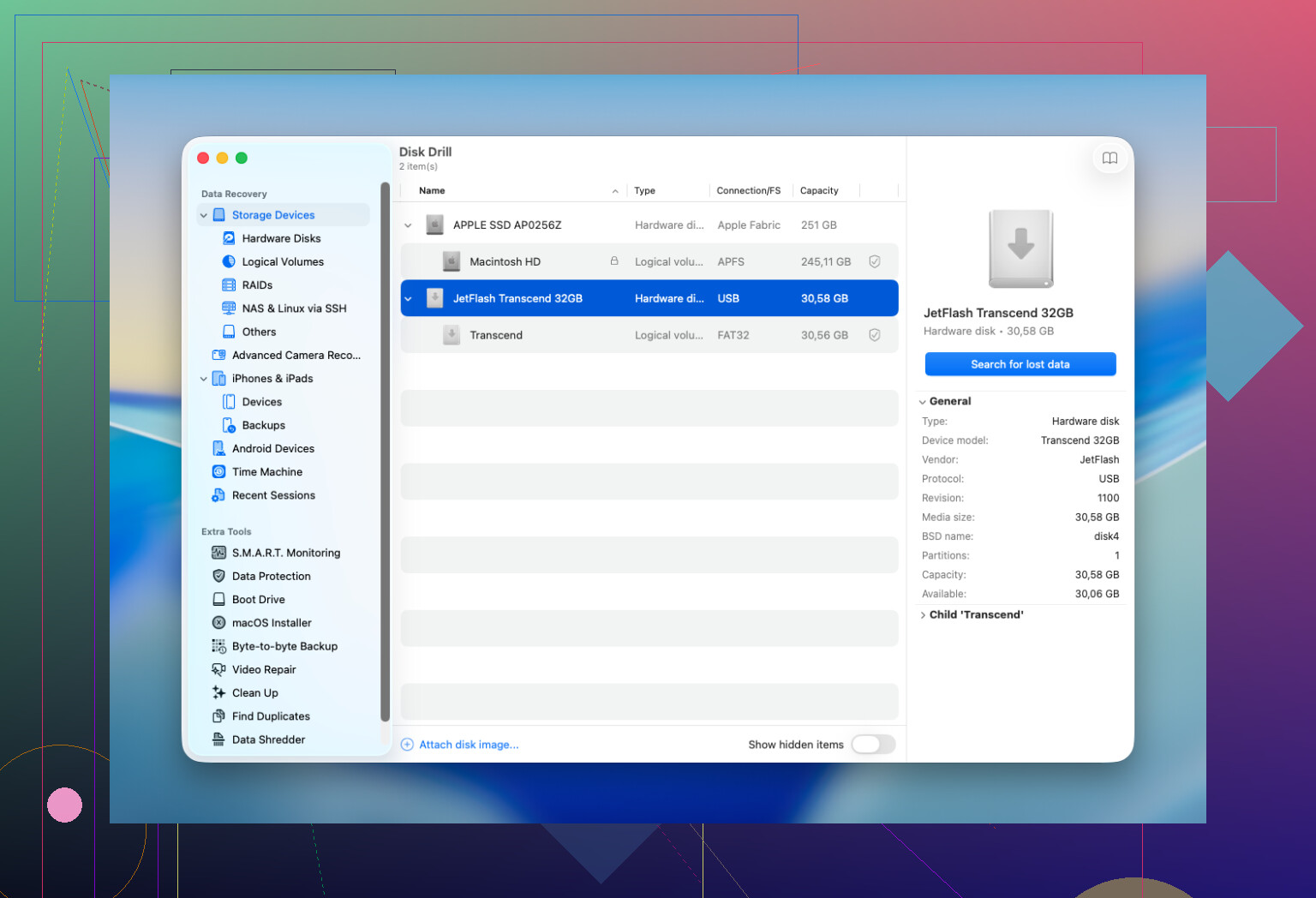
Se os backups e snapshots não trouxerem nada, então eu partiria para um software de recuperação. Tive resultados razoáveis começando com Disk Drill. Ele reúne alguns métodos de varredura em uma única passada, funciona com as versões atuais do macOS e permite visualizar os arquivos antes de recuperá-los. Para mim, a parte da visualização é a mais importante. Se um arquivo abre na visualização, suas chances geralmente são melhores.
Algumas regras que eu seguiria:
- Instale o aplicativo de recuperação em outra unidade, se você tiver uma.
- Salve os arquivos recuperados em uma unidade diferente, não de volta no Mac que você está analisando.
- Verifique as visualizações com atenção. Se a visualização estiver corrompida, o arquivo recuperado muitas vezes também acaba corrompido.
4. Saiba quando parar e usar um laboratório de recuperação
A maioria das exclusões não precisa de laboratório. Eu só seguiria por esse caminho se uma destas situações fosse verdadeira:
- Os arquivos são importantes o suficiente para você não querer correr o risco de tentativas caseiras fracassadas.
- O drive está se comportando de forma estranha, com ruídos, desconexões, erros de leitura, ou desaparece do macOS.
- O Mac teve contato com líquido, sofreu uma queda de energia, ou algum outro dano físico.
- O software de recuperação não consegue concluir uma varredura, ou não consegue ler o drive de forma alguma.
Um laboratório decente tem ferramentas que você não terá em casa, especialmente com hardware danificado. O preço é a parte desagradável. Muitas vezes começa na casa das centenas e sobe rápido.
Uma coisa que as pessoas entendem errado o tempo todo é que não existe uma janela segura de recuperação. Você não tem alguns dias garantidos. O que importa é se os dados excluídos foram sobrescritos, ou apagados pelo TRIM. Então, as pessoas que eu vi se saírem bem com isso são as que param de usar o Mac imediatamente e verificam os backups ou fazem a varredura do drive logo de cara.
Se fosse a minha máquina, eu seguiria esta ordem: Time Machine, depois snapshots do APFS, depois uma varredura de recuperação. A maioria das recuperações bem-sucedidas de Mac que eu vi veio de um desses três caminhos.
Se a Lixeira estiver vazia, eu também verificaria lugares que as pessoas esquecem.
Procure em Downloads pelo Spotlight com o nome exato do arquivo e depois pesquise pelo tipo de arquivo no Finder. Às vezes o arquivo foi movido, não excluído. Verifique o iCloud Drive, as pastas sincronizadas da Mesa e de Documentos, e qualquer aplicativo de nuvem de trabalho, como OneDrive, Dropbox ou Google Drive. Muitos deles mantêm arquivos excluídos por 30 dias ou mais em sua própria lixeira na web.
Discordo um pouco de @mikeappsreviewer em um ponto. Eu não gastaria muito tempo mexendo em snapshots no Utilitário de Disco, a menos que você já conheça bem o armazenamento do macOS. Para a maioria das pessoas, isso faz perder tempo e gera confusão.
O que eu faria em seguida:
- Verifique o aplicativo que você usou para abrir o arquivo. Word, Excel, Preview e aplicativos da Adobe costumam manter cópias recentes, salvamentos automáticos ou versões temporárias.
- Verifique anexos de e-mail e do Slack se o arquivo veio do trabalho.
- Abra o Terminal e procure por cópias com:
find ~/Downloads ~/Documents ~/Desktop -iname ‘part_of_filename’ - Se os arquivos forem importantes, conecte uma unidade externa e execute o Disk Drill. Instale-o na unidade externa, se possível. Recupere para essa mesma unidade externa, não para o seu Mac.
Mais uma coisa. Em Macs modernos com SSD, as taxas de recuperação caem rapidamente após a exclusão por causa do TRIM. Então a rapidez importa.
Se você quiser uma explicação decente, este vídeo cobre ferramentas de recuperação de arquivos do Mac em inglês simples:
melhores ferramentas de recuperação de arquivos para Mac explicadas no YouTube
Eu acrescentaria uma coisa na qual nem @mikeappsreviewer nem @andarilhonoturno realmente bateram o suficiente: verifique o histórico de versões e a recuperação no nível do app, não apenas a recuperação no sistema de arquivos.
Se o arquivo excluído era um documento de trabalho, planilha, PDF ou arquivo de projeto, às vezes o caminho de salvamento real nem era Downloads. Apps como Pages, Word, Excel, Photoshop, Preview e até alguns gerenciadores de download do navegador mantêm cópias temporárias, caches de salvamento automático ou referências de itens recentes. Em um Mac, você também pode verificar:
- Finder > Recentes
- O menu Abrir Recente do app
- Pastas de AutoRecovery do Office
- Histórico de downloads do navegador no Safari/Chrome/Firefox
/private/var/folders/para arquivos temporários, se você souber o que está fazendo
Discordo um pouco da vibe de escanear o quanto antes custe o que custar. Se este for um Mac mais novo com SSD interno + TRIM, a recuperação por conta própria de arquivos excluídos já pode ser meio incerta. Nesse caso, desperdiçar horas fazendo varreduras aleatórias na mesma máquina pode ser meio inútil. Se os arquivos forem realmente críticos para o trabalho, use outro Mac para tomar decisões e evite mexer na unidade mais do que o necessário.
Se você optar por software, o Disk Drill é a escolha óbvia no Mac porque visualiza bem os arquivos recuperáveis e é menos confuso do que muitas daquelas ferramentas estranhas de nerd. Só não o instale na mesma unidade interna, se puder evitar, e recupere para uma unidade externa.
Também vale verificar a lixeira da nuvem/web:
- iCloud Drive
- OneDrive
- Dropbox
- Google Drive
- Adobe Cloud
- Anexos do Slack/e-mail
Para leitura extra, este tópico do Reddit é realmente relevante: Dicas de recuperação de arquivos excluídos do MacBook de usuários reais
Versão curta:
- Pare de usar o Mac.
- Verifique os salvamentos automáticos dos apps e o histórico de downloads do navegador.
- Verifique a lixeira da nuvem e o histórico de versões.
- Se necessário, use o Disk Drill a partir de uma configuração externa.
- Se os arquivos valerem muito dinheiro, pule o faça você mesmo e ligue para um laboratório.
Essa provavelmente é a ordem mais segura sem ficar andando em círculos.