Meu disco Seagate Backup Plus parou de mostrar arquivos no meu Mac, e estou preocupado em perder fotos e documentos importantes. Preciso de ajuda para descobrir a maneira mais segura de recuperar dados de um Seagate Backup Plus no macOS sem piorar o estado do disco.
Primeira coisa: pare de usar a unidade Seagate por enquanto. Não a formate, inicialize, execute ferramentas de reparo nem copie nada para ela. Se os arquivos desapareceram porque o sistema de arquivos ou a partição foi corrompido, os dados ainda podem estar lá. Gravar qualquer coisa nova na unidade pode dificultar a recuperação ou sobrescrever arquivos que ainda poderiam ser recuperados.
Faça uma verificação rápida de hardware antes de tentar software. Conecte a unidade apenas por pouco tempo e escute. Se ela estiver fazendo cliques, ruídos de raspagem, bipes, ligando repetidamente ou emitindo qualquer som que pareça errado, não continue fazendo varreduras em casa. Uma unidade com falha pode piorar cada vez que é ligada. Nessa situação, verifique os Serviços de Recuperação de Dados Rescue da Seagate, especialmente se este for um modelo Backup Plus que possa ter incluído cobertura Rescue por um período limitado. Vale a pena verificar o número de série antes de presumir que a recuperação profissional está fora de alcance.
Se a unidade soa normal, mas aparece vazia, pede para ser formatada, aparece como RAW ou ilegível, ou mostra o sistema de arquivos errado, a situação é diferente. Isso geralmente indica uma partição ou sistema de arquivos danificado, e não que os arquivos realmente desapareceram.
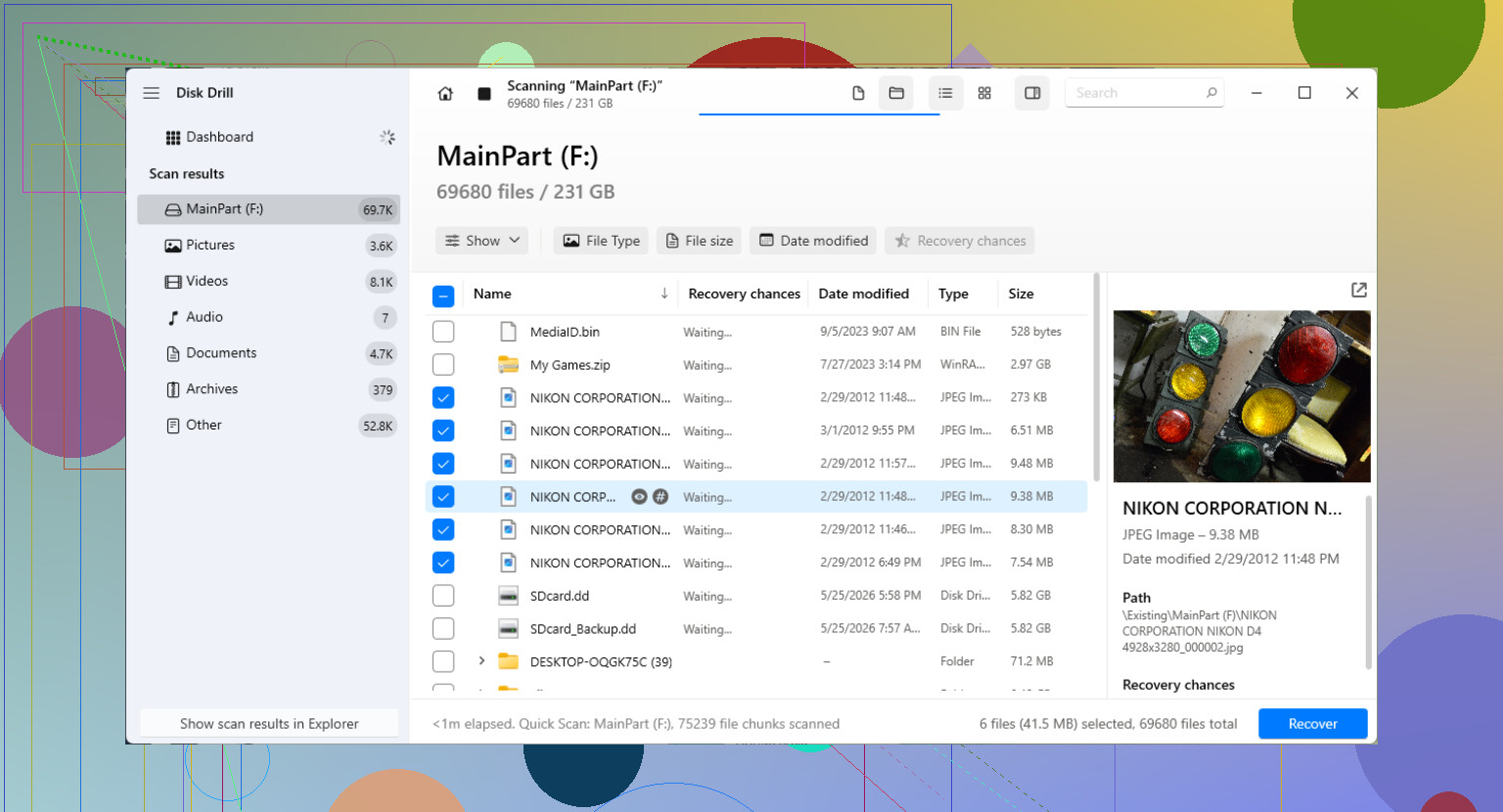
Para uma tentativa por conta própria, um software de recuperação costuma ser o caminho mais prático. Disk Drill é uma opção para unidades externas Seagate, pois pode escanear partições perdidas, unidades ilegíveis ou RAW, arquivos excluídos e unidades que foram desconectadas sem ejeção segura.
Uma forma mais segura de fazer isso:
Instale o software de recuperação no disco interno do seu computador ou em outro dispositivo de armazenamento. Não o instale na unidade Seagate que você está tentando recuperar.
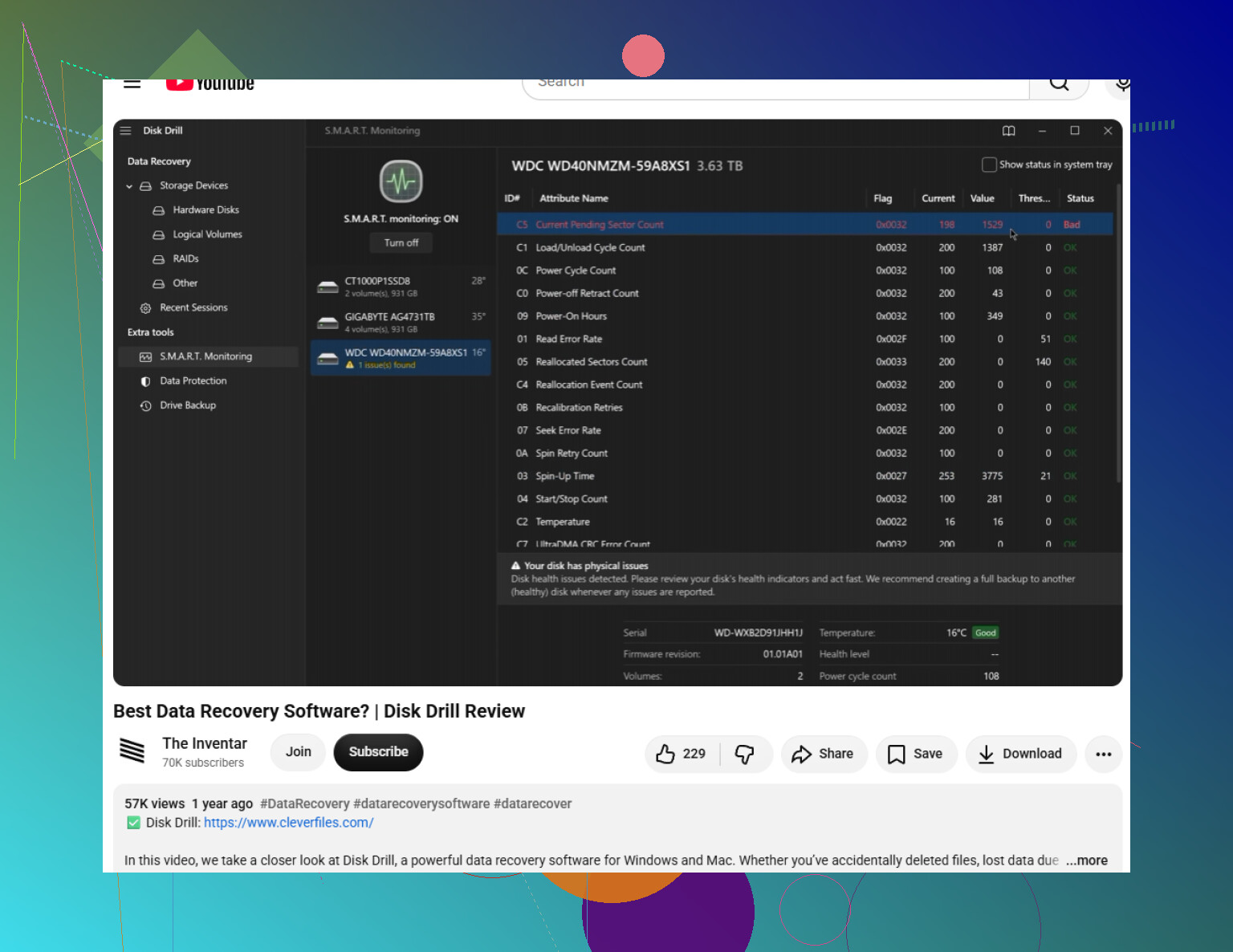
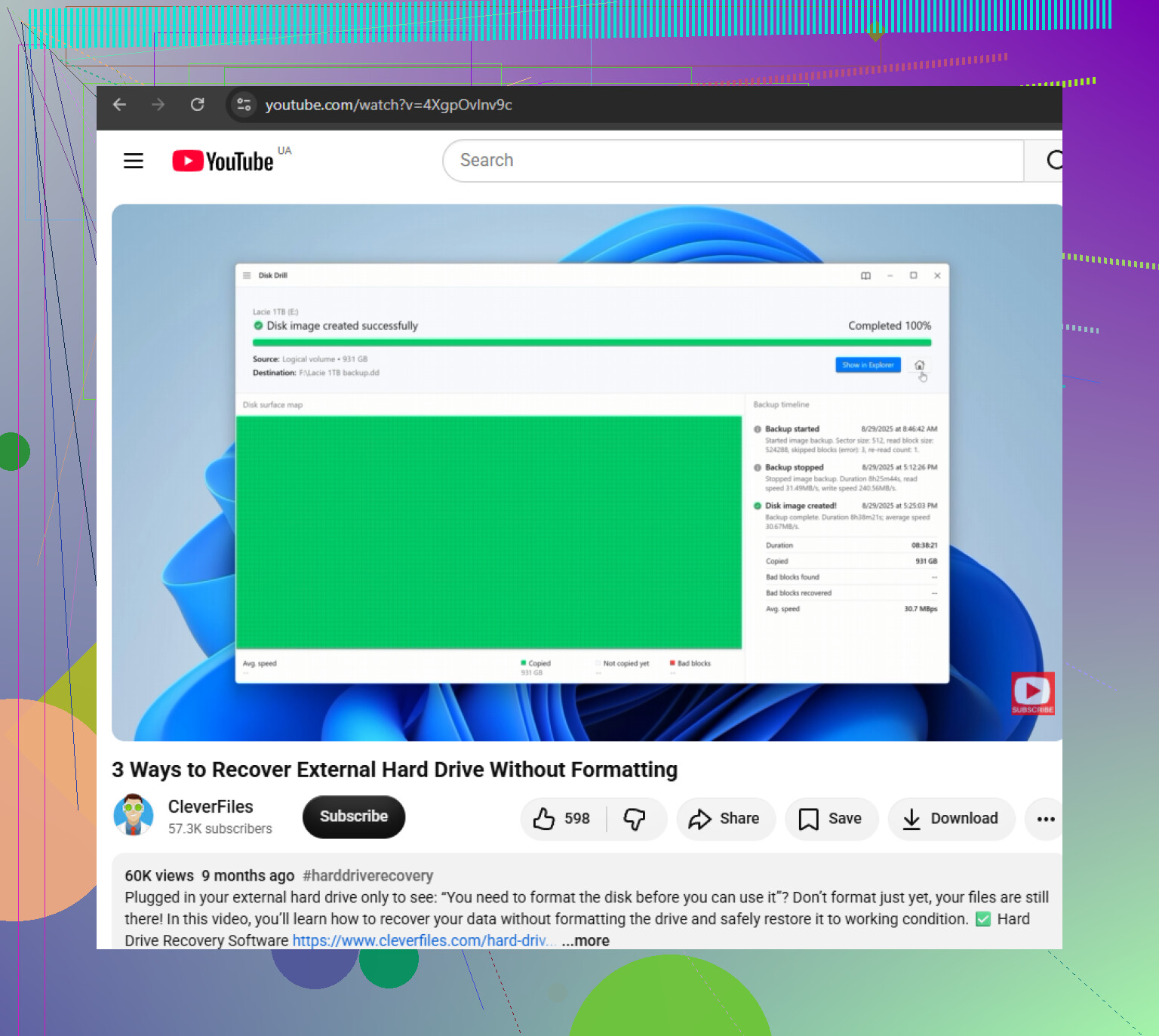
Se a unidade parecer instável, faça primeiro um backup byte a byte. O Disk Drill pode criar uma imagem completa do disco da unidade Seagate, e então você pode escanear essa imagem em vez de escanear repetidamente a unidade original. Isso causa menos estresse ao hardware real.
Verifique também o básico. Tente outro cabo USB, porta ou adaptador se a detecção estiver inconsistente. Unidades portáteis podem parecer mortas ou corrompidas quando o problema real é apenas um cabo ruim ou uma conexão fraca.
Assim que a unidade ou a imagem do disco for detectada, execute a varredura e visualize os arquivos importantes antes de recuperá-los. Se fotos, vídeos, documentos ou arquivos compactados forem visualizados corretamente, isso geralmente é um bom sinal de que podem ser restaurados.
Salve os arquivos recuperados em outro lugar. Não os recupere de volta na mesma unidade Seagate, porque isso pode sobrescrever outros dados que você ainda não recuperou.
Se a unidade não aparecer no seu navegador de arquivos normal, verifique as ferramentas de disco do sistema. No Windows, abra o Gerenciamento de Disco. No macOS, use o Utilitário de Disco. No Linux, verifique seu utilitário de disco ou as ferramentas de disco de linha de comando. Se a unidade aparecer lá com a capacidade correta, o software de recuperação ainda poderá escaneá-la, mesmo que o sistema operacional não consiga abri-la normalmente.
Depois de recuperar seus arquivos, não volte simplesmente a usar a unidade normalmente. Execute um teste completo com o Seagate SeaTools ou outra ferramenta de diagnóstico confiável. Se ela falhar, substitua a unidade. Se passar, você pode reformatá-la e reutilizá-la, mas eu ainda manteria outro backup daqui para frente.
Unidades externas grandes podem levar muito tempo para serem escaneadas, então não presuma imediatamente que travou. Se a unidade liga, soa normal e mostra a capacidade correta, ainda há uma boa chance de que os arquivos possam ser recuperados.
Não presuma que “não mostrar arquivos no Finder” signifique que a unidade está vazia. Verifique primeiro o Utilitário de Disco e veja se o volume real está montado, acinzentado, criptografado ou apenas não está sendo montado automaticamente.
Se ele solicitar uma senha ou aparecer como APFS/Time Machine, resolva isso antes de fazer a varredura, porque aplicativos de recuperação como o Disk Drill não vão contornar magicamente a criptografia.
O Primeiros Socorros não é uma etapa de recuperação, é uma etapa de reparo, e eu não faria disso seu primeiro movimento. Se o Seagate aparecer no Utilitário de Disco com o tamanho correto, tente montá-lo somente para leitura ou pelo menos evite alterar qualquer coisa, depois verifique se os arquivos estão simplesmente ocultos com Command + Shift + ponto no Finder. Se ele foi usado para o Time Machine, não o navegue como uma pasta normal nem comece a excluir/mover coisas, porque a estrutura pode parecer estranha. Se os arquivos ainda não aparecerem, examine a unidade ou uma imagem dela e recupere para um disco diferente. O Disk Drill pode ser adequado para isso, mas visualize antes de pagar ou recuperar qualquer coisa, já que os nomes dos arquivos e a estrutura de pastas podem estar bagunçados se o diretório estiver danificado.