Mi iPhone no instala la última actualización de iOS porque dice que no hay suficiente almacenamiento, incluso después de que eliminé algunas apps y fotos. Necesito ayuda con formas fáciles de liberar espacio o actualizar mi iPhone sin perder datos importantes.
Me encontré con esto en mi propio iPhone y fue más molesto de lo que debería haber sido. Ajustes mostraba unos cuantos GB libres, pero la actualización de iOS aun así se negaba a instalarse. Lo que me confundió fue esta parte: el tamaño de la actualización que aparece en pantalla no es el espacio total que necesita. El teléfono descarga el paquete, luego necesita espacio extra para descomprimirlo y terminar la configuración. Para un salto mayor, como iOS 26, yo querría tener entre 10 GB y 15 GB libres si vas a actualizar en el propio teléfono. Con menos que eso, las cosas empiezan a fallar de formas extrañas.
Si ya terminaste de borrar capturas de pantalla al azar una por una, este es el orden que yo usaría.
Usa primero una computadora
Esto fue lo que más tiempo me ahorró. Conecta el iPhone a una Mac o a una PC con Windows y actualízalo allí en lugar de usar solo el teléfono. En Mac, usa Finder. En Windows, usa iTunes.
La diferencia importa. Tu computadora descarga la actualización y se encarga de descomprimirla en su propia unidad, así que el iPhone no necesita tanto almacenamiento interno libre para todo el proceso. Aun así, conviene tener algo de espacio disponible en el teléfono, pero el requisito es menor. Antes de pulsar Actualizar, haz una copia de seguridad completa en la computadora. Yo hice esto primero porque, si la instalación sale mal, tendrás una alternativa limpia.
Si las cosas ya están complicadas, hay otra opción. Haz una copia de seguridad del iPhone, bórralo, configúralo de nuevo y luego restaura la copia de seguridad cuando termine la configuración. Durante la configuración, el teléfono debería descargar la versión más reciente de iOS disponible para tu modelo. Funciona, aunque yo lo tomaría como la opción más drástica.
Si no quieres llegar tan lejos, entonces necesitas liberar espacio. Aquí es donde yo miraría primero.
Fotos y videos
Aquí suele ser donde se fue el espacio. No siempre son fotos. Unos cuantos videos olvidados suelen ser el problema mayor. He visto tres clips largos en 4K ocupar más almacenamiento que cientos de fotos normales.
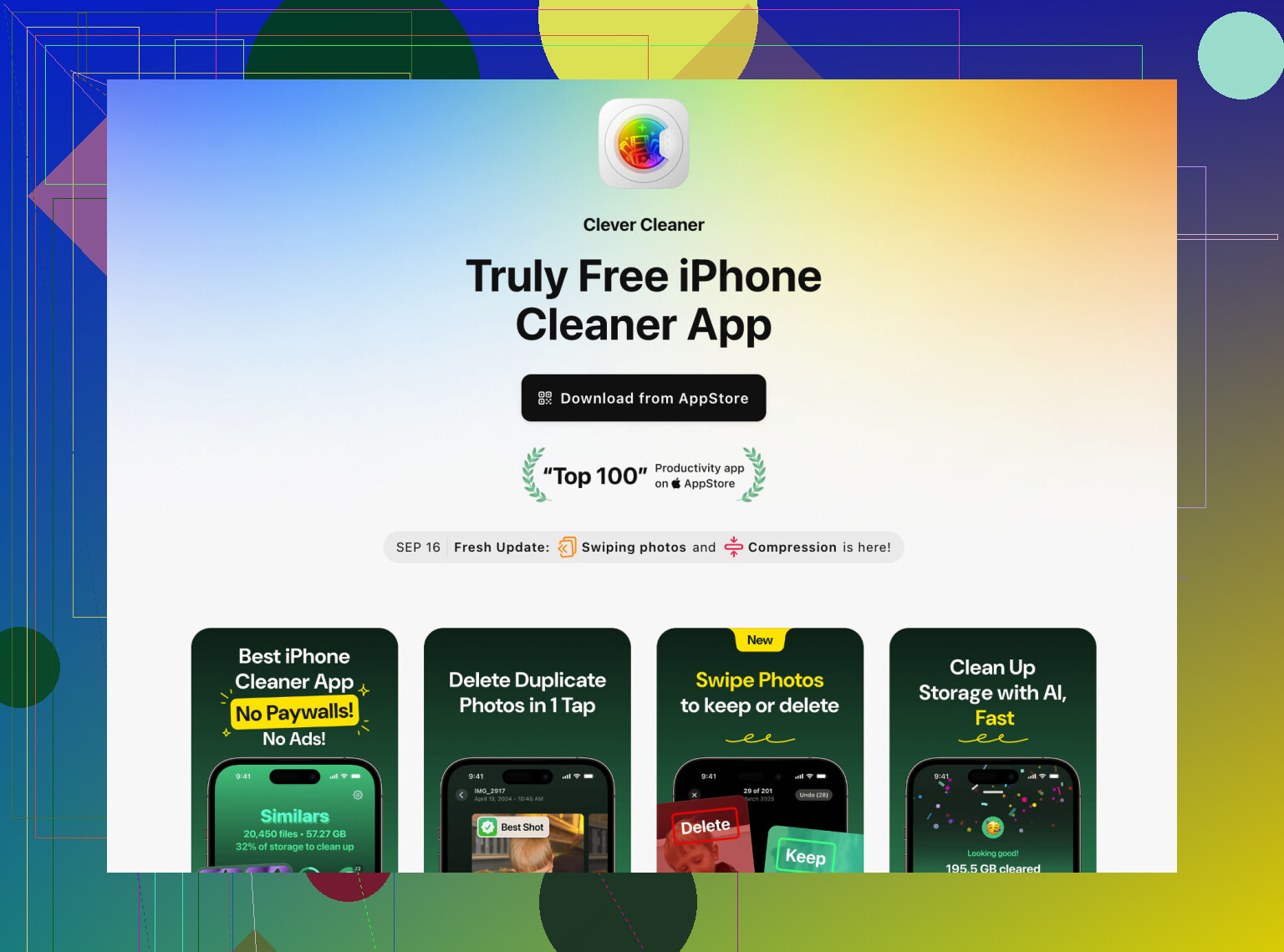
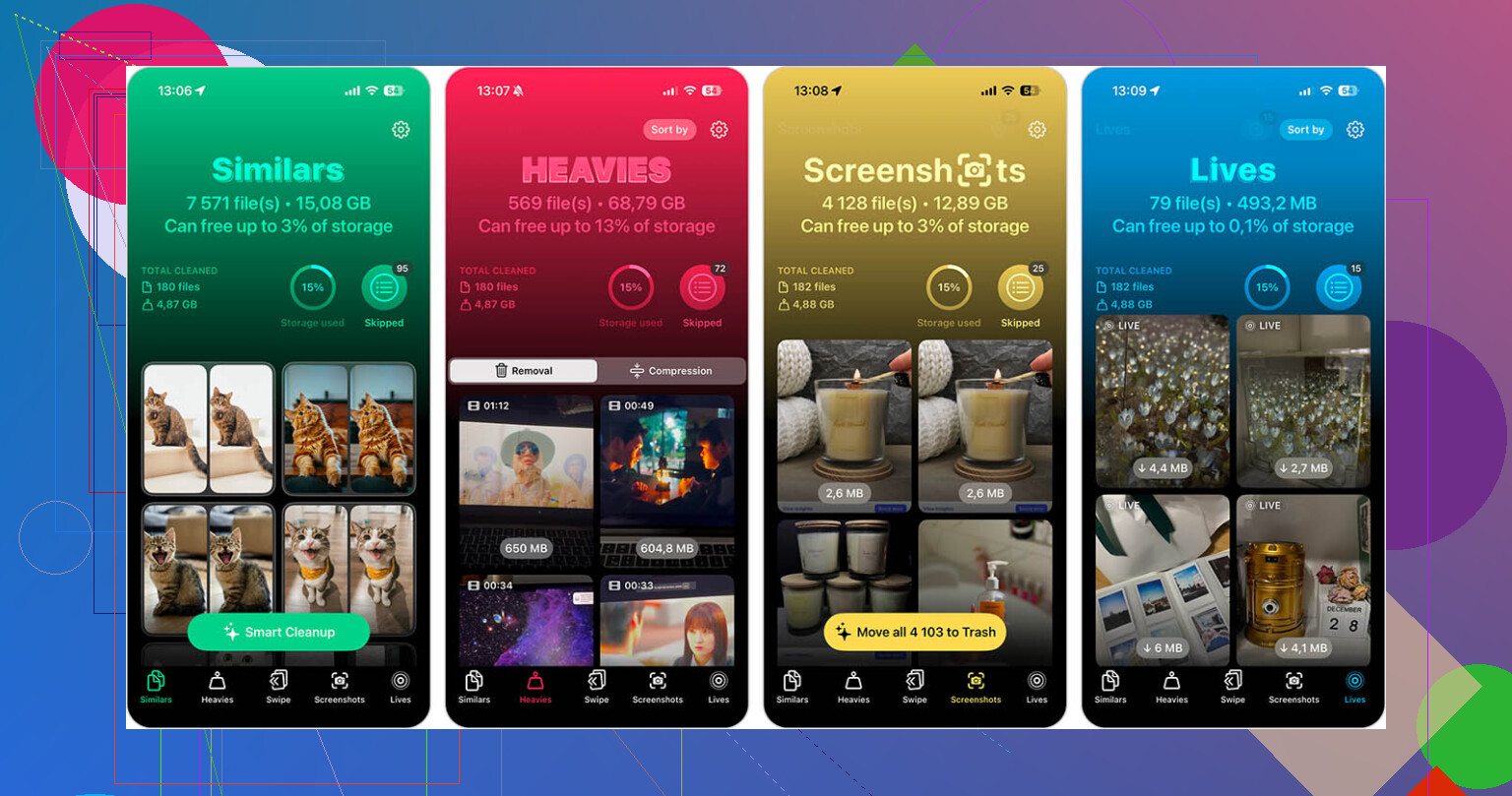
Si quieres la vía rápida, usa Clever Cleaner. Lo probé porque ordenar manualmente la app Fotos estaba tomando una eternidad. La parte que me gustó fue la vista Heavies. Pone los videos más grandes al frente, así liberas espacio rápido en lugar de ir picoteando entre archivos pequeños.
También agrupa tomas similares. Útil si tu carrete se parecía al mío: diez fotos casi idénticas, una usable y nueve inútiles. Recorta eso y el total empieza a bajar.
Hay algo que mucha gente pasa por alto, yo también la primera vez: borrar desde Fotos no es suficiente. Abre el álbum Eliminado recientemente y quita todo de ahí también. Si te saltas ese paso, iOS sigue reteniendo el almacenamiento hasta por 30 días.
Aplicaciones
Sé que al iPhone le gusta sugerir Descargar app. Dejé de hacerlo cuando tenía poco espacio. Descargar conserva los documentos y datos de la app, y algunas aplicaciones acumulan basura ahí durante meses. TikTok, YouTube, Instagram, esos son los sospechosos habituales.
Elimina la aplicación por completo si no la has usado hoy o esta semana. Vuelve a instalarla más tarde después de la actualización. Hice esto con un par de apps sociales y recuperé más espacio del que esperaba. Después de reinstalarlas, eran mucho más pequeñas.
Cosas escondidas a simple vista
Hay dos lugares que suelen guardar datos basura que la gente olvida.
Caché de Safari. Ve a Ajustes > Apps > Safari, luego toca Borrar historial y datos de sitios web. En un teléfono que limpié, esto liberó casi 1 GB.
Archivos adjuntos de Mensajes. Ve a Ajustes > General > Almacenamiento del iPhone > Mensajes, luego abre Revisar archivos adjuntos grandes. Aquí es donde se acumulan videos viejos, montones de imágenes, notas de voz y archivos aleatorios de chats grupales. Puedes borrar los archivos grandes sin eliminar la conversación en sí.
Si tuviera que hacerlo otra vez, seguiría este orden: primero actualizar la computadora, luego los videos grandes, después eliminar por completo las apps que no uso, y al final borrar la caché de Safari y los archivos adjuntos de Mensajes. Normalmente eso libera suficiente espacio sin tener que borrar todo el teléfono.
Una cosa que añadiría a lo que dijo @mikeappsreviewer: revisa si hay un archivo de iOS descargado a medias. A veces el iPhone conserva el paquete de actualización fallido y ocupa almacenamiento sin motivo.
Ve a Ajustes, General, Almacenamiento del iPhone. Busca un archivo de actualización de iOS en la lista. Si lo ves, elimínalo. Reinicia el teléfono. Luego intenta la actualización otra vez. He visto que esto libera de 3 GB a 6 GB.
Además, primero sincroniza y luego elimina el contenido multimedia local. Si usas Fotos en iCloud, activa Optimizar almacenamiento del iPhone. Si usas Apple Music, Spotify, Netflix o YouTube, elimina las canciones y videos descargados. Esos archivos sin conexión suelen ser los que más ocupan, jaja.
No estoy muy de acuerdo con borrar un montón de apps primero. Las descargas suelen ser la solución más rápida. Una temporada de Netflix o unas cuantas descargas de pódcasts pueden liberar más espacio que 5 apps.
Si tu app Fotos es un desastre, Clever Cleaner ayuda a ordenar archivos grandes y duplicados más rápido. Este hilo de Reddit sobre un limpiador de iPhone realmente gratuito y sin anuncios ofrece un resumen rápido.
Última opción: usa el modo de recuperación desde una computadora. Actualizar, no Restaurar. Esto suele funcionar cuando las actualizaciones OTA siguen fallando.
Yo probaría una cosa que la gente suele pasar por alto: eliminar la presión de la actualización en sí.
Ve a Ajustes > General > Fecha y hora y asegúrate de que la hora automática esté activada, luego conéctalo a la corriente, conéctate a una red Wi‑Fi potente y deja el iPhone bloqueado un rato. Suena tonto, pero a veces iOS solo termina las tareas de limpieza cuando está inactivo y cargando. Me ha pasado que el mensaje de no hay suficiente almacenamiento cambia como por arte de magia una hora después. Molesto, sí. Pero real.
También revisa Ajustes > General > Almacenamiento del iPhone y espera ahí un minuto. En serio. Esa pantalla vuelve a calcular las categorías y, a veces, Datos del sistema se reduce después de que termina la indexación.
No estoy muy de acuerdo con borrar un montón de cosas personales primero. @mikeappsreviewer y @yozora ya cubrieron las mejores opciones, pero antes de arrasar con las fotos, revisa Mail y las notas de voz. La app Mail de Apple puede acumular archivos adjuntos grandes si tienes varias cuentas, y Notas de voz se olvida todo el tiempo.
Otra solución discreta: si usas Fotos en iCloud, no pauses nada. Deja que termine de sincronizarse primero. Las fototecas sincronizadas a medias pueden impedir que el almacenamiento se libere correctamente. Lo mismo con las descargas de la app Archivos. Revisa En mi iPhone y Descargas.
Si tu carrete es un caos, Clever Cleaner es probablemente la forma más rápida de detectar videos gigantes y duplicados sin tener que rebuscar manualmente para siempre.
También es útil si quieres un enfoque más automatizado: configurar un flujo de trabajo más inteligente para limpiar el almacenamiento del iPhone.
Si nada de eso funciona, actualiza desde una computadora, pero yo haría primero estas comprobaciones porque son menos disruptivas.