Mi iPhone casi se queda sin almacenamiento, y no estoy seguro de si pagar por iCloud sea la solución adecuada. He eliminado algunas apps y fotos, pero la advertencia de almacenamiento sigue apareciendo. ¿Cuáles son las mejores formas de liberar almacenamiento en el iPhone o añadir más espacio antes de actualizar iCloud?
No puedes ampliar realmente el almacenamiento interno de un iPhone de la forma normal. Algunas tiendas pueden hablar de cambiar el chip de almacenamiento, pero eso no es una mejora sencilla. Es arriesgado, normalmente caro, y puede dejarte con un teléfono que Apple quizá no quiera reparar más adelante. Para la mayoría de la gente, la mejor solución es liberar espacio que ya se está desperdiciando.
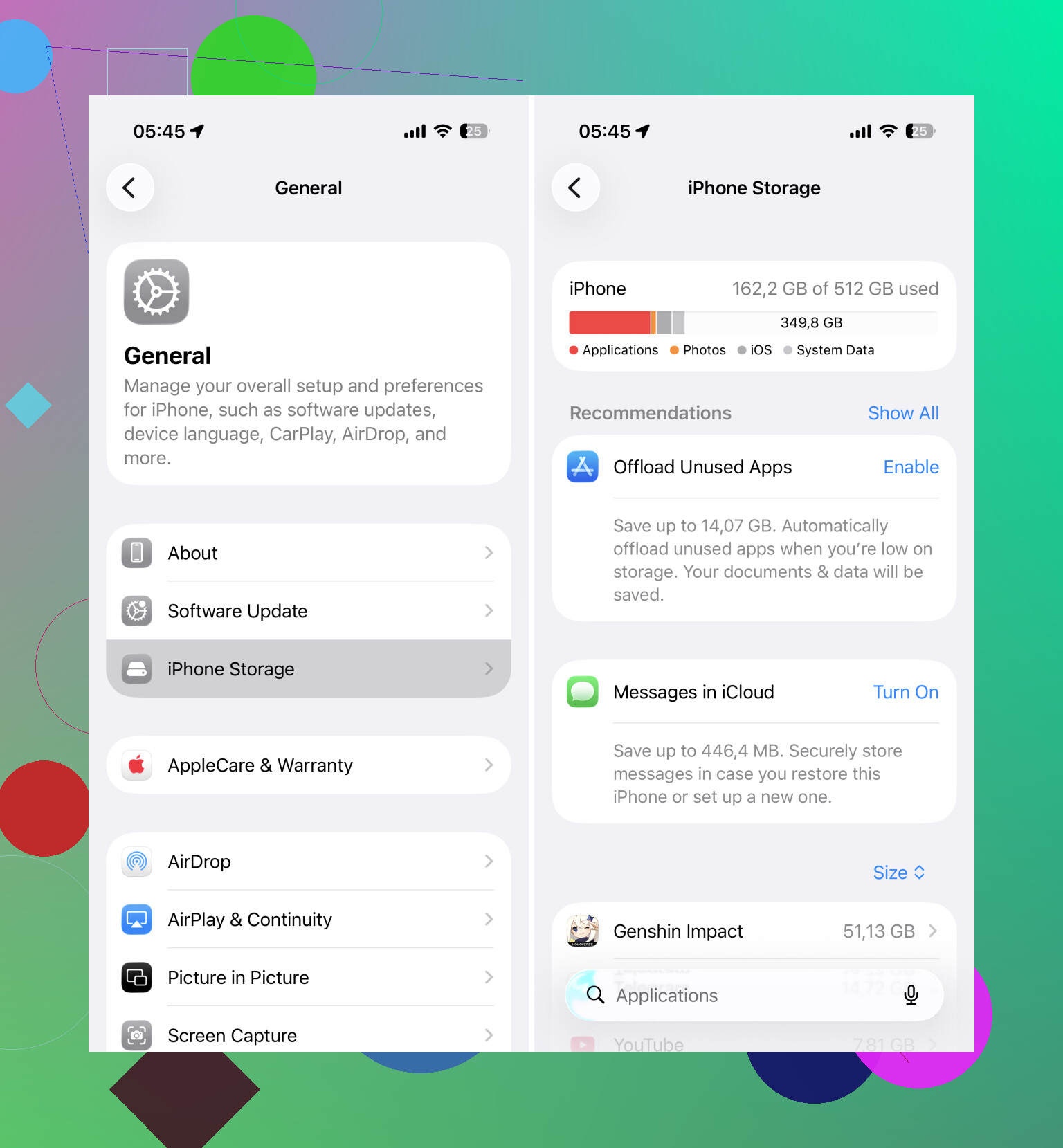
Empieza con Ajustes > General > Almacenamiento del iPhone. Esa pantalla te mostrará qué es lo que más espacio está ocupando. Muchas veces, Fotos está cerca de la parte superior, sobre todo si haces ráfagas, guardas vídeos o nunca limpias capturas de pantalla antiguas y duplicados.
La parte molesta es que iOS todavía no te da buenas herramientas para hacer esto rápidamente. Las apps, archivos, descargas, mensajes y documentos aleatorios normalmente hay que gestionarlos a mano. En fotos y vídeos es donde normalmente puedes recuperar más espacio sin pasarte toda la tarde haciéndolo.
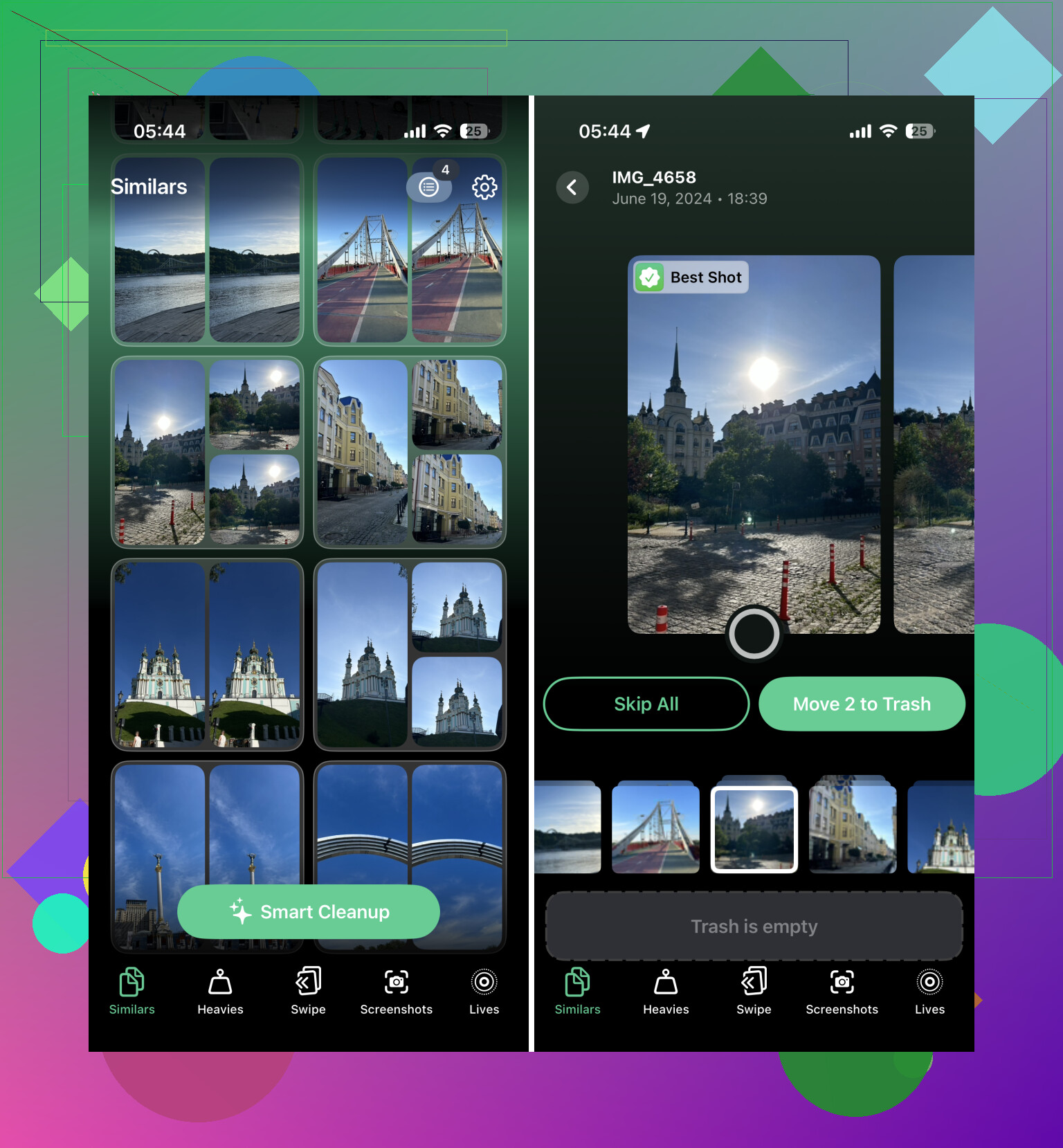
Por eso yo empezaría por ahí. Una app de limpieza puede hacer que la parte de la fototeca sea mucho menos molesta. Una opción que vale la pena mirar es Clever Cleaner. La razón principal por la que destaca es que ahora mismo es realmente gratis, sin anuncios, en lugar de hacer lo típico de descarga gratis, suscripción obligatoria para limpiar cualquier cosa útil.
Su función Similars probablemente sea la parte más útil. No solo busca duplicados exactos. Agrupa fotos que se parecen, elige la que considera mejor y te permite borrar las extras bastante rápido. Eso suele encontrar mucha más basura que el álbum Duplicados integrado de Apple.
La sección Heavies también merece la pena revisarla. Organiza tus vídeos más grandes, lo cual importa porque un par de clips antiguos en 4K pueden ocupar varios gigas por sí solos. A veces borrar solo unos pocos de esos marca una diferencia mayor que limpiar cientos de fotos pequeñas.
Activa Optimizar almacenamiento del iPhone
Después de eliminar la basura evidente, ve a Ajustes > Fotos > Optimizar almacenamiento del iPhone y actívalo si usas Fotos en iCloud. Tu iPhone conservará versiones locales más pequeñas en el dispositivo, mientras que los originales en resolución completa permanecerán en iCloud. Cuando abras uno, iOS descargará la versión completa según sea necesario.
Esto puede ahorrar mucho espacio local, pero depende de tu almacenamiento de iCloud. Apple solo te da 5 GB gratis, así que puede que no sea suficiente si tu fototeca es grande. Si no quieres pagar por más iCloud, mover fotos y vídeos antiguos a otro lugar, como Google Drive, también puede ayudar sin eliminarlos de forma permanente.
Usa almacenamiento externo si grabas mucho video
Si grabas videos largos con frecuencia, especialmente en 4K o ProRes, una unidad externa puede tener sentido. Las unidades flash Lightning y USB-C se pueden usar para mover archivos terminados fuera del teléfono. Algunas apps de cámara también admiten grabar directamente en almacenamiento externo compatible, lo que evita que los enormes archivos de video llenen el iPhone desde el principio.
Sepa cuándo el tamaño de almacenamiento es demasiado pequeño
Si ya ha limpiado fotos, eliminado aplicaciones que no usa, activado la optimización del almacenamiento y aun así sigue quedándose sin espacio, entonces puede que el problema sea simplemente la capacidad del teléfono.
Un iPhone de 64 GB o 128 GB todavía puede estar bien para un uso ligero. El espacio se llena rápido si graba mucho video, guarda años de fotos en el dispositivo o instala muchas aplicaciones grandes. También necesita algo de espacio libre para las actualizaciones de iOS y las tareas normales en segundo plano, así que llevarlo siempre al límite es buscarse problemas.
Sin embargo, antes de reemplazar el teléfono, yo haría primero una limpieza a fondo. Eliminar fotos similares y videos grandes con algo como Clever Cleaner, además de hacer algo de limpieza manual en aplicaciones y descargas, a veces puede recuperar decenas de gigabytes. Eso puede ser suficiente para posponer una actualización durante un tiempo.
El truco con iCloud es que puede hacer que el almacenamiento parezca mejor, pero no es lo mismo que poner una unidad más grande en el teléfono. Estoy de acuerdo con revisar primero Almacenamiento del iPhone, pero no ignores los aburridos datos de las apps que hay allí: adjuntos de Mensajes, música descargada, podcasts, descargas de Netflix/YouTube, descargas de Archivos y apps de chat enormes pueden seguir ahí incluso después de borrar fotos. Descargar una app solo elimina la app en sí, no siempre los datos guardados que en realidad necesitas quitar, así que a veces tienes que abrir la app y borrar las descargas o la caché desde dentro, o eliminarla y volver a instalarla si estás seguro de que no hay nada importante guardado localmente. Y después de borrar fotos o videos, vacía Eliminado recientemente, o puede que el espacio no vuelva de inmediato. Yo haría esa limpieza antes de pagar por iCloud, porque si la advertencia se debe al desorden de las apps, iCloud no solucionará mucho.
Eliminar fotos mientras Fotos en iCloud está activado puede hacer que desaparezcan de todos los dispositivos, así que no trates iCloud como si fuera una copia de seguridad independiente antes de empezar a borrar en masa. Primero conectaría el teléfono a una computadora y copiaría toda la carpeta de fotos y videos, o usaría una unidad externa si tu iPhone lo permite; luego borraría desde el teléfono y vaciaría Eliminado recientemente. Eso te devuelve almacenamiento real sin comprometerte con un plan mensual. Después de eso, revisa las descargas de Safari, la app Archivos y los hilos de mensajes grandes, porque es fácil pasarlos por alto y no siempre aparecen como fotos o apps de la forma en que la gente espera.
Si la barra está llena por las fotos, el consejo anterior tiene sentido; si está llena porque los Datos del sistema están inflados, comprar iCloud puede que apenas marque la diferencia. Prueba reiniciar, instalar cualquier actualización pendiente de iOS y eliminar/reinstalar las aplicaciones que más espacio ocupan, ya que las cachés pueden quedarse ahí mucho después de que creas haber limpiado todo.