Accidentalmente terminé con muchas Live Photos en mi iPhone y ahora están ocupando más espacio del que esperaba. Solo quiero conservar las versiones de imagen fija y eliminar la parte de movimiento, pero no estoy seguro de si hay una forma rápida de hacer esto en lote sin perder mis fotos. Busco ayuda sobre la mejor manera de convertir las Live Photos en fotos fijas y conservar solo las versiones fijas en iPhone.
Tu carrete se desordena rapidísimo. Me di cuenta después de intentar enviar una foto simple de un recibo y ver la pequeña insignia de Live en la mitad de mis cosas. Listas de compras, fotos del lugar de estacionamiento, notas al azar, todo guardado como pequeños clips con movimiento. Desperdicia espacio y hace que compartir sea más molesto de lo necesario.
Primero, evita que tu iPhone haga nuevas Live Photos cuando no quieres.
- Primero detén las nuevas Live Photos
Si te saltas esta parte, limpias el desorden y luego tu teléfono empieza a crear el mismo desorden otra vez.
Haz esto:
- Abre Ajustes.
- Ve a Cámara.
- Toca Conservar ajustes.
- Activa Live Photo ahí.
Luego abre la app Cámara y desactiva Live Photo. Después de hacer esto, mi iPhone mantuvo esa elección en lugar de volver a activarlo más tarde.
Una vez que dejes de acumular nuevas, ocúpate de los archivos viejos que ya están en Fotos.
- Apps de limpieza
Si tu biblioteca está llena con cientos o miles de Live Photos, hacerlo una por una parece absurdo después de las primeras diez. Ya probé la limpieza manual antes. Se vuelve cansado muy rápido.
Una app de limpieza es la vía más rápida para la conversión en lote porque gestiona la copia de imagen fija y la limpieza en una sola pasada.
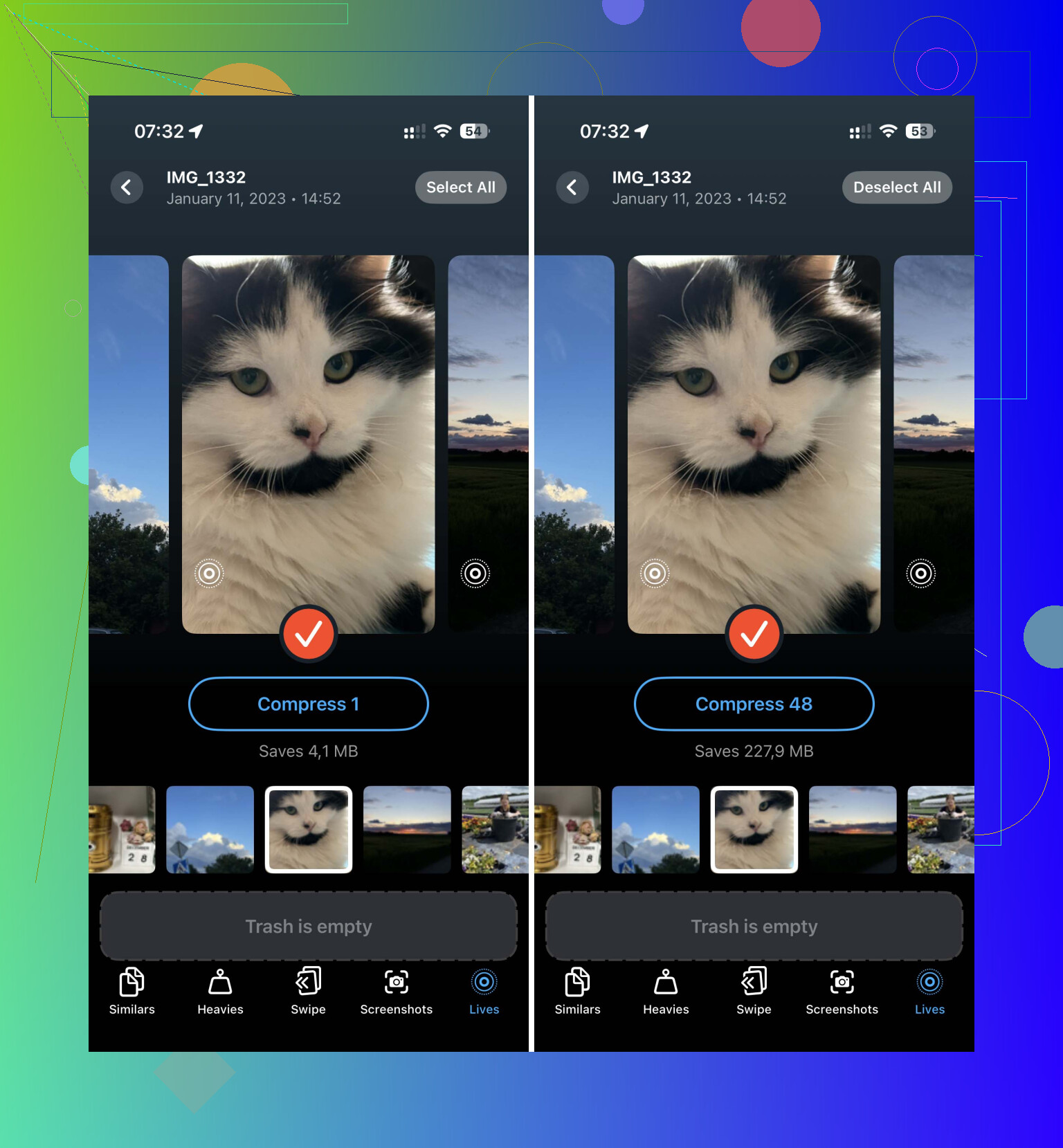
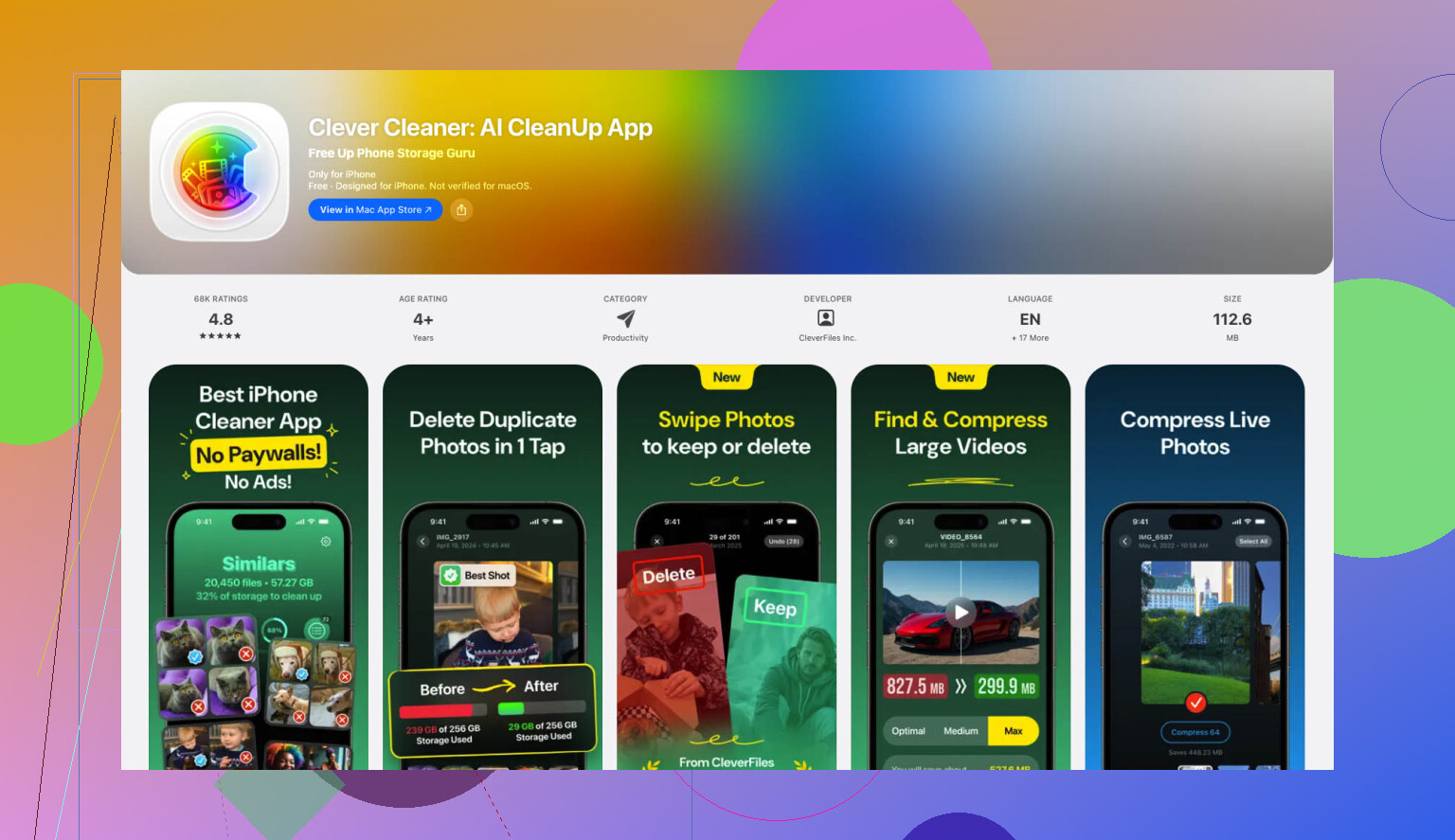
Una opción que vale la pena mirar es Clever Cleaner. Lo que más me llamó la atención: sin anuncios, sin muro de pago, sin insistencias de suscripción. Hay una sección hecha para Live Photos, así que no tienes que andar buscándola.
Lo que hice:
- Abre la app.
- Ve a la sección Lives.
- Ordena por fecha o tamaño si quieres detectar primero las que más almacenamiento consumen.
- Toca Seleccionar todo.
- Toca Comprimir.
El nombre es un poco engañoso. No está reduciendo una foto de la forma habitual. Elimina la parte con movimiento y te deja una imagen fija.
Cuando termina, la app te pregunta si quieres eliminar las versiones Live originales o dejarlas primero en su papelera. También muestra cuánto espacio recuperas. Ver cómo bajaba el número de GB se sintió bien, la verdad.
- Usa la app Atajos
Si no quieres otra app y te parece bien configurar tú mismo un pequeño flujo de trabajo, Atajos funciona bien. Me gustó esta opción porque mantiene intacta la calidad de la imagen. Las capturas de pantalla son una mala solución improvisada. Se ven peor y terminas con basura extra.
Configúralo así:
- Abre Atajos.
- Crea un atajo nuevo con el botón más.
- Añade la acción Buscar fotos.
- Configura el filtro para que Tipo de foto sea Live Photo.
- Añade Repetir con cada elemento.
- Dentro del bucle, añade Convertir imagen.
- Elige JPEG o HEIF.
- Añade Guardar en álbum de fotos.
Ejecútalo y creará copias fijas a partir de tus Live Photos.
La pega, y esto me confundió la primera vez, es que no elimina las Live Photos originales. Igual tendrás que abrir después tu álbum de Live Photos y borrarlas tú mismo.
- Duplicar como foto fija
Para un lote pequeño, la app Fotos integrada es suficiente. Sin instalar apps. Sin configurar atajos. Unos pocos toques y listo.
Esta es la ruta:
- Abre Fotos.
- Ve a Tipos de contenido.
- Abre Live Photos.
- Toca Seleccionar.
- Elige las fotos que quieras.
- Toca el menú de tres puntos.
- Elige Duplicar.
- Elige Duplicar como foto fija.
Esto crea nuevas copias como imagen fija. Tus Live Photos antiguas se quedan donde están hasta que las elimines.
Si tu objetivo es liberar almacenamiento, haz también la última parte:
- Elimina las Live Photos originales.
- Abre Eliminado recientemente.
- Vacíalo.
Si te olvidas de Eliminado recientemente, los archivos se quedan ahí durante 30 días. Me pasó una vez y pensé que mi teléfono mentía sobre el espacio libre. No mentía. Era yo.
Si tienes una biblioteca enorme, usa la opción de la app. Si te gustan las herramientas integradas, usa Atajos. Si solo son unas pocas, Duplicar como foto fija es la opción menos molesta.
No existe una herramienta real de Apple de un solo toque para “convertir cada Live Photo en una foto fija y eliminar la parte en movimiento” en toda tu biblioteca. Esa es la parte molesta.
Yo omitiría las capturas de pantalla y no me encanta usar el truco integrado de duplicados para una biblioteca enorme. Primero duplica la cantidad de fotos y luego te obliga a limpiar después. Lento y desordenado.
Mejor opción: exportar la foto clave de cada Live Photo y luego eliminar los originales. En iPhone, la forma más rápida suele ser Clever Cleaner. Agrupa las Live Photos en un solo lugar y luego elimina la parte en movimiento para que conserves la imagen fija. Si el objetivo es ahorrar almacenamiento, este es el camino más limpio. @mikeappsreviewer comentó algunas opciones sólidas, pero para una biblioteca grande creo que los pasos manuales en la app Fotos cansan muy rápido.
Además, si quieres un vistazo rápido a las funciones de Clever Cleaner para limpieza de fotos, eliminación de duplicados, revisión de archivos grandes y limpieza de Live Photos, este video ayuda: mira cómo Clever Cleaner gestiona las Live Photos y libera espacio en el iPhone
Una cosa más que mucha gente pasa por alto. Revisa Fotos en iCloud después de la limpieza. Si la sincronización está activada, el ahorro de espacio en tu iPhone puede tardar un poco en reflejarse. Vacía también Eliminado recientemente, o la cifra de almacenamiento se verá incorrecta durante días. Algo tonto, pero así es Apple.
Una cosa que añadiría a lo que dijeron @mikeappsreviewer y @sterrenkijker: si tu objetivo es ahorrar almacenamiento de verdad, no des por hecho que convertir todas las Live Photos siempre merece la pena. A veces, lo que más compensa es simplemente filtrar tu biblioteca y cargarte por completo las que no sirven. Una Live Photo borrosa de tu zapato no merece una segunda vida como foto fija jaja.
Además, una pequeña corrección a la idea general que tiene la gente aquí: no existe un botón nativo de Apple para quitar en bloque el movimiento de todas las Live Photos en su lugar. Básicamente, el iPhone te obliga a crear primero una copia fija y luego eliminar la versión Live original. Bastante torpe, porque claro que sí.
Lo que yo haría:
- Desactiva Live para las fotos futuras
- Ve a Álbumes > Tipos de contenido > Live Photos
- Revisa y elimina primero la basura
- Luego convierte solo las que de verdad quieras conservar como fotos fijas
Si tienes un lote enorme, sí, Clever Cleaner probablemente sea la opción menos molesta, ya que puede procesar Live Photos más rápido que estar repitiendo una y otra vez la danza de toques de Apple. Si quieres más detalle, esta reseña de Clever Cleaner para limpiar Live Photos y recuperar almacenamiento ofrece un buen desglose.
Un truco más que casi nadie menciona: después de la limpieza, reinicia Fotos o incluso reinicia el teléfono si las cifras de almacenamiento parecen incorrectas. El informe de almacenamiento de iOS puede tardar un poco en actualizarse y hacerte pensar que no pasó nada.