El almacenamiento de mi iPhone está completamente lleno y la app Fotos apenas funciona. Necesito borrar una gran cantidad de fotos rápidamente para liberar espacio, pero seleccionarlas una por una es demasiado lento. ¿Cuál es la mejor manera de eliminar fotos masivamente del iPhone cuando el almacenamiento está lleno?
Si tu iPhone está gritando por el almacenamiento y Fotos es el problema principal, no empieces a tocar las fotos una por una. Eso cansa rápido. Yo tuve el mismo problema y descubrí que tenía más de 18.000 fotos ahí, así que terminé usando varios métodos de limpieza distintos según lo que quería eliminar.
Para limpiezas más pequeñas, la app normal de Fotos está bien. Abre Fotos, toca Seleccionar en la esquina superior derecha y luego arrastra el dedo por las filas de fotos en lugar de seleccionar cada una por separado. Si la biblioteca es enorme, primero abre con los dedos la vista Meses para poder seleccionar bloques más grandes de una vez. Cuando ya tengas las fotos seleccionadas, toca el icono de la papelera.
Esa es la mejor opción cuando todavía quieres controlar exactamente qué se elimina, como fotos de un viaje, una tanda mala de imágenes o unos cuantos cientos de tomas aleatorias. Simplemente se vuelve bastante lento cuando ya estás manejando miles.
Si principalmente quieres borrar cosas como capturas de pantalla, ráfagas o grabaciones de pantalla, usa los álbumes que Apple ya crea para eso. En Fotos, ve a la pestaña Colecciones, desplázate hasta Tipos de contenido y luego abre algo como Capturas de pantalla, Ráfagas o Grabaciones de pantalla. Desde ahí, toca Seleccionar, usa Seleccionar todo y elimínalas.
Ese botón de Seleccionar todo es la parte clave. Apple no te lo ofrece en todas partes de Fotos, pero sí en algunos de estos álbumes por tipo de contenido, así que ahorra muchísimo tiempo.
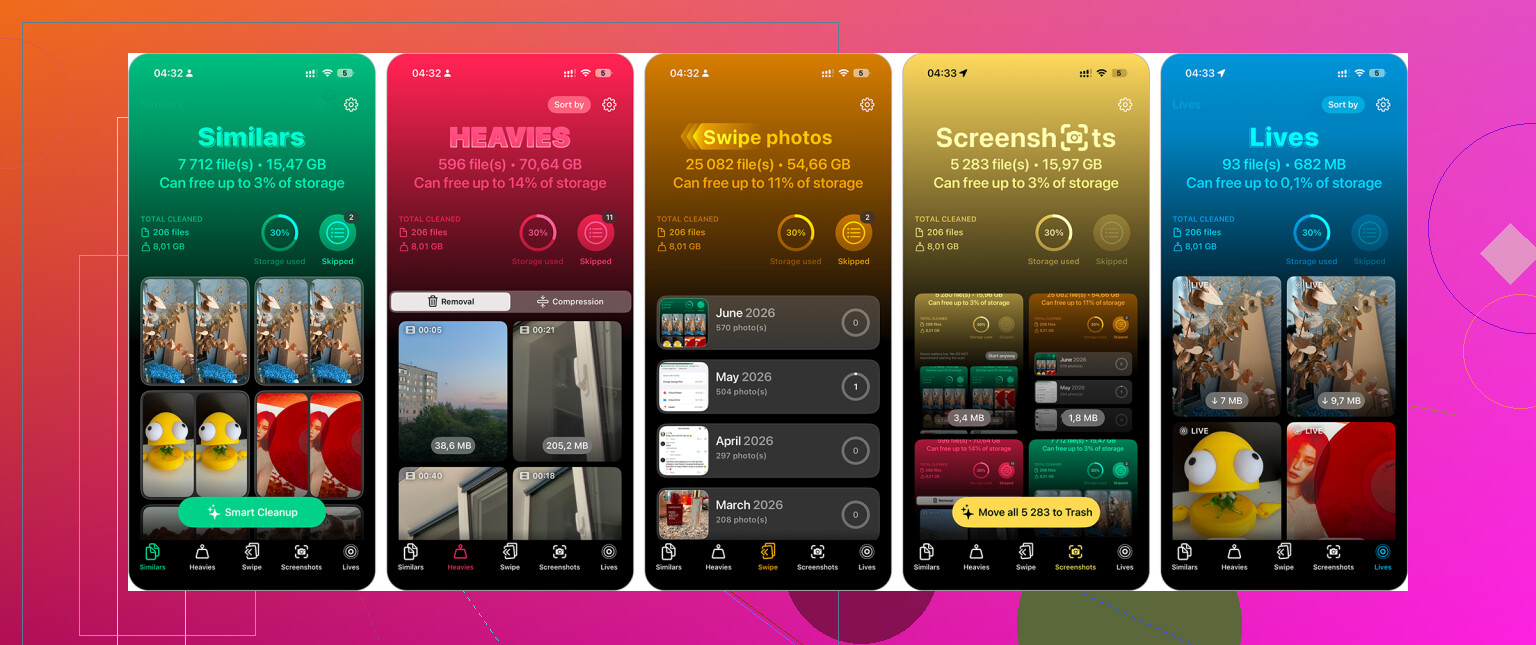
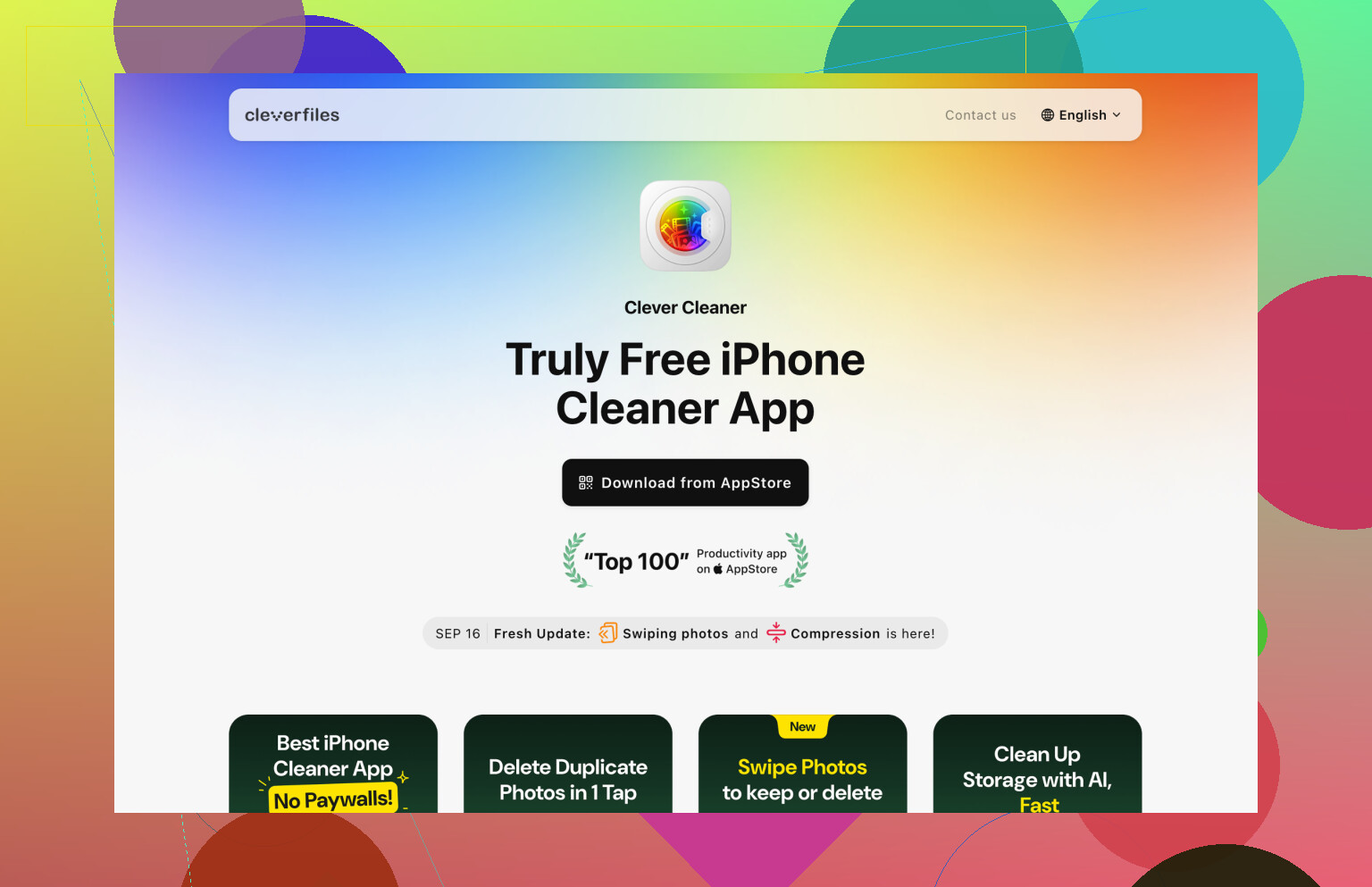
Para una fototeca realmente grande, Clever Cleaner fue el atajo más grande para mí. Normalmente desconfío de las apps de limpieza porque muchas son básicamente trampas de anuncios o insistencias de suscripción, pero esta es gratis y de verdad fue útil.
Después de instalarla, revisa primero la sección Similares. Agrupa fotos que son casi iguales y sugiere la Mejor toma para conservar. Puedes deslizarte por ellas y eliminar duplicados o casi duplicados sin comparar todo manualmente. Luego mira Capturas de pantalla para borrado masivo, Live Photos si quieres convertirlas en imágenes fijas normales, y Pesados si quieres encontrar los videos más grandes. Los videos grandes normalmente liberan mucho más espacio que borrar un montón de fotos normales.
Otra opción es usar una computadora, especialmente si vas a eliminar miles de fotos. Si usas Fotos en iCloud, abre iCloud.com en tu computadora, inicia sesión y usa Shift-clic para seleccionar grandes rangos de fotos. Elimina lo que no necesites y luego dale tiempo para que se sincronice de vuelta con tu iPhone.
Un mouse y un teclado hacen que esto sea mucho menos molesto que intentar seleccionar una biblioteca enorme arrastrando el dedo en la pantalla de un teléfono.
La opción nuclear es un restablecimiento de fábrica. Haz esto solo si de verdad no necesitas las fotos ni nada más del teléfono, o si ya hiciste una copia de seguridad de lo importante.
- Ve a Ajustes > General > Transferir o restablecer el iPhone.
- Toca Borrar contenido y ajustes.
- Sigue los pasos para borrar el teléfono.
Obviamente, no es la decisión correcta si todavía hay fotos importantes en el dispositivo. Pero si vas a venderlo, dárselo a otra persona o simplemente quieres empezar de cero, es la forma más rápida de eliminarlo todo.
Eliminar no termina hasta que vacíes Eliminados recientemente. Después de seleccionar varias cosas a la vez, ve a Fotos > Álbumes > Eliminados recientemente y bórralo también allí, o tu iPhone puede seguir aparentando estar lleno durante hasta 30 días.
Si el teléfono está en cero espacio libre, es de esperar que Fotos se ponga lenta o incluso falle antes de borrar nada. Yo primero haría un poco de espacio por otro lado: descargar una app grande, borrar contenido descargado de Netflix/Spotify/Podcasts, eliminar una actualización vieja de iOS si Ajustes muestra una, o borrar algunos adjuntos grandes de Mensajes en Ajustes > General > Almacenamiento del iPhone. Incluso 500 MB a 1 GB pueden hacer que la app Fotos se comporte menos como si estuviera muriendo.
Después de eso, el método integrado más rápido normalmente no es ir tocando una por una, sino arrastrar en el modo Seleccionar mientras estás con el zoom alejado. Abre Fotos, ve a Biblioteca o a una vista por fecha, toca Seleccionar, luego arrastra por una fila y sigue manteniendo el dedo cerca del borde superior o inferior para que se desplace. Es torpe, pero puede seleccionar cientos bastante rápido una vez que el teléfono tenga suficiente espacio para responder.
Gran advertencia si Fotos en iCloud está activado: borrar desde el iPhone significa borrar también de iCloud y de tus otros dispositivos Apple. Si tu objetivo es solo liberar almacenamiento local pero conservar las fotos, activa Optimizar almacenamiento del iPhone en su lugar, o cópialas primero a una computadora o unidad externa. Si tu objetivo es realmente deshacerte de ellas, entonces sí, bórralas en lotes y vacía de inmediato Eliminado recientemente como dijo @andarilhonoturno, porque de lo contrario puede que no veas que el almacenamiento regresa enseguida.
No des por hecho que Respaldo en iCloud está protegiendo las fotos que estás a punto de eliminar. Si Fotos en iCloud está activado, borrar desde el teléfono normalmente también significa borrar de iCloud, y una copia de seguridad del iPhone no es un archivo de fotos independiente. Ese error le pasa factura a la gente.
Si la app Fotos está demasiado congelada como para seleccionar algo, yo me saltaría la pantalla del teléfono y usaría una computadora. Conecta el iPhone, desbloquéalo, confía en la computadora y luego usa Captura de Imagen en una Mac o la app Fotos o las herramientas de importación del Explorador de archivos en Windows para sacar primero lo que quieras conservar. Después de eso, elimina en bloques más grandes desde la computadora si te lo permite, o vuelve al iPhone cuando ya tenga un poco de espacio. Es menos elegante que hacerlo en Fotos, pero un mouse y un teclado superan intentar arrastrar durante mucho tiempo entre miles de miniaturas en un teléfono saturado.
El detalle molesto es que si Optimizar almacenamiento del iPhone ya está activado, puede que algunas fotos solo sean copias locales pequeñas, así que una transferencia por cable podría no sacar todo en calidad completa. En ese caso, usa iCloud.com o una Mac conectada a la misma cuenta de Apple para descargar los originales antes de borrar. Una vez que estés seguro de que no los necesitas, borra y luego vacía Eliminado recientemente, como dijo @andarilhonoturno. Hasta que no se vacíe esa carpeta, en realidad no habrás recuperado el espacio.