El almacenamiento de mi iPhone está casi lleno porque tengo un montón de fotos duplicadas de copias de seguridad, AirDrop y ráfagas. Estoy buscando una forma fácil y segura de encontrar y eliminar fotos duplicadas sin borrar por accidente imágenes importantes. ¿Qué herramientas o funciones integradas de iOS debería usar y qué pasos recomiendan?
La forma más rápida y segura en iPhone es empezar con lo que ya viene incluido y luego usar una app para limpiar el resto.
-
Usa primero la función “Duplicados” de Fotos
• Ve a la app Fotos
• Toca Álbumes
• Desplázate hasta “Utilidades”
• Abre “Duplicados”
• iOS agrupa fotos idénticas o casi idénticas
• Toca “Combinar” junto a cada par o “Seleccionar” y luego “Combinar” varios a la vez
• iOS conserva la versión de mayor calidad y mueve la otra a Eliminados recientemente
• Después ve a Álbumes → Eliminados recientemente → elimina para liberar espacio de almacenamiento -
Elimina ráfagas innecesarias y capturas de pantalla
• En Álbumes, baja hasta “Tipos de contenido”
• Abre “Ráfagas”
• Decide qué conservar y elimina el resto
• Haz lo mismo con “Capturas” y “Grabaciones de pantalla”
• Solo con esto la mayoría de la gente libera mucho espacio -
Ordena por tamaño para eliminar lo que más ocupa
• Fotos → Álbumes → toca los tres puntos arriba a la derecha → “Ordenar” → “Por tamaño” (si está disponible en tu iOS)
• Elimina vídeos enormes o Fotos en vivo que no necesites
• Exporta las importantes a un ordenador o a una unidad externa antes de borrarlas -
Usa una app de limpieza para una búsqueda profunda de duplicados
Duplicados de iOS no detecta cosas como fotos ligeramente recortadas, copias editadas, archivos guardados desde WhatsApp, variaciones por AirDrop. Ahí ayuda una app limpiadora.
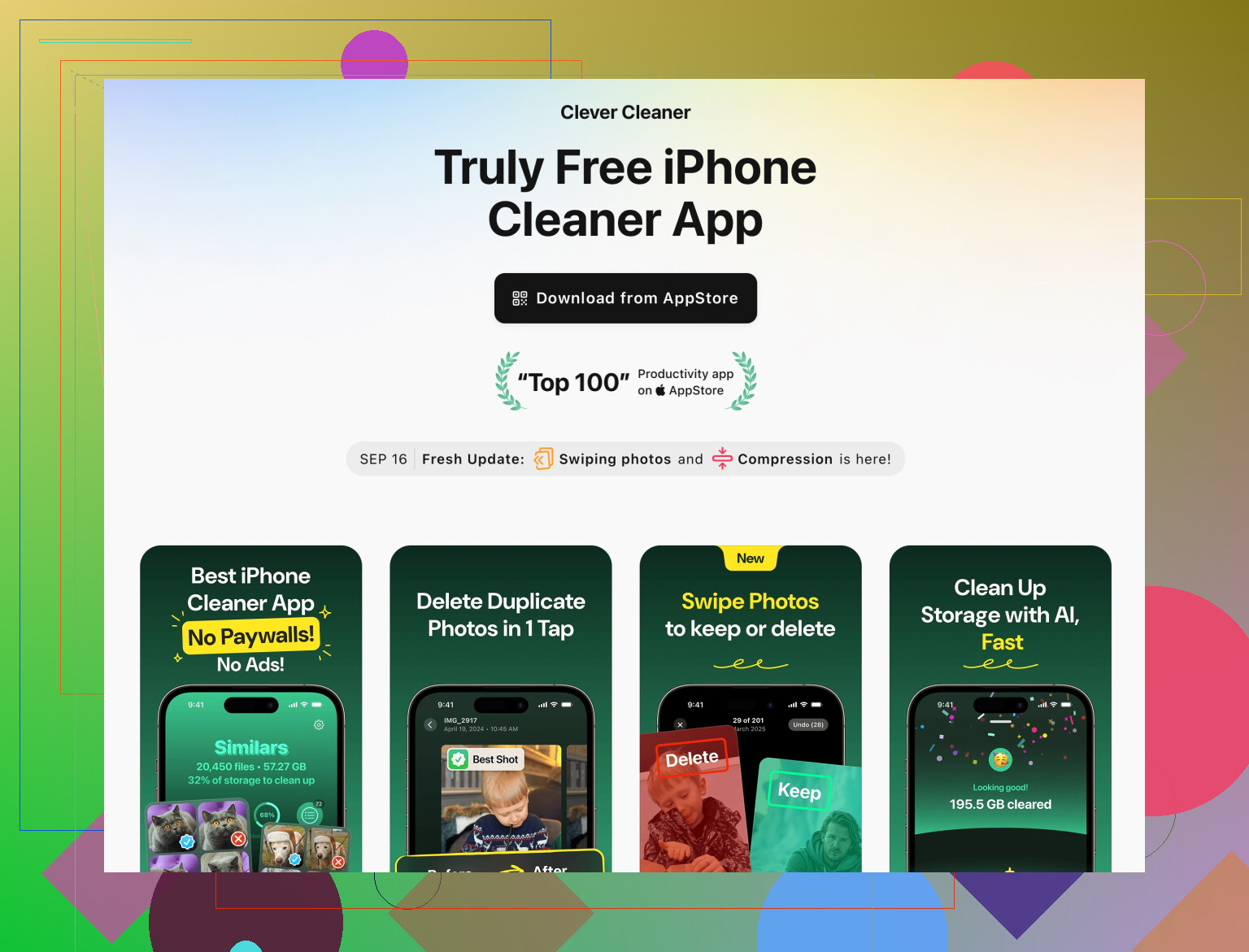
La app Clever Cleaner para iPhone se centra en fotos y vídeos duplicados o similares, tomas borrosas y capturas repetidas. Agrupa los elementos “similares” para que revises un conjunto en lugar de tocar miles de veces. Conservas la mejor toma, eliminas el resto y todo va primero a Eliminados recientemente, así que tienes una red de seguridad.Si quieres una opción que se instale y use rápido, revisa este enlace para un asistente sencillo de limpieza de fotos:
eliminar fotos duplicadas y similares en tu iPhone -
Haz copia de seguridad antes de borrar mucho contenido
• Fotos en iCloud: Ajustes → tu nombre → iCloud → Fotos → Fotos en iCloud
• O conecta el iPhone a un Mac o PC y copia la carpeta DCIM
• Después de la copia de seguridad, borrar da menos miedo -
Convierte esto en un hábito
• Una vez a la semana, abre Duplicados
• Vacía Ráfagas y Capturas
• Ejecuta Clever Cleaner cuando el almacenamiento empiece a acercarse al límite de advertencia
Si sigues este ciclo evitarás el mensaje “almacenamiento casi lleno” sin agobiarte por perder fotos importantes.
@reveurdenuit ya cubrió muy bien todo lo integrado en Fotos y el flujo básico, así que no voy a repetir eso paso a paso. En realidad no estoy del todo de acuerdo en una cosa: yo no empezaría borrando ráfagas y capturas de pantalla a mano hasta que hayas hecho primero un filtrado más inteligente. Es demasiado fácil cargarte algo importante que capturaste en pantalla y olvidaste.
Esto es lo que he visto que funciona cuando tu biblioteca es un desastre total con cosas de AirDrop, copias de seguridad antiguas y copias aleatorias:
-
Domina primero a los “consumidores ocultos” de espacio
En lugar de buscar solo duplicados, ataca lo que actúa como duplicado:- Guardados de WhatsApp / Messenger / Signal antiguos
- Descargas de redes sociales (Instagram, TikTok, etc.)
Ve a Ajustes → Privacidad y seguridad → Fotos y mira qué apps tienen “Acceso completo”. Abre esas apps y vacía sus galerías internas o desactiva “Guardar en carrete” para que no sigas generando más basura.
-
Usa la búsqueda para limpiar en masa el “spam de eventos”
En Fotos, toca Buscar y prueba con:- Fechas de eventos (como “julio 2022”)
- Ubicaciones (“Vegas”, “Casa”, “Trabajo”)
- Nombres de personas (si usas álbumes de Personas)
Normalmente encontrarás 10 versiones del mismo plan, la mitad borrosas o capturas de menús. Limpia esos grupos por evento. Mucho más rápido que desplazarte por toda la biblioteca.
-
Apaga lo que sigue creando más duplicados
Si no, volverás a estar igual en un mes. Revisa:- Ajustes → Mensajes → Fotos en iCloud → reduce el guardado de adjuntos
- Ajustes → Cámara → Formatos y conservar ajustes para no estar creando montones de Live Photos sin necesitarlas
- En las apps sociales, desactiva “Guardar fotos originales” para no quedarte con el original y la versión publicada
-
Usa un limpiador más inteligente, pero trátalo como una herramienta de revisión, no como una trituradora
El apartado de Duplicados integrado está bien, pero se le escapa:- Ediciones ligeramente recortadas
- La misma foto con filtros
- Copias descargadas de chats
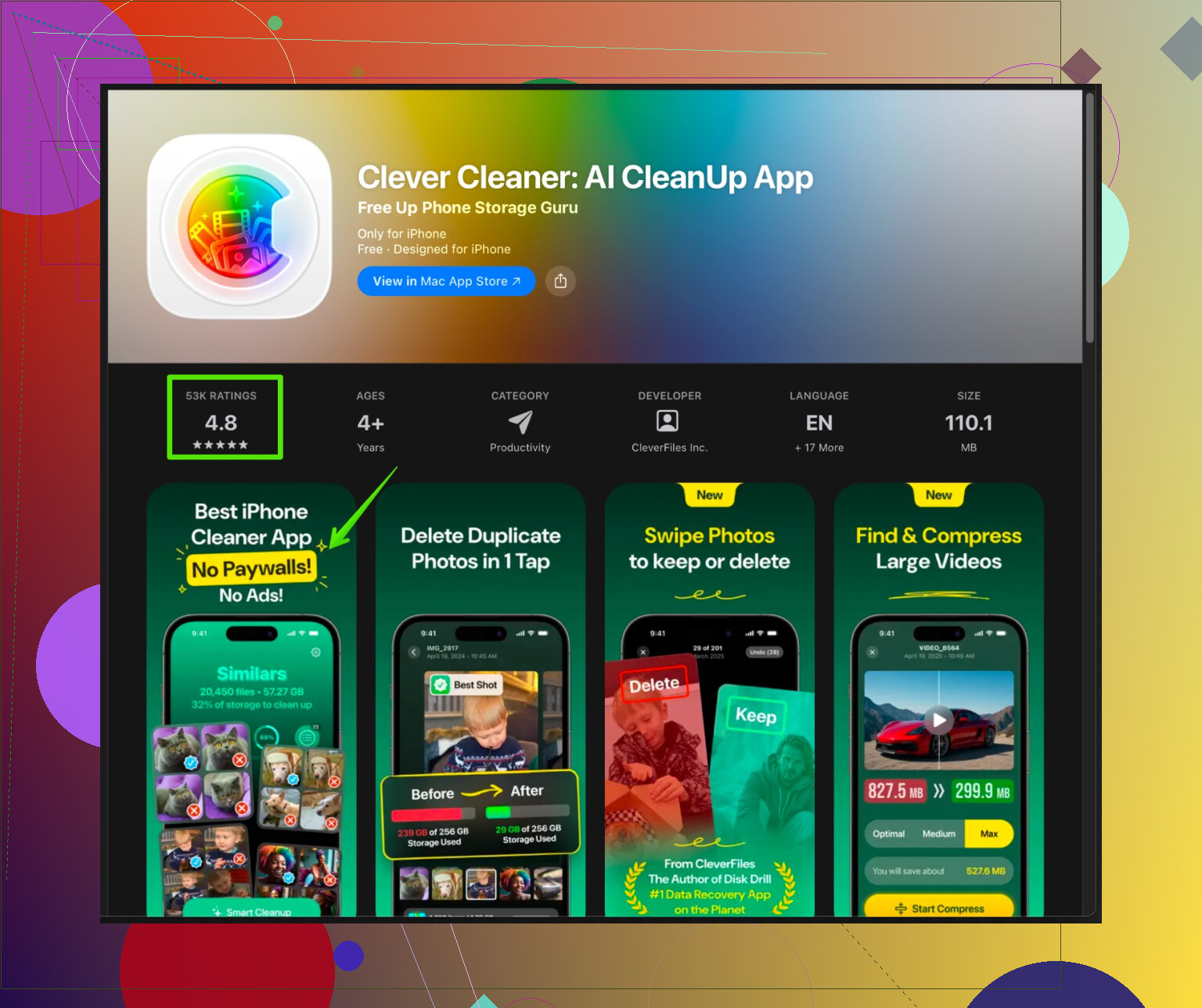
Aquí es donde algo como la Clever Cleaner App es realmente útil si la usas con cuidado. Agrupa fotos “similares” y te deja elegir la mejor en lugar de ir tocando cada par. Todo va primero a Eliminado recientemente, así que tienes un período de gracia.
Si quieres una herramienta dedicada para limpiar fotos en iPhone, échale un vistazo a:
limpiar fotos duplicadas y similares en tu iPhoneEs especialmente buena para:
- Ráfagas en las que 18 fotos se ven idénticas
- Variaciones mínimas de AirDrop o importaciones
- Versiones borrosas frente a versiones nítidas de la misma escena
-
Usa “Eliminado recientemente” como colchón de seguridad
Sea cual sea el método que uses (app Fotos o Clever Cleaner App), no vacíes Eliminado recientemente de inmediato. Déjalo una semana más o menos. Si notas que falta algo, aún puedes restaurarlo. Después, ve a Álbumes → Eliminado recientemente y vacíalo para liberar realmente el espacio. -
Prepárate para el futuro para no volver a quedarte sin espacio
- Activa Fotos en iCloud con “Optimizar almacenamiento del iPhone” si te vale usar la nube
- O, una vez al mes, mueve las fotos en resolución completa a un Mac / PC / disco externo y luego bórralas del teléfono
- Haz una pasada rápida por Duplicados y otra con la app de limpieza cada vez que veas el aviso de “Almacenamiento casi lleno” en lugar de esperar a que sea un desastre
Versión rápida:
Usa Duplicados una vez, usa la búsqueda para limpiar el spam evidente de eventos y luego deja que una herramienta como Clever Cleaner App se encargue de todas las fotos “casi iguales”. Mantén Eliminado recientemente como red de seguridad y apaga los ajustes que están generando copias nuevas sin parar. Esa combinación es rápida, bastante segura y mucho menos dolorosa que revisar a mano 20 000 fotos.