El almacenamiento de mi iPhone está casi completamente lleno, y la app Fotos sigue congelándose cada vez que intento seleccionar o eliminar fotos. Estoy tratando de eliminar todas las fotos para liberar espacio, pero no consigo que la app responda el tiempo suficiente para hacerlo. ¿Cuál es la mejor manera de eliminar todas las fotos de un iPhone cuando el almacenamiento está lleno y la app Fotos sigue fallando o congelándose?
Algunas fototecas siguen hinchándose hasta que el teléfono empieza a comportarse como si estuviera frito. Tuve una que pasó de estar bien el martes a miniaturas congeladas y un gráfico de almacenamiento atascado para el jueves. Lo que funciona depende de cómo quieras limpiarla y desde dónde.
Antes que nada, el problema de iCloud
Mucha gente empieza a borrar fotos y luego entra en pánico cuando lo mismo desaparece de su iPad o Mac. Yo hice esto una vez y pensé que algo se había roto. No fue así. Fotos en iCloud sincroniza una sola biblioteca en todos tus dispositivos. Si eliminas una foto en el iPhone, desaparece en todas partes vinculadas a la misma biblioteca.
Si quieres conservar las fotos y solo necesitas recuperar espacio en el teléfono, ve a Ajustes > Fotos y activa Optimizar almacenamiento del iPhone. Tus archivos en resolución completa se quedan en iCloud y las versiones más pequeñas se quedan en el teléfono. En mi caso, la cifra de almacenamiento bajó al cabo de un rato sin que yo borrara nada.
Si tus fotos ya están guardadas en otro sitio y quieres eliminarlas para siempre, sigue adelante.
Trabajar desde una computadora
Tuve mejor suerte haciendo eliminaciones grandes desde una Mac que desde el propio teléfono. Limpiar con la pantalla táctil en un dispositivo lleno se complica rápido. Usa Captura de Imagen, no la app Fotos. Fotos intenta ser lista con iCloud y suele hacer que una limpieza sencilla se sienta desordenada.
Conecta el iPhone, abre Captura de Imagen desde Aplicaciones y luego espera. Y espera. Una biblioteca enorme tarda en cargar. Treinta minutos no es raro. La mía parecía muerta durante bastante tiempo y luego las miniaturas aparecieron todas de golpe. Después de eso, Comando + A selecciona todo y luego elimina.
En Windows, básicamente estás limitado al Explorador de archivos y la carpeta DCIM. Funciona, más o menos. Ahí vi más desconexiones, especialmente durante eliminaciones grandes. Si la PC es tu única opción, mantén cada tanda por debajo de 500 archivos. Es más lento, pero es menos probable que falle a mitad del proceso.
Hacerlo en el teléfono
La app Fotos integrada empieza a tambalearse cuando tu biblioteca crece lo suficiente. En algún punto entre 10.000 y 15.000 elementos, noté retraso, selecciones fallidas y congelamientos aleatorios. Si tu teléfono está casi lleno, empeora porque iOS necesita espacio libre temporal para procesar la eliminación.
Dos cosas me ayudaron antes de intentar una limpieza grande en el dispositivo.
Primero elimina una o dos apps grandes. Un juego pesado o una app de streaming le da a iOS suficiente margen para respirar. Yo eliminé una app de más de 8 GB y la app Fotos dejó de bloquearse con tanta frecuencia.
No selecciones toda la biblioteca de una sola vez. Haz unos cuantos miles cada vez. Las eliminaciones enormes de una sola tanda me fallaron más de una vez.
Si quieres seleccionar rápido sin desplazarte eternamente, este es el truco que usé. Toca Seleccionar. Arrastra por la fila inferior para empezar a seleccionar. Mientras mantienes ese dedo en su sitio, toca cerca de la parte superior de la pantalla con la otra mano. La vista salta hacia arriba y sigue seleccionando mientras se mueve. Es un poco inestable en bibliotecas gigantes, aunque sigue siendo más rápido que arrastrar manualmente por miles de miniaturas.
Lo que la app Fotos integrada hace mal
Esta es la parte que más me molestó.
No ves los tamaños de archivo.
No tienes una forma clara de ordenar por tamaño.
No puedes detectar fácilmente qué videos se están comiendo 4 GB cada uno.
No tienes una protección sólida para los favoritos durante una eliminación masiva.
No tienes agrupación de tomas casi idénticas hechas con segundos de diferencia.
Para navegar de forma casual, Fotos está bien. Para limpiar una biblioteca inflada, se siente poco desarrollada.
Clever Cleaner cubre lo que la app predeterminada se salta
La probé porque me cansé de borrar a ciegas. Sin anuncios, sin muro de suscripción, sin esa falsa configuración gratuita donde la parte útil está bloqueada. Eso ya la pone en una categoría distinta frente a la mayoría de apps para limpiar almacenamiento.
Esto fue lo que más destacó.
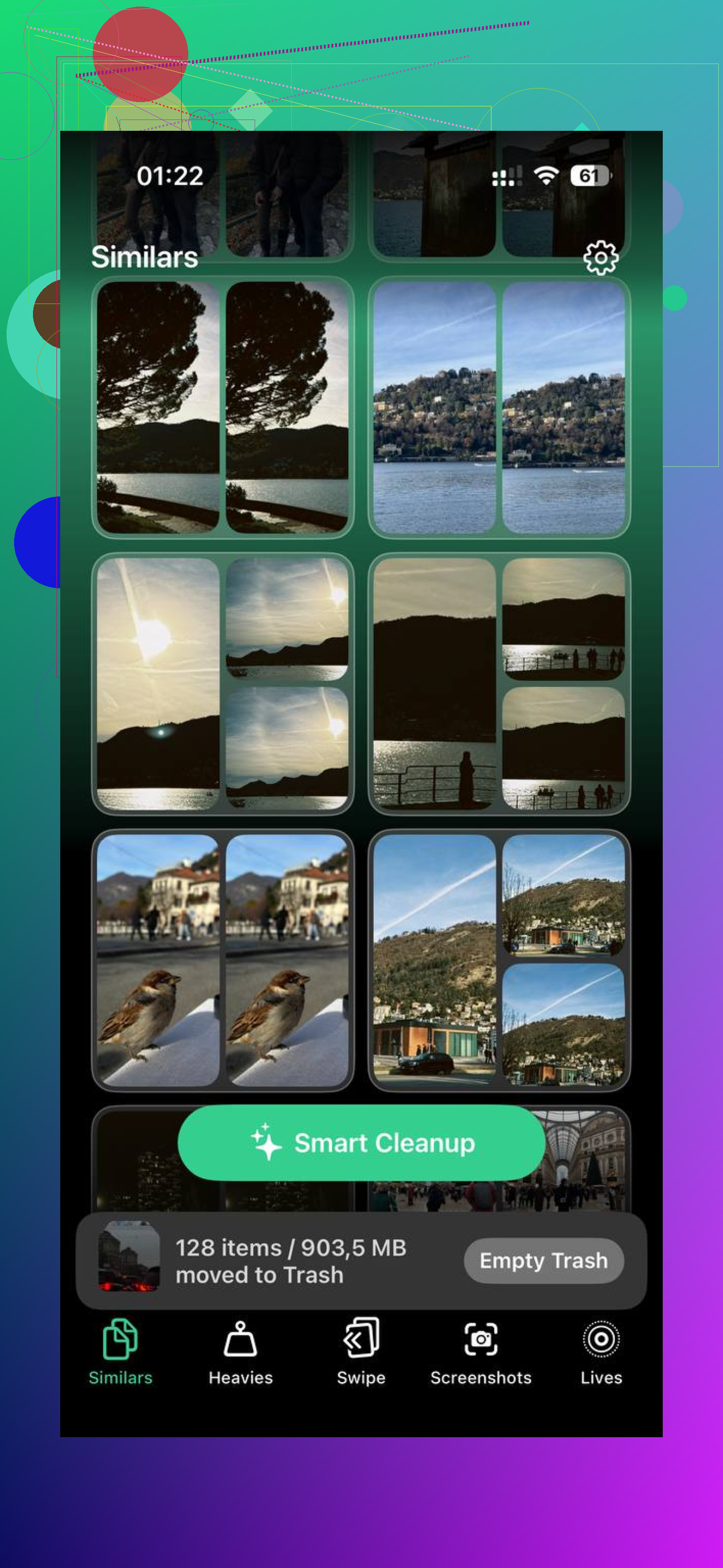
La sección Heavies ordena los archivos por tamaño, primero los más grandes. La abres y los peores devoradores de almacenamiento están ahí mismo. Encontré clips viejos en 4K, ediciones exportadas y videos largos aleatorios que había olvidado que existían. Borrar diez archivos enormes me devolvió más espacio que limpiar unos cuantos cientos de fotos normales.
La sección Similars agrupa fotos que se parecen mucho, no solo duplicados exactos. Ráfagas, intentos repetidos, fotogramas casi idénticos, todo agrupado. Te quedas con una, tiras el resto y listo.
La sección Screenshots muestra los tamaños de las capturas de pantalla directamente en la miniatura. Esto me gustó más de lo que esperaba. Ves qué vale la pena eliminar antes de tocar nada.
Se ejecuta en el propio teléfono. No se envía nada fuera para procesarlo. Si tu biblioteca tiene capturas bancarias, capturas de chats, identificaciones, recibos o cosas privadas, eso importa.
Y si quieres conservar los favoritos mientras borras el resto, aquí es mucho más fácil ordenar para eso que en la app Fotos nativa.
El paso que la gente olvida
Borrar fotos es solo la mitad del trabajo. iOS las mueve a Eliminado recientemente y las deja ahí hasta 30 días. He visto a gente borrar miles de fotos y luego preguntarse por qué el almacenamiento casi no cambió. Por eso. Esos archivos siguen contando.
Después de la limpieza, abre Fotos, ve a Álbumes, desplázate hasta Eliminado recientemente en Utilidades, toca Seleccionar y luego Eliminar todo. Ese es el paso que libera el espacio de verdad.
Si la cifra de almacenamiento todavía se ve mal después de vaciar Eliminado recientemente, reinicia el teléfono. Tuve que hacer esto una vez antes de que el sistema actualizara correctamente el recuento de espacio libre.
Si Fotos se congela, deja de pelear con Fotos.
La mejor ruta, para mí, es Ajustes, General, Almacenamiento del iPhone. Descarga o elimina primero 1 o 2 apps enormes. Necesitas unos cuantos GB libres para que iOS deje de ahogarse. Yo apuntaría a 3 a 5 GB. Con menos de 1 GB libre, la eliminación de fotos suele fallar o quedarse colgada.
Luego haz un reinicio forzado. Abre Fotos, ve a Álbumes, luego a Tipos de contenido, y primero a Videos. Los videos consumen espacio más rápido. Eliminar 20 clips grandes a menudo libera más que 2.000 fotos. La gente se salta esta parte y pierde tiempo.
No estoy muy de acuerdo con @mikeappsreviewer en hacer un borrado completo desde el teléfono por partes si ya se está congelando mucho. En ese punto, normalmente es más rápido usar una app de limpieza que muestre primero la basura más grande, no forzar la fototeca a lo bruto.
Clever Cleaner es una opción sólida para esto porque muestra archivos grandes, duplicados y fotos similares sin la torpe clasificación de Apple. Si tu objetivo es recuperar espacio rápido, empieza por ahí y luego vacía Eliminado recientemente. En ese último paso es donde la gente se equivoca.
Si te interesa, aquí está la página de la App Store para limpieza gratuita de fotos de iPhone con Clever Cleaner.
Versión corta:
- Libera primero de 3 a 5 GB.
- Reinicia el iPhone.
- Elimina los videos antes que las fotos.
- Usa Clever Cleaner si Fotos se sigue bloqueando.
- Vacía Eliminado recientemente, o el espacio no volverá.
Si Fotos se congela tanto, en realidad no seguiría peleando primero con la app Fotos. @mikeappsreviewer y @byteguru ya cubrieron lo típico de borrar en tandas / vaciar Eliminado recientemente, pero cuando el almacenamiento está básicamente en 0, iOS se pone raro y la app puede quedarse colgada antes de terminar cualquier cosa.
Lo que yo haría en su lugar:
- Ve a Ajustes > Apple ID > iCloud > Fotos
- Si Sincronizar este iPhone está ACTIVADO, ten cuidado. Borrar = borrar en todas partes.
- Si solo quieres quitar las fotos del teléfono, desactiva la sincronización primero, o usa Optimizar almacenamiento del iPhone si quieres conservarlas en iCloud.
Si tu objetivo es una limpieza total del teléfono, la ruta más rápida sin usar la app Fotos suele ser:
- conéctalo a una Mac y usa Finder/Captura de Imagen, o
- usa Fotos de iCloud.com desde un navegador y bórralas en masa allí
Sé que algunas personas odian limpiar desde el navegador, pero sinceramente puede fallar menos que hacerlo en el dispositivo cuando el teléfono está lleno.
Otra opción, si todavía puedes instalar/ejecutar apps, es Clever Cleaner. La parte útil es que detecta videos enormes y basura rápido, así que puedes liberar espacio sin esperar a que toda la biblioteca se comporte. Eso es mejor que tocar miniaturas congeladas a ciegas durante una hora, jaja.
Además, si solo quieres la opción nuclear:
- haz una copia de seguridad de lo importante
- Ajustes > General > Transferir o restablecer iPhone > Borrar contenido y ajustes
Eso también borra la fototeca. Es algo extremo, pero cuando el teléfono está totalmente frito, a veces es la solución más limpia.
Si quieres una guía visual, esta guía paso a paso para liberar almacenamiento del iPhone y borrar fotos más rápido probablemente sea más fácil que adivinar entre los menús.
Omitiría una parte de lo que sugirió @mikeappsreviewer si el teléfono realmente se está ahogando: las eliminaciones masivas directamente en el dispositivo pueden hacer que vuelvas a caer en más bloqueos.
Lo que probaría para complementar lo que dijeron @byteguru y @espritlibre:
- Conecta el iPhone a la corriente y déjalo bloqueado de 20 a 30 minutos primero. A veces iOS termina la indexación o la limpieza del almacenamiento en segundo plano.
- Desactiva el Modo de bajo consumo. Las tareas de Fotos pueden atascarse más con esa opción activada.
- En Ajustes > Cámara, baja la grabación de video futura desde 4K para no volver a llenar el almacenamiento al instante.
- Si usas Mensajes, elimina los archivos adjuntos grandes allí. A veces eso libera espacio suficiente para que Fotos vuelva a funcionar sin tocar primero la fototeca.
- Si Fotos sigue colgándose, usa una herramienta de importación en una computadora para copiar primero lo importante y luego borra el dispositivo si tu objetivo es “eliminarlo todo”.
Sobre Clever Cleaner:
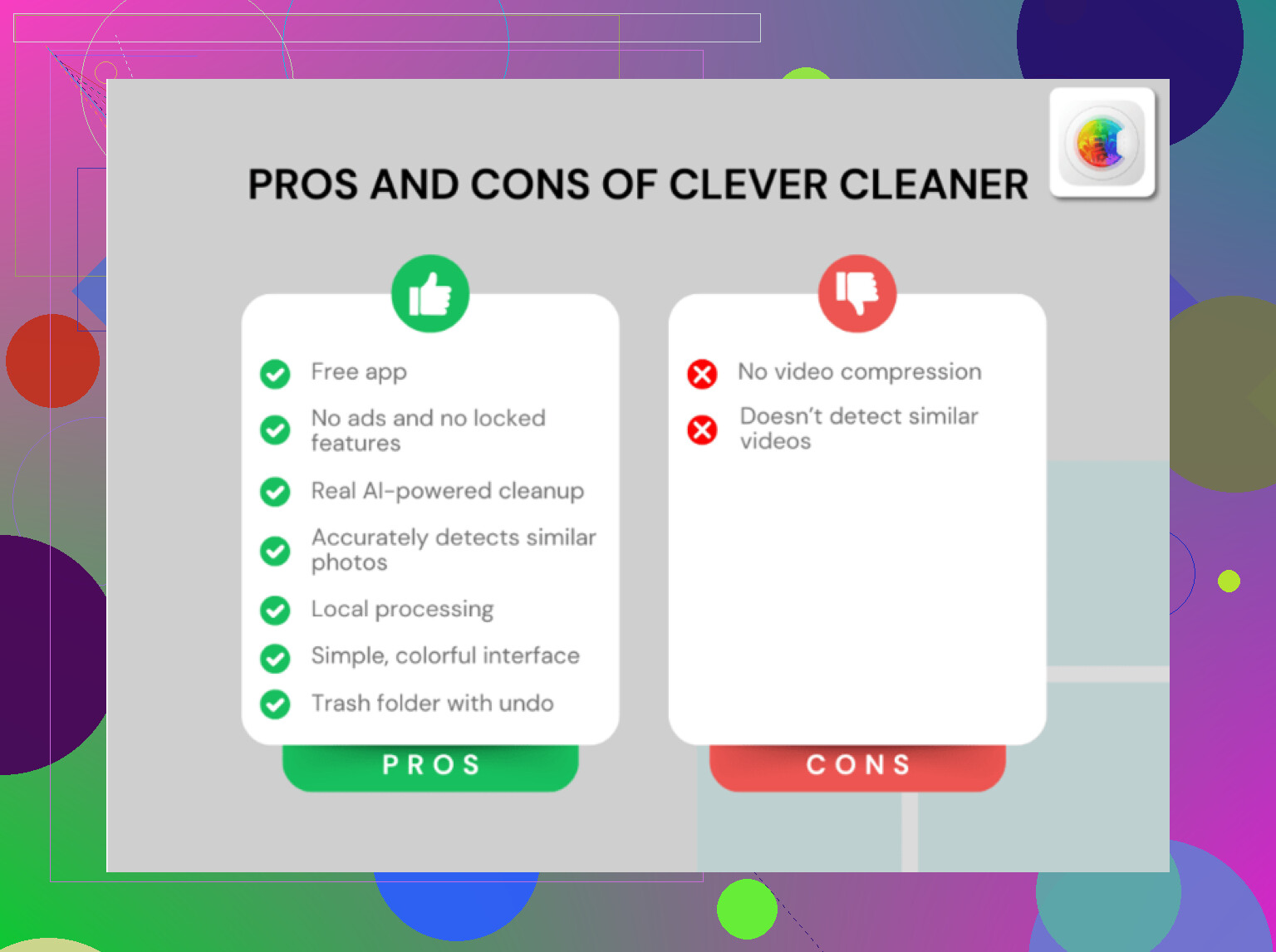
Pros: más rápido para detectar videos enormes, duplicados y tomas similares; más fácil que Apple Fotos cuando la fototeca está desordenada.
Contras: aun así necesita que el teléfono responda lo suficiente como para escanear; no es ideal si quieres una destrucción total de toda la fototeca con un solo toque; cualquier limpiador de terceros añade otro paso.
Así que mi orden sería: liberar un poco de espacio fuera de Fotos, exportar cualquier cosa importante y luego usar Clever Cleaner para una eliminación selectiva o simplemente borrar/restablecer el teléfono si quieres empezar completamente desde cero.