El almacenamiento de mi iPhone está casi lleno, y me di cuenta de que probablemente unos cuantos videos están ocupando la mayor parte del espacio. He estado tratando de encontrar una forma real de ordenar los videos del iPhone por tamaño de archivo para poder eliminar o mover rápidamente primero los más grandes. Si hay una opción integrada o una solución sencilla, realmente necesito ayuda para averiguarlo.
Me encontré con el mismo lío en iPhone. Uno pensaría que Fotos ya tendría una clasificación simple por tamaño de archivo. No la tiene. Seguía abriendo mi biblioteca, con la idea de borrar unos cuantos videos grandes, y terminaba atascado mirando clips uno por uno. Deslizar hacia arriba, revisar la información, volver atrás y repetir. Después de unos minutos, ya me había hartado.
Si quieres una clasificación integrada dentro de Fotos, todavía no existe. La app te permite ver el tamaño de cada elemento desde el panel de información, pero hacer esto con cientos o miles de videos es agotador. Lo que me ayudó fue usar algunas rutas alternativas en lugar de pelear con la app Fotos.
Una forma rápida de encontrar archivos grandes en Almacenamiento del iPhone
Esto puede funcionar o no con el contenido de tu carrete, aunque sí detecta algunos archivos grandes rápidamente, especialmente archivos adjuntos de mensajes y otra basura que ocupa espacio en segundo plano.
- Abre Ajustes > General > Almacenamiento del iPhone.
- Espera a que iOS termine de cargar el desglose del almacenamiento.
- Busca recomendaciones como Revisar videos grandes.
- Abre la sección y revisa lo que iOS marcó como ocupando mucho espacio.
- Desliza hacia la izquierda sobre cualquier elemento si quieres eliminarlo de inmediato.
No dependería de esto para una revisión completa de la biblioteca, aunque para una limpieza rápida está bastante bien.
Si quieres una lista real de mayor a menor
Antes evitaba las apps de limpieza porque muchas están recargadas o te presionan con suscripciones a los cinco segundos. Aun así, después de intentar demasiadas veces la ruta manual, cedí. Para ordenar videos por tamaño, una app dedicada fue lo único que encontré que realmente tenía sentido.
Con la que tuve menos complicaciones fue con Clever Cleaner. Es del equipo de CleverFiles. Lo que más me llamó la atención fue algo simple: no me puso un muro de pago para la tarea básica de limpieza.
- Descarga Clever Cleaner y permite el acceso a Fotos.
- Deja que termine el escaneo.
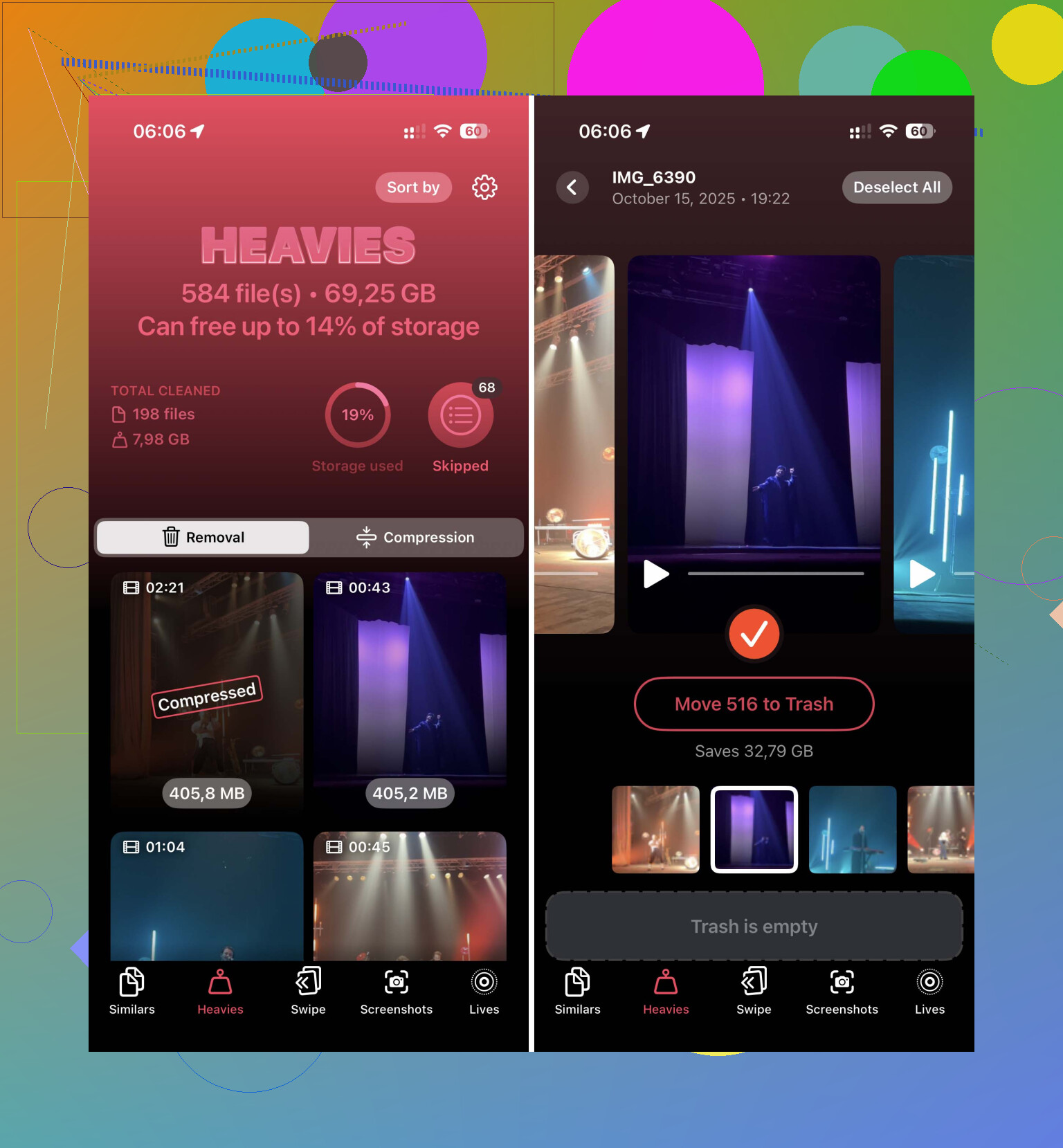
- Abre la pestaña Heavies.
- Obtendrás una lista de videos ordenados del archivo más grande al más pequeño.
- Cada clip muestra su tamaño en MB o GB, así que no hay que adivinar.
- Elige lo que no necesitas y toca Mover a la Papelera.
Esta parte fue la que más tiempo me ahorró. Vi un par de clips viejos en 4K ahí ocupando varios gigabytes cada uno, cosas que había olvidado que existían. Los encontré en segundos en lugar de estar rebuscando durante media hora.
También hay una opción de Comprimir en la sección Heavies. Esto me gustó para los videos que quería conservar pero no necesitaba en su tamaño original. Tenía un clip largo de un concierto que no iba a borrar, y al reducirlo liberé suficiente espacio sin que se viera mal en la pantalla del teléfono.
La app Archivos funciona, pero solo para los videos guardados allí
Si tus clips grandes provienen de descargas, apps de trabajo o Safari, la app Archivos es más fácil de manejar que Fotos.
- Abre Archivos.
- Ve a En mi iPhone o iCloud Drive.
- Abre la carpeta donde están los videos, a menudo Descargas.
- Toca el menú de tres puntos en la esquina superior derecha.
- Elige Tamaño.
Esto ordena los archivos de esa carpeta por tamaño, para que lo más grande aparezca arriba. No servirá para los videos que están dentro de la biblioteca de Fotos, pero para los medios descargados funciona bien.
Una cosa que la gente olvida después de borrar
Cuando eliminas vídeos de Fotos, el espacio normalmente no vuelve de inmediato. Se quedan en Eliminado recientemente durante 30 días. A mí se me pasó por alto la primera vez y pensé que mi teléfono se había bloqueado. Si necesitas espacio ahora mismo, abre Eliminado recientemente y vacíalo manualmente.
Si volviera a hacerlo, empezaría con la sección Pesados en Clever Cleaner, y después revisaría Almacenamiento del iPhone. Para mí, esa fue la forma más rápida de ordenar los vídeos del iPhone por tamaño y liberar espacio sin tener que revisar la biblioteca clip por clip.
No obtendrás una verdadera clasificación por tamaño de archivo dentro de Apple Photos. Esa es la verdad molesta.
Yo lo haría de una forma distinta a la que sugirió @mikeappsreviewer. En vez de revisar primero los menús de almacenamiento, exporta tus videos a una Mac si tienes una. En Photos en Mac, cambia a Videos, luego usa la vista de lista o inspecciona los elementos en Finder después de exportarlos. Finder ordena por tamaño rápido, y puedes eliminar los peores mucho más fácilmente. Si usas iCloud Photos, esta suele ser la ruta más limpia.
Si quieres hacerlo en el teléfono, Clever Cleaner es una de las pocas opciones que la gente sigue mencionando para este trabajo exacto. Es más fácil leer sobre su app aquí, mira cómo Clever Cleaner ayuda a ordenar videos grandes del iPhone y liberar almacenamiento. Es útil si tu objetivo es encontrar clips gigantes rápido, no andar revisando uno por uno como un cavernícola.
Un truco más que la gente pasa por alto. Ve a Photos, busca por términos como “video”, “4K” o por mes/año, luego ordénalos mentalmente por duración. Un clip de 6 minutos en 4K60 suele ocupar de 2 GB a 3 GB. Un clip de 30 segundos en 1080p podría estar por debajo de 100 MB. La duración es un atajo decente cuando la información del tamaño está oculta.
También revisa los videos importados desde apps como WhatsApp, Telegram, CapCut y Downloads. Esos archivos se acumulan rápido.
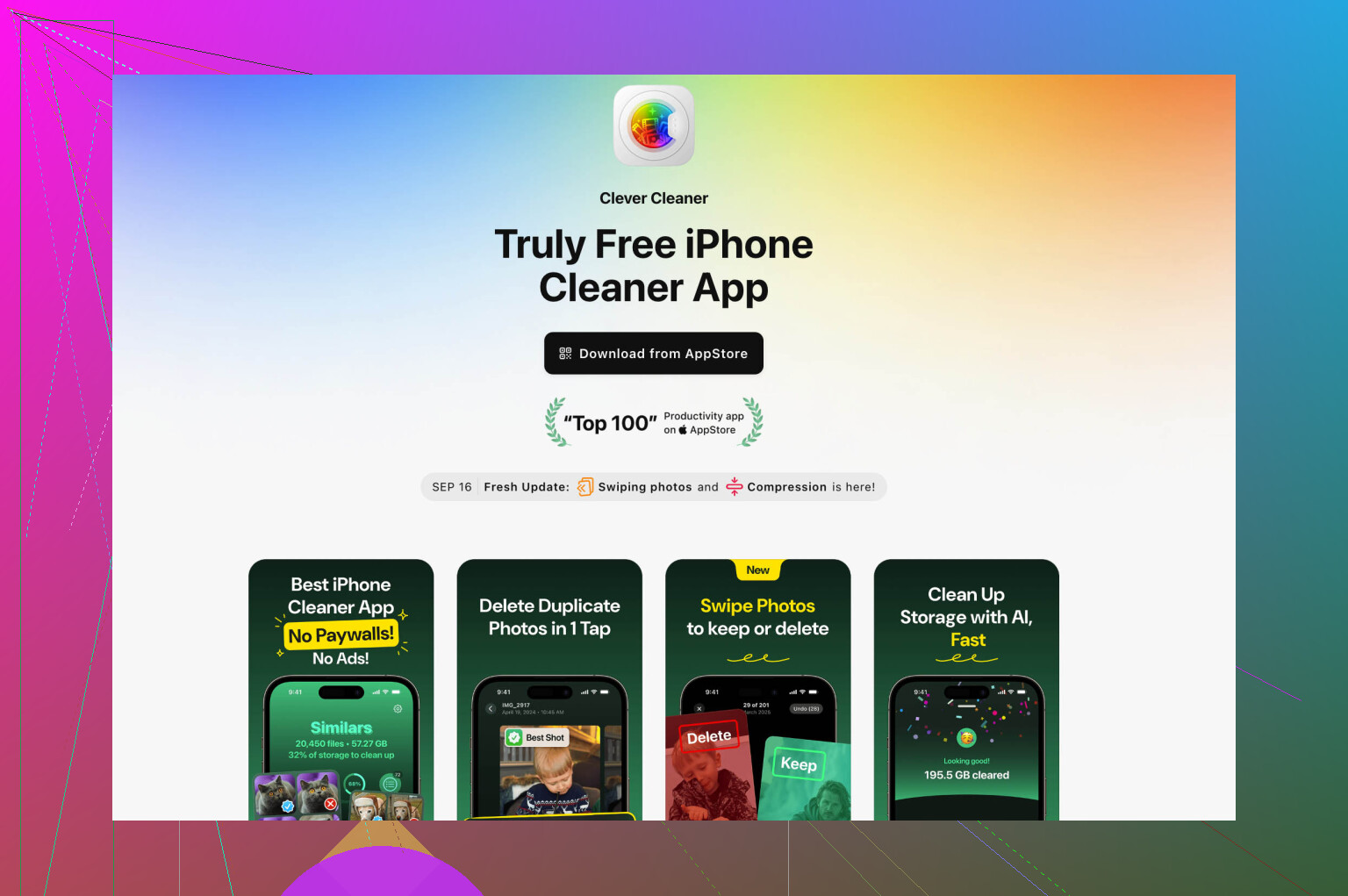
No, Fotos de iPhone todavía no te da un botón real de ordenar videos por tamaño de archivo. Bastante loco en 2026, pero aquí estamos.
De hecho, discreparía un poco con @mikeappsreviewer y @boswandelaar en una cosa: intentar calcularlo por duración o pasar por Mac/Finder está bien, pero si tu objetivo es rapidez, eso igual termina siendo trabajo extra. La duración solo es una estimación aproximada de todos modos. Un clip corto en 4K/60 HDR puede pesar más que uno antiguo en 1080p más largo.
Lo que sí funciona sin tanto lío:
- En Fotos, haz una revisión manual inteligente:
- Álbumes > Tipos de contenido > Videos
- Toca un video y desliza hacia arriba para ver el tamaño
- Borra los gigantes obvios
- Luego ve a Eliminado recientemente y vacíalo, o el espacio no volverá de inmediato
Si quieres una vista realmente útil basada en tamaño en el teléfono, Clever Cleaner es probablemente la ruta más fácil. Es una de las mejores apps de limpieza de almacenamiento para iPhone para encontrar videos grandes, fotos duplicadas y otras cosas que ocupan espacio. Esa es la parte que Apple todavía se niega a hacer de forma limpia.
También vale la pena revisar:
- Apps de edición como CapCut, iMovie, VN
- Carpetas de la app Archivos como Descargas
- Cachés de medios de WhatsApp/Telegram
- Grabaciones de pantalla, que son engañosamente enormes
Si quieres comparar herramientas, este resumen sobre las mejores apps de limpieza de almacenamiento para iPhone para liberar espacio rápido es un buen punto de partida.
Versión corta: la app Fotos en sí no puede ordenar realmente por tamaño, así que o inspeccionas manualmente o usas Clever Cleaner para detectar rápido los videos más grandes. Esa es la respuesta menos molesta.
Un ángulo que nadie ha mencionado lo suficiente: usa un Atajo para volcar los metadatos de los videos en una lista. No ordenará la biblioteca de Fotos en su lugar, pero puede extraer tus videos, mostrar duración, fecha y, a veces, metadatos relacionados con el tamaño si están disponibles desde la hoja para compartir o la ruta del archivo guardado. Es una configuración más friki, sí, pero mucho más flexible si odias entrar manualmente en cada clip.
No estoy del todo de acuerdo con @boswandelaar y @espritlibre en que el enfoque centrado en Mac sea el más limpio para todo el mundo. Es limpio solo si ya vives en el ecosistema de escritorio de Apple. Si no, se convierte en otra tarea más.
Mi opinión práctica:
- Mejor pista integrada: Ajustes > Cámara > Grabar vídeo. Si grabas en 4K/60, esos son casi con seguridad los que más almacenamiento consumen.
- Mejores objetivos ocultos para limpiar: grabaciones de pantalla, clips cinemáticos, exportaciones editadas y videos descargados guardados desde otras apps.
- Mejor atajo solo con el teléfono: filtra tu álbum de Videos por años recientes y elimina por tandas después de revisar los paneles de información.
Si quieres ordenar por tamaño real en el dispositivo, Clever Cleaner es el atajo más obvio.
Ventajas de Clever Cleaner
- muestra rápidamente los videos más grandes
- más fácil que rebuscar manualmente en Fotos
- también sirve para duplicados y otros archivos basura
Desventajas de Clever Cleaner
- acceso de una app adicional a tu biblioteca
- los resultados del escaneo dependen de permisos completos para Fotos
- algunas personas simplemente prefieren no usar limpiadores en absoluto
Así que combinaría el consejo de @mikeappsreviewer con una regla extra: apunta primero a los formatos que sabes que son enormes, no solo a clips largos al azar. Así recuperarás espacio más rápido.