Vacié accidentalmente la Papelera en mi Mac y perdí archivos importantes que aún necesito para el trabajo. Busco formas reales de recuperar archivos eliminados en macOS, ya sea mediante opciones integradas, copias de seguridad o software de recuperación confiable. Necesito ayuda para averiguar qué funciona realmente antes de que se sobrescriba algo.
Ya he pasado por esto una vez, y el primer paso es aburrido pero importante. Deja de usar la Mac ahora. Cierra las apps. No guardes nada. Déjala tranquila un rato.
Aquí va la versión corta. Vaciar la Papelera en macOS normalmente no borra los datos del archivo de inmediato. El sistema elimina la entrada de índice del archivo y marca el espacio como libre. A menudo, los datos siguen en la unidad hasta que nuevas escrituras caen encima. Así que, si sigues usando la Mac, cada nueva pestaña del navegador, archivo de caché, elemento de inicio de sesión o autoguardado aumenta las probabilidades de daño. En las MacBook con SSD, TRIM empeora esto. macOS limpia los bloques eliminados en segundo plano para mantener la unidad funcionando de forma limpia, así que el tiempo importa.
Primero revisa las rutas de recuperación sencillas
- Almacenamiento en la nube
Si los archivos que faltan estaban en iCloud, Dropbox o Google Drive, desconecta tu Mac de internet y revisa esos servicios desde tu teléfono u otro dispositivo. Cada uno mantiene un área de elementos eliminados durante un tiempo, a menudo hasta 30 días. - Fotos y Notas
Cuando lo que falta está en Apple Fotos o Notas, abre esas apps y busca en Eliminado recientemente. Apple suele conservar esos elementos durante aproximadamente 30 a 40 días. - Time Machine
Si alguna vez activaste Time Machine, revisa ahí antes de hacer cualquier otra cosa. Ábrelo desde la barra de menús y vuelve a una hora anterior de hoy. Incluso sin el disco de respaldo conectado, macOS suele conservar instantáneas locales durante aproximadamente un día.
Si ninguna de esas opciones ayuda, yo pasaría rápido al software de recuperación.
Disk Drill suele ser la opción más práctica aquí, especialmente en las Mac más nuevas con Apple Silicon. Muchas herramientas gratuitas se topan con un muro por la configuración de almacenamiento y cifrado de Apple, y lo aprendí por las malas.
Cómo manejaría Disk Drill
- No lo instales en la unidad interna del MacBook
Esta parte es la más importante. Descárgalo desde otro ordenador, cópialo a una memoria USB y ejecútalo desde allí. Instalar software en la misma unidad desde la que intentas recuperar datos corre el riesgo de sobrescribir los archivos que quieres recuperar. - Primero crea una imagen completa del disco
Antes de escanear, crea una imagen byte a byte de la unidad del Mac y guárdala en un disco externo. Sé que esto parece un paso adicional, pero evita que manipules la unidad original una y otra vez. Si el primer escaneo no encuentra algo, vuelves a escanear la imagen en lugar de forzar más el almacenamiento del Mac. - Escanea la imagen del disco, no la unidad activa
Haz que Disk Drill analice la imagen que creaste y deja que termine. En un SSD grande esto tarda un buen rato. Déjalo funcionando. - Mira las vistas previas antes de pagar
Una cosa que me gustó aquí es que el escaneo muestra vistas previas de los archivos recuperables antes de que compres nada. Fotos, documentos y también algunos archivos de vídeo. Te da una idea bastante clara de qué sobrevivió y qué volvió dañado. - Recupera solo en almacenamiento externo
Si restauras archivos, envíalos a una unidad USB o a un disco duro externo. No los escribas de nuevo en el SSD interno del MacBook.
Si el software encuentra poco o nada
En ese punto, yo me detendría y pediría presupuesto a un laboratorio de recuperación. El software solo llega hasta cierto punto. Los profesionales trabajan más cerca del hardware y manejan casos como este todos los días. La mayoría ofrece primero un diagnóstico y luego presenta un presupuesto antes de seguir adelante. Por lo que he visto, el tiempo de entrega suele ser de unos pocos días hasta una semana. El costo es la parte más difícil. Mucha gente termina en el rango de $500 a $2,000, dependiendo del trabajo. Si los archivos importan más que la factura, vale la pena preguntar.
Un pequeño desacuerdo con @mikeappsreviewer. Si tu Mac usa un SSD interno, la recuperación por software después de vaciar la Papelera a menudo falla, no solo por el riesgo de sobrescritura, sino porque TRIM borra rápidamente los bloques liberados. Así que yo pondría las copias de seguridad en primer lugar, las apps de recuperación en segundo y los laboratorios en tercero.
Lo que revisaría y que aún no se mencionó:
-
Historial de Terminal.
Si conoces el nombre del archivo, ejecuta mdfind ‘filename’ en Terminal. A veces los metadatos de Spotlight permanecen y ayudan a rastrear copias, exportaciones o versiones movidas. -
Autoguardados específicos de apps.
Word, Excel, Pages, Photoshop, Preview y muchos editores guardan archivos temporales o de autoguardado fuera de la Papelera.
Busca en:
~/Library/Containers
~/Library/Application Support
~/Library/Autosave Information -
Adjuntos de correo y chat.
Para documentos de trabajo, revisa Slack, Teams, Gmail, el correo enviado de Outlook y las descargas en otros dispositivos. He visto casos en los que la gente perdía un archivo que en realidad seguía existiendo como adjunto. -
Carpetas compartidas e historial de versiones.
OneDrive y Dropbox a menudo conservan el historial de versiones de archivos incluso después de eliminarlos. Es diferente de la Papelera. Vale la pena revisarlo.
Si no existe ninguna copia de seguridad, Disk Drill es una de las pocas herramientas de recuperación para Mac que todavía probaría. Primero revisa los resultados en vista previa. Recupera solo en una unidad externa. Si los archivos son críticos para el negocio, deja de trastear y envíalo a un laboratorio antes de empeorar las cosas.
Además, esta es una mejor etiqueta que “tutorial rápido en Reel de recuperación de Mac”:
Consejos para recuperar archivos en Mac después de vaciar la Papelera

Un ángulo extra además de lo que @mikeappsreviewer y @yozora ya comentaron: revisa si los archivos alguna vez se abrieron desde otra app que mantenga su propia caché local. He recuperado PDF eliminados de editores de PDF, archivos de diseño de la caché reciente de Adobe y documentos de oficina de archivos temporales de bloqueo cuando los originales ya no estaban. No es elegante, pero a los archivos de trabajo les encanta dejar rastros por todas partes.
Algunos lugares que vale la pena revisar:
/private/var/folders/
Los datos temporales de macOS viven aquí. Es un desastre, pero a veces sirve.~/Library/Group Containers/~/Library/Caches/- Listas de Recientes específicas de apps que apuntan a duplicados o copias sincronizadas
Además, si era una Mac de trabajo, pregúntale a TI si Desktop/Documents se están respaldando silenciosamente mediante OneDrive, Jamf, CrashPlan, Backblaze u otra solución de copia de seguridad de endpoint. Mucha gente ni siquiera sabe que eso está funcionando.
Pequeño desacuerdo con la idea de actuar superrápido con software de recuperación: en un SSD interno moderno, si TRIM ya hizo lo suyo, escanear de inmediato no es magia. Igual vale la pena intentarlo, pero yo dedicaría 10 minutos primero a revisar copias de seguridad ocultas, cachés de apps y herramientas de sincronización de la empresa. Eso puede ahorrar horas.
Si sí necesitas software, Disk Drill es una opción legítima de recuperación de datos para Mac y uno de los pocos nombres que me molestaría en probar. Solo recupera en una unidad externa, no de vuelta en la Mac.
Para más discusión de usuarios reales de Mac, este hilo es relevante: consejos reales para recuperar la Papelera de Mac después de vaciarla por accidente.
Versión corta: primero copias de seguridad ocultas, segundo cachés de apps, tercero Disk Drill, recuperación en laboratorio si los archivos valen dinero real.
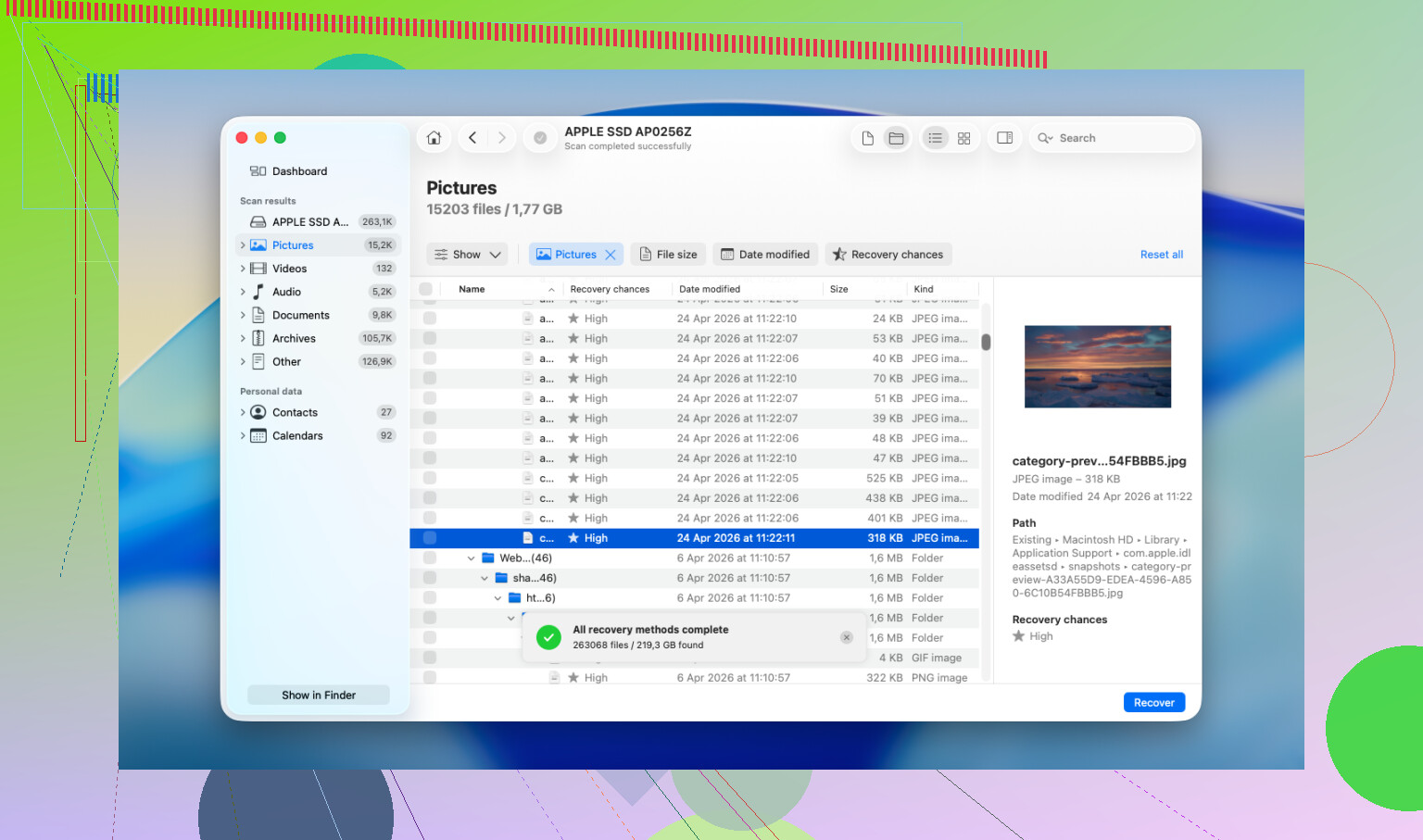
Una cosa que añadiría a lo que cubrieron @yozora, @codecrafter y @mikeappsreviewer: revisa la caché de Quick Look y los recientes de las apps, no solo las copias de seguridad y las carpetas temporales.
¿Por qué? En los Mac, un archivo que abriste recientemente puede dejar:
- vistas previas en miniatura
- renderizados en caché de PDF/imágenes
- referencias de “Abrir recientes” que apuntan a una copia duplicada en otra carpeta o ubicación sincronizada
Prueba esto:
- En Finder, revisa menú Apple > Ítems recientes
- En la app que usaste, abre Archivo > Abrir recientes
- Busca en Finder por el tipo de archivo, no solo por el nombre. Ejemplo:
kind:pdfokind:pages - Revisa
~/Library/Preferences/en busca de pistas en archivos plist de la app si recuerdas la app pero no la ruta de guardado
Pequeño desacuerdo con la clasificación de “laboratorio en tercer lugar”. Si el archivo es realmente crítico y está en un SSD interno, yo pondría la recuperación profesional antes que los escaneos DIY repetidos. Hurgar demasiado puede empeorar una mala situación, especialmente si sigues arrancando desde la misma unidad.
Sobre Disk Drill:
Ventajas
- interfaz de Mac fácil de usar
- puede previsualizar archivos recuperables
- permite crear primero una imagen del disco
- resultados decentes en unidades externas, tarjetas SD y algunas situaciones sin TRIM
Desventajas
- en los Mac con SSD interno, la recuperación puede ser muy limitada
- los escaneos profundos tardan mucho
- los nombres de archivo/la estructura de carpetas recuperados pueden quedar desordenados
- la recuperación de pago no es barata en comparación con algunas alternativas
Competidores que conviene conocer: Data Rescue, R-Studio, EaseUS Data Recovery Wizard. Aun así, si quieres la opción más accesible, Disk Drill suele ser la primera que yo probaría.
Si era un archivo de trabajo, inspecciona también:
- la carpeta Descargas de tu Mac en otras cuentas de usuario
- monitores externos o unidades USB que usaste recientemente
- portales de documentos de la empresa, como exportaciones de SharePoint o carpetas de carga de clientes
Muchos archivos “eliminados para siempre” resultan ser copias duplicadas que viven en algún lugar aburrido.