Eliminé accidentalmente archivos importantes de mi carpeta Descargas de Mac y no me di cuenta hasta más tarde. Ya revisé la Papelera, pero los archivos no están ahí, y realmente necesito recuperarlos para el trabajo. ¿Hay alguna forma segura de recuperar descargas eliminadas en una Mac sin empeorar la situación?
Yo todavía no descartaría los archivos.
Vaciar la Papelera elimina la vía fácil de restauración, claro. Eso no significa que los datos hayan desaparecido en el acto. Muchas veces, los datos siguen ahí hasta que macOS escribe sobre esos bloques. El problema es el almacenamiento SSD en los Mac más nuevos. Los SSD suelen eliminar los datos borrados más rápido que los viejos discos duros mecánicos, así que el tiempo disponible parece más corto.
Lo primero que haría, y quiero decir de inmediato, es dejar de usar el Mac. No instales aplicaciones. No descargues cosas al azar. No edites archivos grandes. Por ahora, omite las actualizaciones. Cada nueva escritura reduce tus probabilidades.
Antes de usar software de recuperación, yo revisaría primero las opciones integradas de macOS.
1. Revisa Time Machine
Si Time Machine estaba activado antes de la eliminación, normalmente esta es la solución más limpia que he visto.
- Abre la carpeta donde solía estar el archivo.
- Inicia Time Machine.
- Vuelve a una copia de seguridad anterior a la eliminación.
- Selecciona el archivo y restáuralo.
Cuando esto funciona, es la opción menos problemática. Normalmente recuperas el nombre original del archivo, la carpeta y los detalles del archivo sin nombres de recuperación extraños.
2. Comprobar las instantáneas de APFS
Este paso suele pasarse por alto. Aunque nunca hayas conectado una unidad de Time Machine, macOS a menudo crea instantáneas locales de APFS antes de las actualizaciones y de algunos cambios del sistema. He visto a personas recuperar archivos de ahí cuando pensaban que no tenían ninguna copia de seguridad.
Abre Utilidad de Discos. Haz clic en tu volumen del sistema. Comprueba si existen instantáneas anteriores a la fecha de eliminación. Si encuentras una, quizá puedas montarla y copiar manualmente los archivos que faltan.
3. Prueba un software de recuperación
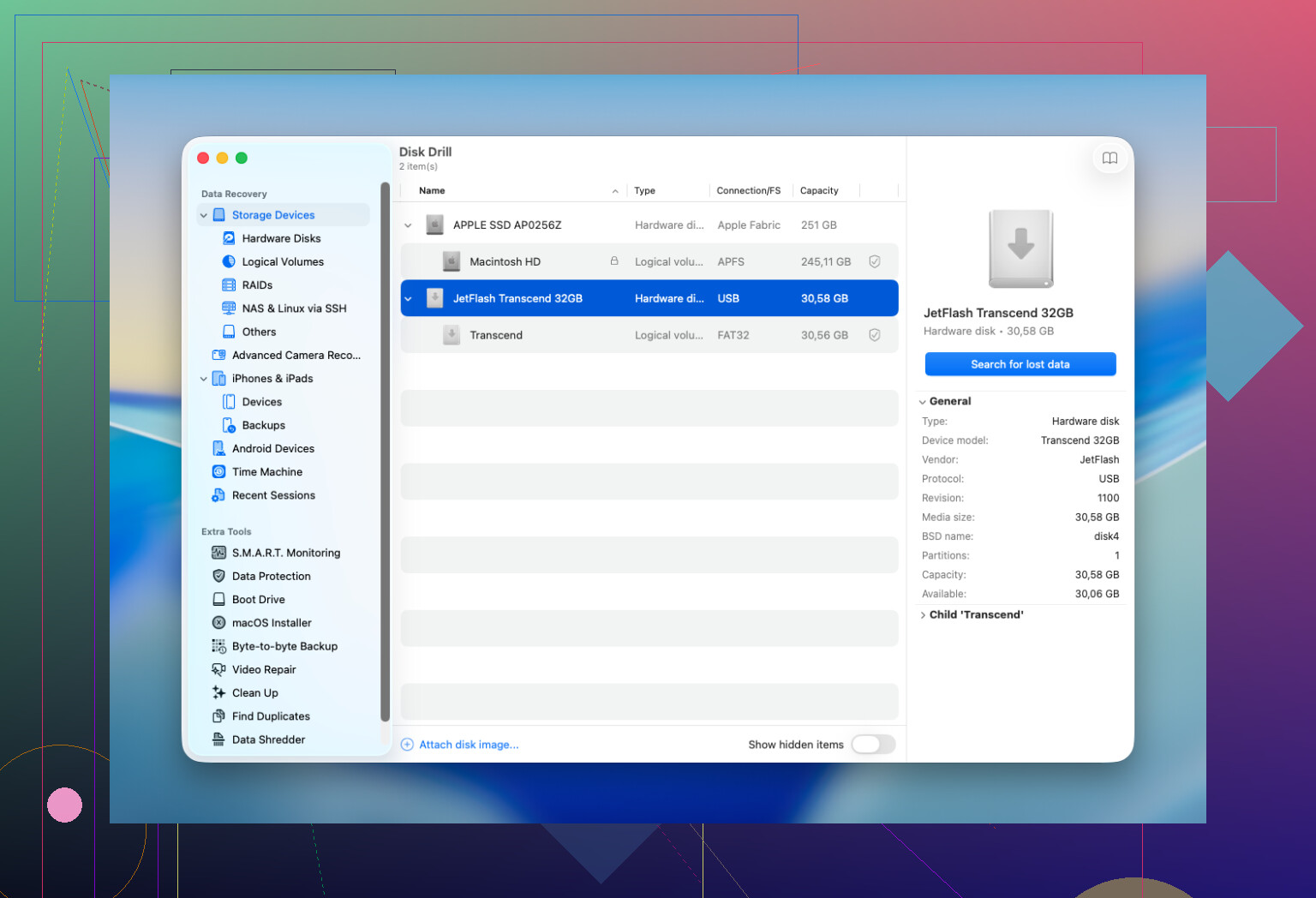
Si las copias de seguridad y las instantáneas no muestran nada, entonces yo pasaría a un software de recuperación. He tenido resultados bastante buenos empezando con Disk Drill. Reúne varios métodos de escaneo en una sola pasada, funciona con las versiones actuales de macOS y te permite previsualizar archivos antes de recuperarlos. Para mí, la parte de la previsualización es la más importante. Si un archivo se abre en la vista previa, normalmente tus probabilidades son mejores.
Algunas reglas que yo seguiría:
- Instala la aplicación de recuperación en otra unidad si tienes una.
- Guarda los archivos recuperados en una unidad diferente, no de vuelta en el Mac que estás escaneando.
- Revisa las vistas previas con atención. Si la vista previa está dañada, el archivo recuperado a menudo también termina dañado.
4. Sepa cuándo detenerse y usar un laboratorio de recuperación
La mayoría de las eliminaciones no necesitan un laboratorio. Yo solo iría a uno si se cumple alguna de estas condiciones:
- Los archivos son lo bastante importantes como para no querer arriesgarse a que fallen los intentos caseros.
- La unidad está funcionando mal, hace ruidos, se desconecta, da errores de lectura o desaparece de macOS.
- El Mac tuvo contacto con líquidos, una sobretensión u otro tipo de daño físico.
- El software de recuperación no puede terminar un escaneo o no puede leer la unidad en absoluto.
Un laboratorio decente tiene herramientas que no tendrá en casa, especialmente cuando hay hardware dañado. El precio es la parte fea. A menudo empieza en cientos y sube rápido.
Una parte en la que la gente se equivoca todo el tiempo es que no existe una ventana de recuperación segura. No tiene unos pocos días garantizados. Lo que importa es si los datos eliminados fueron sobrescritos o borrados por TRIM. Así que las personas que he visto obtener buenos resultados con esto son las que dejan de usar el Mac inmediatamente y revisan las copias de seguridad o escanean la unidad de inmediato.
Si fuera mi equipo, seguiría este orden: Time Machine, luego las instantáneas de APFS y después un escaneo de recuperación. La mayoría de las recuperaciones exitosas de Mac que he visto vinieron de una de esas tres vías.
Si la Papelera está vacía, también revisaría lugares que la gente suele olvidar.
Busca en Descargas mediante Spotlight con el nombre exacto del archivo y luego busca por tipo de archivo en Finder. A veces el archivo se movió, no se eliminó. Revisa iCloud Drive, las carpetas sincronizadas de Escritorio y Documentos, y cualquier aplicación de nube del trabajo como OneDrive, Dropbox o Google Drive. Muchas de ellas guardan los archivos eliminados durante 30 días o más en su propia papelera web.
No estoy del todo de acuerdo con @mikeappsreviewer en un punto. No dedicaría mucho tiempo a explorar instantáneas en Utilidad de Discos a menos que ya conozcas bien el almacenamiento de macOS. Para la mayoría de la gente, eso hace perder tiempo y añade confusión.
Lo que haría después:
- Revisa la aplicación que usaste para abrir el archivo. Word, Excel, Preview y las aplicaciones de Adobe suelen guardar copias recientes, autoguardados o versiones temporales.
- Revisa los archivos adjuntos de correo y Slack si el archivo venía del trabajo.
- Abre Terminal y busca copias con:
find ~/Downloads ~/Documents ~/Desktop -iname ‘parte_del_nombre_del_archivo’ - Si los archivos importan, conecta una unidad externa y ejecuta Disk Drill. Instálalo en la unidad externa si es posible. Recupera en esa misma unidad externa, no en tu Mac.
Una cosa más. En las Mac modernas con SSD, las tasas de recuperación bajan rápido después de eliminar archivos por TRIM. Así que la rapidez importa.
Si quieres una explicación decente, este video cubre herramientas de recuperación de archivos de Mac en inglés sencillo:
mejores herramientas de recuperación de archivos para Mac explicadas en YouTube
Yo añadiría una cosa en la que ni @mikeappsreviewer ni @andarilhonoturno insistieron lo suficiente: revisa el historial de versiones y la recuperación a nivel de aplicación, no solo la recuperación del sistema de archivos.
Si el archivo eliminado era un documento de trabajo, una hoja de cálculo, un PDF o un archivo de proyecto, a veces la ruta real de guardado ni siquiera era Descargas. Aplicaciones como Pages, Word, Excel, Photoshop, Preview e incluso algunos gestores de descargas del navegador guardan copias temporales, cachés de autoguardado o referencias de elementos recientes. En un Mac, también puedes revisar:
- Finder > Recientes
- El menú Abrir reciente de la aplicación
- Carpetas de Autorrecuperación de Office
- Historial de descargas del navegador en Safari/Chrome/Firefox
/private/var/folders/para archivos temporales si sabes lo que haces
No estoy del todo de acuerdo con la idea de escanear cuanto antes pase lo que pase. Si es un Mac más nuevo con SSD interno + TRIM, la recuperación por tu cuenta de archivos eliminados ya puede ser poco fiable. En ese caso, perder horas haciendo escaneos aleatorios en la misma máquina puede ser bastante inútil. Si los archivos son realmente críticos para el trabajo, usa otro Mac para tomar decisiones y evita tocar la unidad más de lo necesario.
Si optas por la vía del software, Disk Drill es la opción obvia para Mac porque previsualiza bien los archivos recuperables y resulta menos confuso que muchas de esas extrañas herramientas para expertos. Simplemente no lo instales en la misma unidad interna si puedes evitarlo, y recupera en una unidad externa.
También merece la pena revisar la papelera en la nube/web:
- iCloud Drive
- OneDrive
- Dropbox
- Google Drive
- Adobe Cloud
- Adjuntos de Slack/correo electrónico
Para leer más, este hilo de Reddit sí es relevante: Consejos de usuarios reales para recuperar archivos eliminados en MacBook
Versión corta:
- Deja de usar el Mac.
- Revisa los autoguardados de las aplicaciones y el historial de descargas del navegador.
- Revisa la papelera en la nube y el historial de versiones.
- Si hace falta, usa Disk Drill desde una configuración externa.
- Si los archivos valen mucho dinero, sáltate el hazlo tú mismo y llama a un laboratorio.
Ese es probablemente el orden más seguro sin dar vueltas en círculo.