Mi unidad Seagate Backup Plus dejó de mostrar archivos en mi Mac, y me preocupa perder fotos y documentos importantes. Necesito ayuda para averiguar la forma más segura de recuperar datos de una Seagate Backup Plus en macOS sin empeorar el estado de la unidad.
Lo primero: deja de usar la unidad Seagate por ahora. No la formatees, la inicialices, ejecutes herramientas de reparación ni copies nada en ella. Si los archivos desaparecieron porque el sistema de archivos o la partición se dañaron, es posible que los datos sigan ahí. Escribir algo nuevo en la unidad puede dificultar la recuperación o sobrescribir archivos que todavía se podían recuperar.
Haz una comprobación rápida del hardware antes de probar software. Conéctala solo brevemente y escucha. Si hace clics, rechina, emite pitidos, arranca una y otra vez o hace cualquier sonido que parezca incorrecto, no sigas escaneándola en casa. Una unidad que está fallando puede empeorar cada vez que se enciende. En esa situación, revisa los Rescue Data Recovery Services de Seagate, especialmente si se trata de un modelo Backup Plus que pudo haber incluido cobertura Rescue durante un período limitado. Vale la pena comprobar el número de serie antes de asumir que la recuperación profesional está fuera de tu alcance.
Si la unidad suena normal pero aparece vacía, pide ser formateada, aparece como RAW o ilegible, o muestra el sistema de archivos incorrecto, eso es otra historia. A menudo eso apunta a una partición o sistema de archivos dañado en lugar de que los archivos realmente hayan desaparecido.
Para un intento por tu cuenta, el software de recuperación suele ser la opción práctica. Disk Drill es una opción para unidades externas Seagate, ya que puede escanear particiones perdidas, unidades ilegibles o RAW, archivos eliminados y unidades que se desconectaron sin expulsarse de forma segura.
Una forma más segura de abordarlo:
Instala el software de recuperación en la unidad interna de tu computadora o en otro dispositivo de almacenamiento. No lo instales en la unidad Seagate que intentas recuperar.
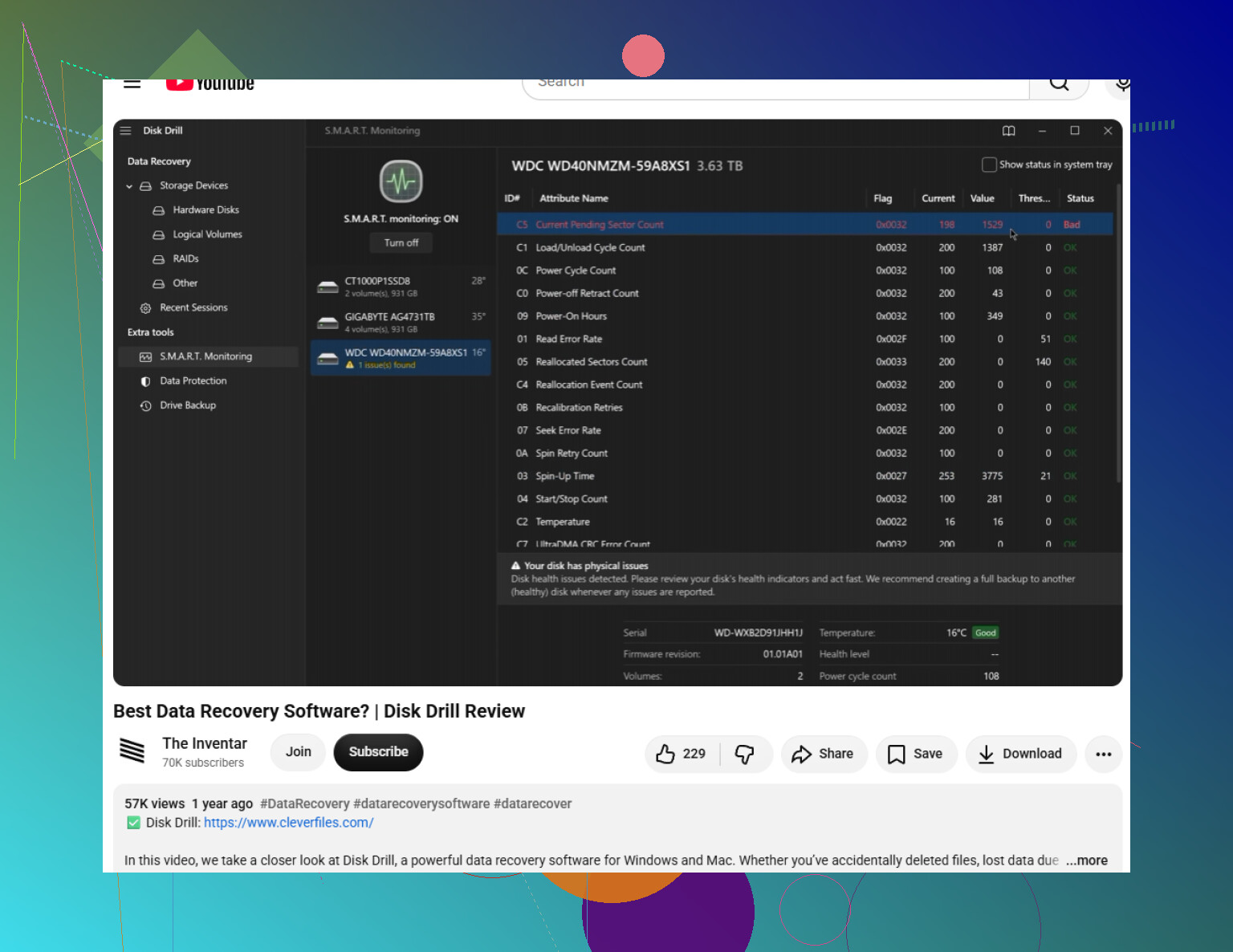
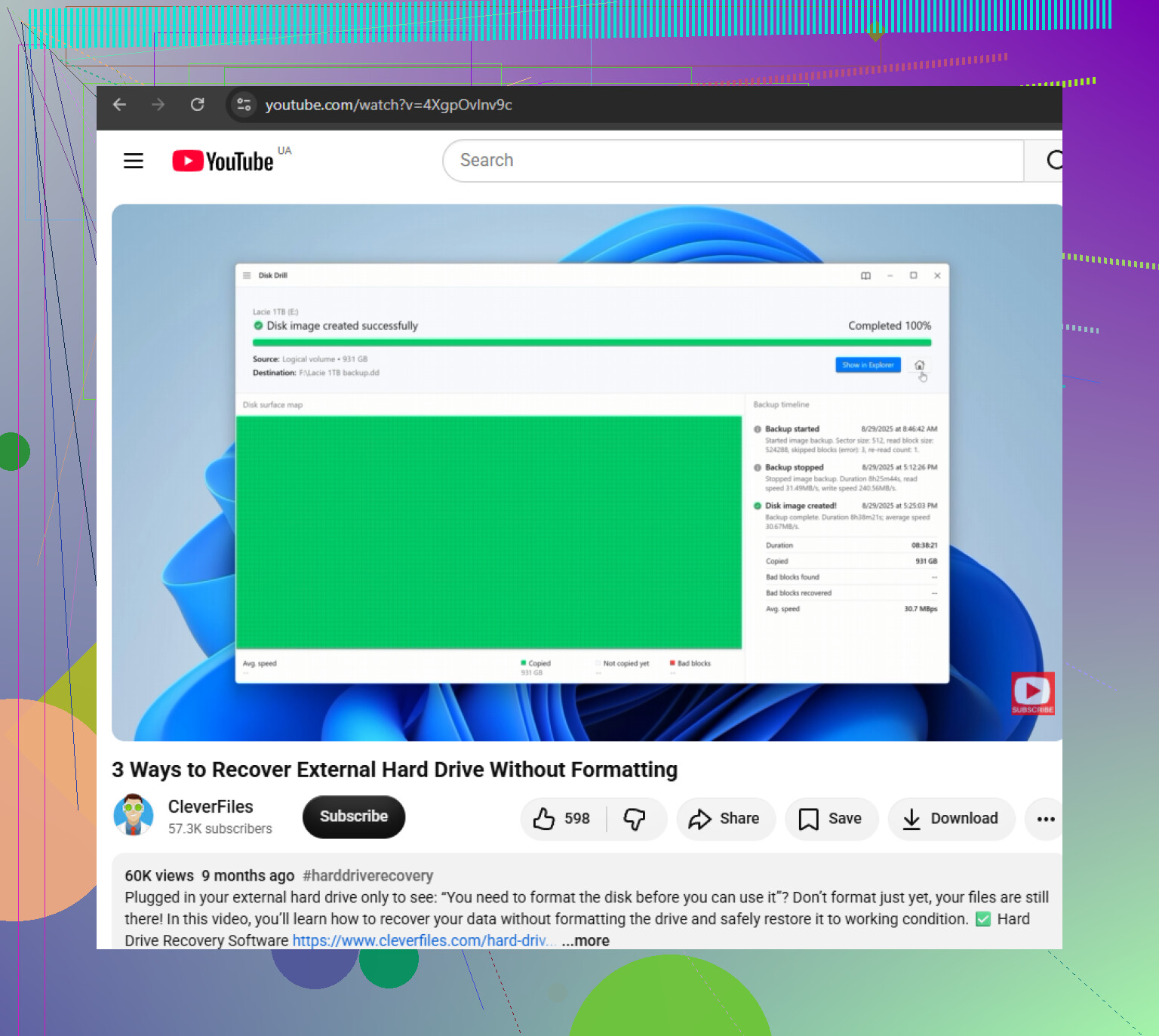
Si la unidad parece inestable, primero haz una copia de seguridad byte a byte. Disk Drill puede crear una imagen completa del disco de la unidad Seagate y luego puedes escanear esa imagen en lugar de escanear repetidamente la unidad original. Eso somete a menos estrés al hardware real.
Comprueba también lo básico. Prueba otro cable USB, puerto o adaptador si la detección es inconsistente. Las unidades portátiles pueden parecer muertas o corruptas cuando el problema real es solo un cable defectuoso o una conexión débil.
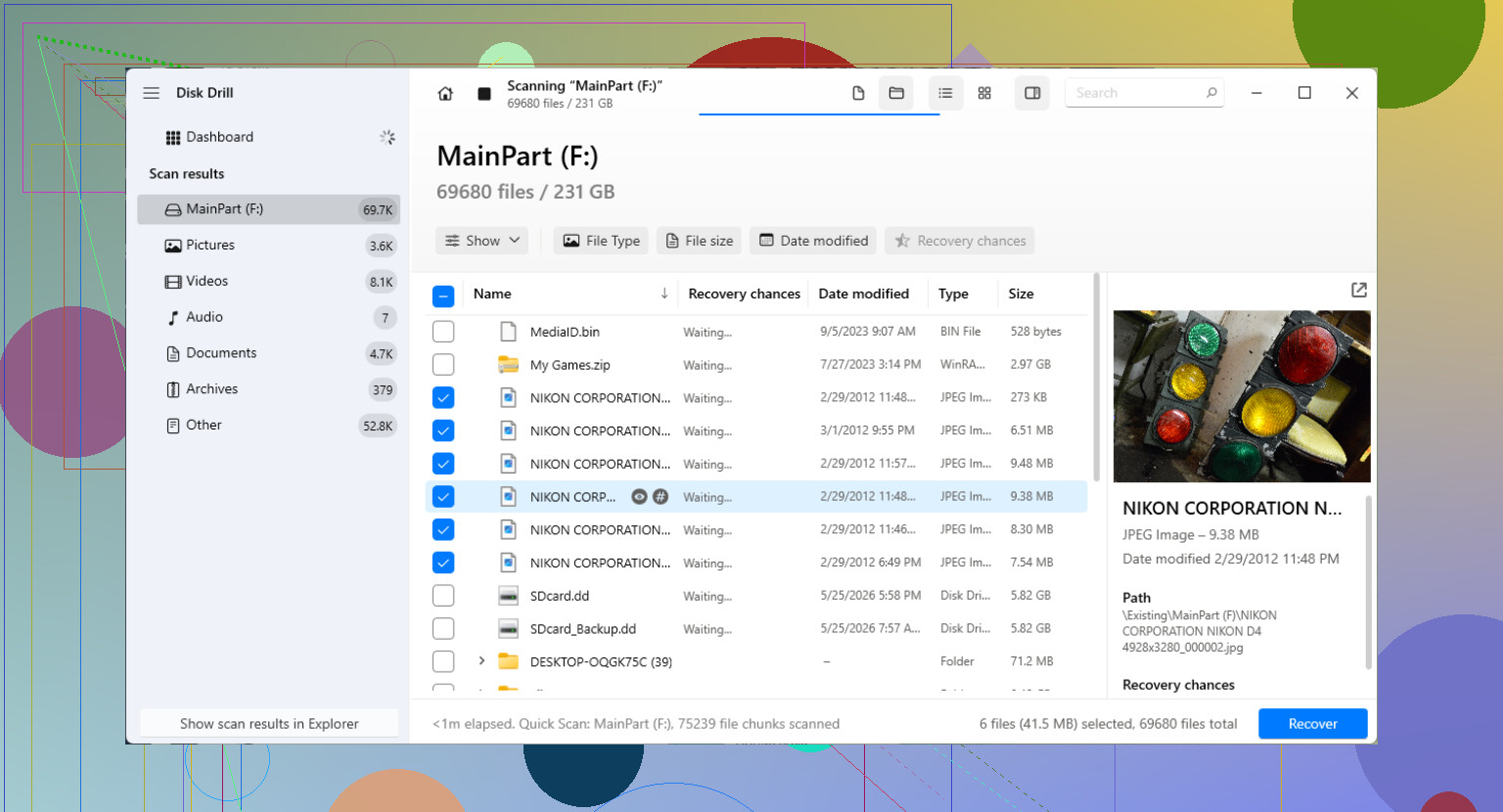
Una vez que se detecte la unidad o la imagen de disco, ejecuta el escaneo y previsualiza los archivos importantes antes de recuperarlos. Si las fotos, videos, documentos o archivos comprimidos se previsualizan correctamente, normalmente es una buena señal de que se pueden restaurar.
Guarda los archivos recuperados en otro lugar. No los recuperes de nuevo en la misma unidad Seagate, porque eso puede sobrescribir otros datos que aún no has recuperado.
Si la unidad no aparece en tu explorador de archivos habitual, revisa en cambio las herramientas de disco del sistema. En Windows, abre Administración de discos. En macOS, usa Utilidad de Discos. En Linux, revisa tu utilidad de discos o las herramientas de disco de línea de comandos. Si la unidad aparece allí con la capacidad correcta, es posible que el software de recuperación todavía pueda escanearla aunque el sistema operativo no pueda abrirla normalmente.
Después de recuperar tus archivos, no vuelvas a poner la unidad en uso normal sin más. Ejecuta una prueba completa con Seagate SeaTools u otra herramienta de diagnóstico de confianza. Si falla, reemplaza la unidad. Si la aprueba, puedes reformatearla y reutilizarla, pero aun así mantendría otra copia de seguridad de ahora en adelante.
Las unidades externas grandes pueden tardar mucho en escanearse, así que no asumas enseguida que se quedó bloqueada. Si la unidad se enciende, suena normal y muestra la capacidad correcta, todavía hay una probabilidad razonable de que los archivos puedan recuperarse.
No asumas que “no mostrar archivos en Finder” significa que la unidad está vacía. Primero revisa Utilidad de Discos y comprueba si el volumen real está montado, atenuado, cifrado o simplemente no se monta automáticamente.
Si pide una contraseña o aparece como APFS/Time Machine, resuelve eso antes de escanear, porque las aplicaciones de recuperación como Disk Drill no pueden saltarse el cifrado por arte de magia.
First Aid no es un paso de recuperación, es un paso de reparación, y yo no lo convertiría en tu primer movimiento. Si el Seagate aparece en Utilidad de Discos con el tamaño correcto, intenta montarlo en modo de solo lectura o al menos evita cambiar nada, luego comprueba si los archivos simplemente están ocultos con Command + Shift + punto en Finder. Si se usó para Time Machine, no lo explores como una carpeta normal ni empieces a eliminar o mover cosas, porque la estructura puede verse extraña. Si los archivos siguen sin aparecer, escanea la unidad o una imagen de ella y recupera en un disco diferente. Disk Drill puede servir para eso, pero previsualiza antes de pagar o recuperar nada, ya que los nombres de los archivos y la estructura de carpetas pueden estar desordenados si el directorio está dañado.