Mi memoria USB dejó de abrirse de repente y ahora muestra errores cuando la conecto. Tiene documentos de trabajo importantes y fotos personales de las que nunca hice copia de seguridad, y estoy intentando recuperar archivos de una unidad USB dañada sin perder datos. Necesito pasos seguros o recomendaciones de software que no empeoren el problema.
Me he topado con esto más de una vez, y la primera pantalla que te muestra Windows normalmente se ve peor de lo que realmente es la situación. He visto memorias USB aparecer como RAW, pedir formato o negarse a abrirse, y aun así pude sacarles la mayoría de los archivos.
Lo primero: no pulses Formatear. Tampoco ejecutes herramientas de reparación todavía. Sé que es tentador cuando Windows no deja de insistir. Si los archivos importan, saca primero los datos. Arregla la unidad después. Hacerlo al revés ya le ha salido caro a la gente, incluyéndome.
Importa qué causó el problema. Si esto empezó después de sacar la unidad demasiado rápido, una transferencia interrumpida, daños en el sistema de archivos, malware o algún fallo aleatorio de software, igual intentaría recuperarlo yo mismo. Si el conector USB está doblado, la memoria se calienta, pierde la conexión cada pocos segundos, no aparece en absoluto o los archivos son irremplazables, yo me detendría ahí y usaría un servicio profesional de recuperación. En ese punto, seguir trasteando por tu cuenta es una apuesta.
Si la unidad aún se detecta y quieres seguir la ruta que yo tomaría, empezaría con Disk Drill.
La parte que me gustó al tratar con memorias USB corruptas es simple. No necesita que Windows lea primero el sistema de archivos correctamente. Incluso cuando la unidad parecía dañada desde el Explorador, Disk Drill seguía analizando el dispositivo y sacando datos por debajo de la estructura dañada. En mis pruebas, hizo un mejor trabajo que otras herramientas a la hora de mantener intactos los nombres de carpetas y la estructura. La opción de vista previa también ayudó, ya que no quería recuperar 40 GB de basura para luego descubrir que la mitad de los archivos estaban muertos.
La función que usaría primero es la copia de seguridad byte a byte. Esto importa más de lo que la gente cree. Una unidad USB inestable suele empeorar mientras intentas salvarla. He visto una funcionar durante una hora y luego desaparecer en la siguiente reconexión. Si haces una imagen al principio, trabajas desde la copia en vez de machacar la memoria original una y otra vez.
Este es el orden que seguiría:
- Instala Disk Drill en tu ordenador. No lo pongas en la USB dañada.
- Conecta la unidad USB corrupta.
- Abre Disk Drill y ve a Copia de seguridad byte a byte.
- Selecciona la unidad USB y crea una imagen completa de ella.
- Cuando la imagen esté lista, monta o adjunta la imagen en Disk Drill.
- Analiza la imagen en busca de archivos recuperables.
- Previsualiza lo que encuentre y comprueba si tus archivos todavía se abren.
- Recupéralo todo en una unidad distinta.
Trabajar desde la imagen es la opción más segura aquí. Una vez que exista la copia de seguridad, el trabajo de recuperación ya no depende de si la memoria flash original decide portarse bien otros diez minutos.
Después de que los archivos estén a salvo, entonces me pondría con la propia USB:
- Ejecuta la Comprobación de errores de Windows o CHKDSK.
- Asígnale una nueva letra de unidad si Windows la está mostrando mal.
- Reinstala los controladores USB si la detección falla a veces.
- Formatéala y luego copia algunos archivos prescindibles para probarla.
Si la corrupción vuelve después de formatearla, los archivos vuelven a desaparecer, las escrituras empiezan a fallar o la memoria sigue comportándose de forma rara en el uso normal, yo la retiraría. Las memorias flash sí se desgastan. Cuando una empieza a mostrar señales repetidas de fallo, dejo de confiar en ella. Esa la aprendí por las malas.
Si la memoria USB sigue apareciendo en Administración de discos, yo probaría primero una opción más segura antes de usar herramientas de reparación. Coincido con @mikeappsreviewer en un punto importante: no la formatees primero. Aunque no estoy tan de acuerdo con usar CHKDSK tan pronto. En memorias flash dañadas, CHKDSK a veces arregla el sistema de archivos eliminando entradas que querías recuperar. Genial para la unidad, malo para tus fotos.
Lo que yo haría:
- Probarla en otro puerto USB y en otro PC.
- Revisar Administración de discos. Si muestra un tamaño cercano al normal, las probabilidades de recuperación son mejores.
- Usar primero una herramienta de recuperación de solo lectura. Disk Drill es una opción sólida aquí porque a menudo puede leer memorias USB dañadas incluso cuando el Explorador muestra errores.
- Recuperar los archivos en tu unidad interna, nunca de vuelta en la memoria USB.
- Después de la recuperación, borrar y reformatear la USB. Si los errores vuelven, tírala. No es broma, las memorias flash fallan en silencio y luego de golpe.
Si la unidad se conecta, se desconecta, muestra 0 bytes o se calienta, deja de manipularla. Eso apunta más a un fallo de hardware.
Además, esto ayuda si quieres una guía visual rápida:
videotutorial de recuperación de datos de memoria USB
Una cosa más que mucha gente pasa por alto. Si la memoria aparece como RAW, la corrupción de exFAT es común después de una extracción insegura. La recuperación sigue funcionando muchas veces, pero cada escritura adicional reduce un poco tus probabilidades.
Añadiría una cosa en la que ni @mikeappsreviewer ni @reveurdenuit insistieron lo suficiente: comprobar si el problema es realmente la lógica de la carcasa USB o solo la información de la partición. Mucha gente se lanza directamente a hacer análisis, pero si Windows ve el dispositivo con el tamaño incorrecto, espacio no asignado extraño o sin tabla de particiones, eso ya te dice mucho antes de que pases horas haciendo clic por todos lados.
Lo que yo haría diferente:
- Abrir Administración de discos y mirar:
- ¿muestra la capacidad correcta?
- ¿aparece como RAW, No asignado o Sin medios?
- Si dice Sin medios, la recuperación por software probablemente no hará mucho. Eso ya es territorio de fallo a nivel de controlador.
- Si muestra el tamaño correcto pero la información de la partición está dañada, las probabilidades son mucho mejores.
Además, estoy un poco en contra de hacer demasiadas pruebas de reconexión. La gente siempre dice prueba 10 veces en 3 portátiles y sí, a veces eso ayuda, pero con una memoria flash que está muriendo cada montaje puede ser el que termine de rematarla. Dos comprobaciones rápidas como máximo y luego pasar a la recuperación.
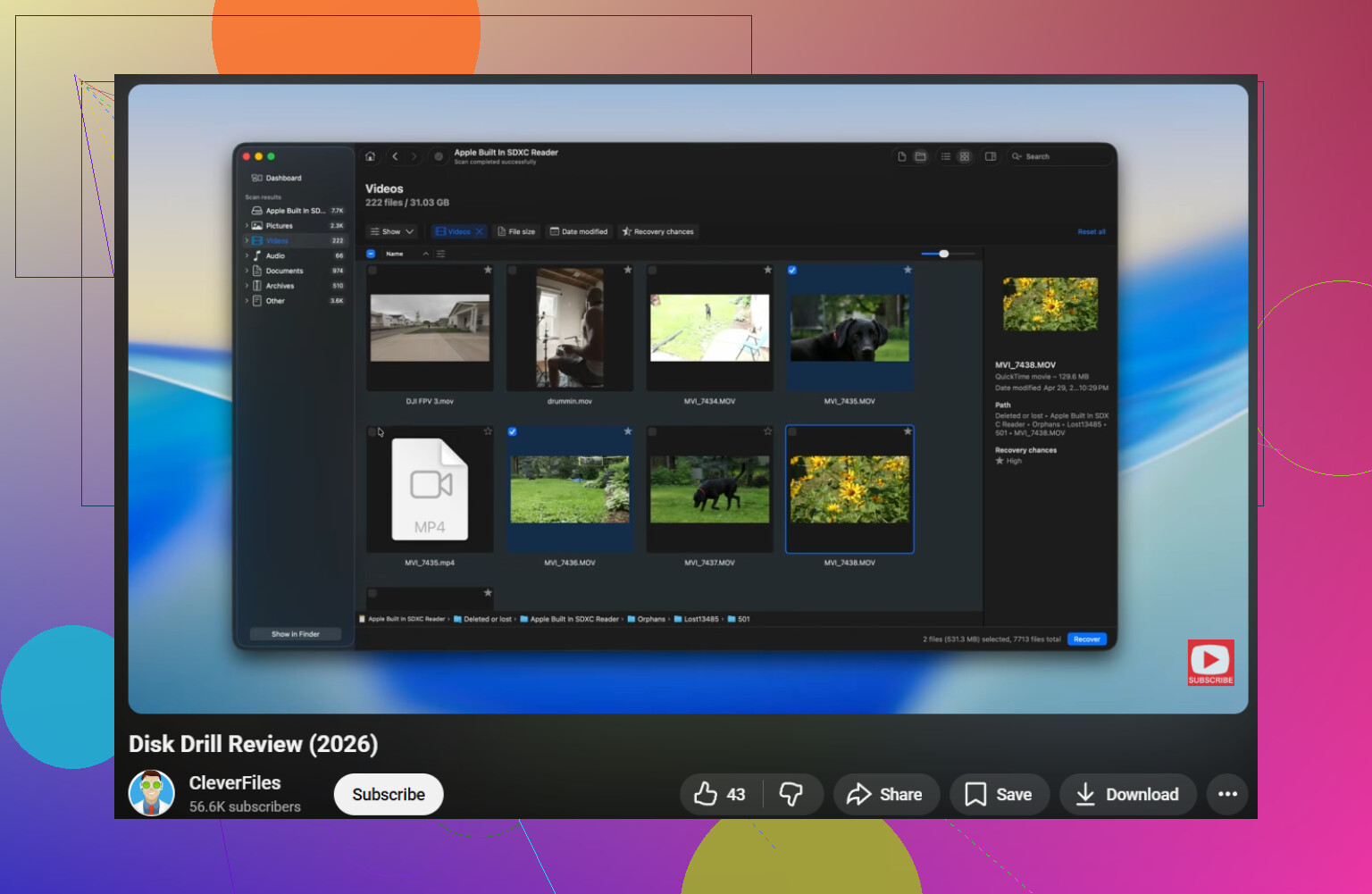
Si la memoria es lo bastante legible como para ser detectada, yo usaría Disk Drill para la recuperación real de archivos porque maneja bastante bien los sistemas de archivos USB dañados y te permite previsualizar lo que se puede salvar antes de volcar montones de archivos inútiles en tu PC. Si quieres una visión más clara de cómo funciona, este tutorial de recuperación de datos con Disk Drill para unidades USB corruptas vale la pena verlo.
Una cosa más que la gente olvida: desactiva cualquier cosa que pueda escribir automáticamente en la unidad. Antivirus, indexación, incluso los avisos de Windows para repararla. Las escrituras pequeñas pueden importar en una memoria USB que está fallando.
Si tus archivos son realmente irremplazables, sinceramente yo evitaría el bricolaje en cuanto empiece a desconectarse sola, sobrecalentarse o mostrar 0 bytes. Ahí es donde la gente convierte un desastre recuperable en una memoria totalmente muerta.
Yo lo dividiría en una pregunta clave que los demás solo tocaron por encima: ¿la corrupción es lógica o la memoria flash en sí se está muriendo? @reveurdenuit, @kakeru y @mikeappsreviewer tienen razón al evitar formatear primero, pero soy un poco menos partidario de hacer demasiadas pruebas antes de comprobar el comportamiento de la unidad a un nivel más bajo.
Un par de cosas que vale la pena probar y que son diferentes del consejo habitual de escanear primero:
- Revisa el Visor de eventos en Windows, en los registros del sistema, justo después de conectarla. Si ves errores repetidos de E/S o de reinicio del controlador, eso suele indicar inestabilidad de hardware, no solo un sistema de archivos dañado.
- En Linux, prueba
lsblkodmesgdespués de conectarla. A veces Linux monta o al menos identifica una memoria USB que Windows se niega a abrir. - Si los archivos son cruciales, usa una herramienta que pueda clonar con reintentos y omitir sectores defectuosos de forma inteligente antes de una recuperación normal. Eso puede ser más seguro que escanear directamente la memoria USB activa.
Si la unidad sigue mostrando su capacidad normal y permanece conectada, entonces sí, Disk Drill es una opción razonable para la recuperación de archivos.
Ventajas de Disk Drill
- Bueno para extraer archivos de unidades USB dañadas o RAW
- La vista previa es útil para que puedas verificar documentos y fotos antes de la recuperación
- La interfaz es más sencilla que la de algunas herramientas de estilo forense
- Puede ayudar a conservar mejor la estructura de carpetas que las aplicaciones de recuperación muy básicas
Desventajas de Disk Drill
- Los escaneos profundos pueden devolver muchos archivos renombrados con sus rutas originales perdidas
- No hace magia si el controlador está fallando o el dispositivo muestra 0 bytes
- Los límites de recuperación gratuita pueden ser molestos según la plataforma
- Los escaneos intensivos en una unidad débil pueden seguir estresándola si omites crear una imagen primero
Mi pequeño desacuerdo con el consejo general: si la memoria USB se desconecta aleatoriamente, yo omitiría los intentos repetidos de recuperación con herramientas de consumo e iría directamente a crear una imagen o a un laboratorio. En esa etapa, cada lectura adicional importa más que qué aplicación uses.