Meu pen drive parou de abrir de repente e agora mostra erros quando eu o conecto. Ele tem documentos de trabalho importantes e fotos pessoais dos quais eu nunca fiz backup, e estou tentando recuperar arquivos de uma unidade USB corrompida sem perder dados. Preciso de etapas seguras ou recomendações de software que não piorem o problema.
Já me deparei com isso mais de uma vez, e a primeira tela que o Windows mostra normalmente parece pior do que a situação realmente é. Já vi pendrives aparecerem como RAW, pedirem formatação ou se recusarem a abrir, e mesmo assim ainda consegui tirar a maioria dos arquivos deles.
Primeiro de tudo, não clique em Formatar. Também não rode ferramentas de reparo ainda. Eu sei que é tentador quando o Windows fica insistindo nisso. Se os arquivos são importantes, tire os dados primeiro. Conserte a unidade depois. Fazer na ordem inversa já prejudicou muita gente, inclusive eu.
O que causou a bagunça importa. Se isso começou depois de remover a unidade rápido demais, uma transferência interrompida, dano no sistema de arquivos, malware ou alguma falha aleatória de software, eu ainda tentaria a recuperação por conta própria. Se o conector USB estiver torto, o pendrive esquentar, perder a conexão a cada poucos segundos, nunca aparecer de jeito nenhum, ou se os arquivos forem insubstituíveis, eu pararia por aí e procuraria um serviço profissional de recuperação. Nesse ponto, ficar mexendo nele por conta própria é uma aposta.
Se a unidade ainda é detectada e você quer seguir o caminho que eu seguiria, eu começaria com Disk Drill.
A parte de que eu gostei ao lidar com mídia USB corrompida é simples. Ele não precisa que o Windows leia o sistema de arquivos corretamente primeiro. Mesmo quando a unidade parecia quebrada no Explorer, o Disk Drill ainda escaneava o dispositivo e extraía os dados por baixo da estrutura danificada. Nos meus testes, ele fez um trabalho melhor do que algumas outras ferramentas para manter nomes de pastas e a estrutura intactos. A opção de visualização também ajudou, porque eu não queria recuperar 40 GB de lixo só para descobrir que metade dos arquivos estava inutilizada.
O recurso que eu usaria primeiro é o Backup Byte a Byte. Isso importa mais do que as pessoas pensam. Um pendrive instável geralmente piora enquanto você tenta salvá-lo. Já vi um funcionar por uma hora e depois sumir na próxima reconexão. Se você criar uma imagem logo no começo, trabalha a partir da cópia em vez de forçar o pendrive original repetidamente.
Esta é a ordem que eu seguiria:
- Instale o Disk Drill no seu computador. Não coloque no USB danificado.
- Conecte o pendrive corrompido.
- Abra o Disk Drill e vá para Backup Byte a Byte.
- Selecione o pendrive e crie uma imagem completa dele.
- Depois que a imagem estiver pronta, monte ou anexe a imagem no Disk Drill.
- Escaneie a imagem em busca de arquivos recuperáveis.
- Visualize o que ele encontrar e verifique se seus arquivos ainda abrem.
- Recupere tudo para outra unidade.
Trabalhar a partir da imagem é a opção mais segura aqui. Depois que o backup existir, o trabalho de recuperação não dependerá mais de o pendrive original decidir se vai se comportar bem por mais dez minutos.
Depois que os arquivos estiverem seguros, aí sim eu mexeria no próprio USB:
- Execute a Verificação de Erros do Windows ou o CHKDSK.
- Dê a ele uma nova letra de unidade se o Windows estiver mostrando errado.
- Reinstale os drivers USB se a detecção estiver falhando às vezes.
- Formate, depois copie alguns arquivos sem importância e teste.
Se a corrupção voltar depois da formatação, os arquivos sumirem de novo, as gravações começarem a falhar ou o pendrive continuar se comportando de forma estranha no uso normal, eu aposentaria ele. Pendrives realmente se desgastam. Quando um começa a mostrar sinais repetidos de falha, eu paro de confiar nele. Aprendi isso do jeito mais irritante.
Se o pen drive ainda aparece no Gerenciamento de Disco, eu tentaria uma primeira abordagem mais segura antes das ferramentas de reparo. Concordo com @mikeappsreviewer em um ponto importante: não o formate primeiro. Mas discordo um pouco sobre usar o CHKDSK logo de início. Em mídias flash com defeito, o CHKDSK às vezes corrige o sistema de arquivos removendo entradas que você queria recuperar. Ótimo para a unidade, ruim para suas fotos.
O que eu faria:
- Teste em outra porta USB e em outro PC.
- Verifique o Gerenciamento de Disco. Se ele mostrar um tamanho próximo do normal, as chances de recuperação são melhores.
- Use primeiro uma ferramenta de recuperação somente leitura. O Disk Drill é uma boa escolha aqui porque frequentemente consegue ler unidades USB corrompidas mesmo quando o Explorer apresenta erros.
- Recupere os arquivos para a sua unidade interna, nunca de volta para o pen drive.
- Após a recuperação, apague e reformate o USB. Se os erros voltarem, descarte-o. Sem brincadeira, pen drives falham silenciosamente e depois de uma vez só.
Se a unidade conecta, desconecta, mostra 0 bytes ou esquenta, pare de mexer nela. Isso indica mais uma falha de hardware.
Além disso, isto ajuda se você quiser um passo a passo visual rápido:
tutorial em vídeo de recuperação de dados de pen drive USB
Mais uma coisa que muita gente deixa passar. Se o dispositivo aparecer como RAW, a corrupção em exFAT é comum após remoção insegura. A recuperação ainda costuma funcionar, mas cada gravação extra reduz um pouco suas chances.
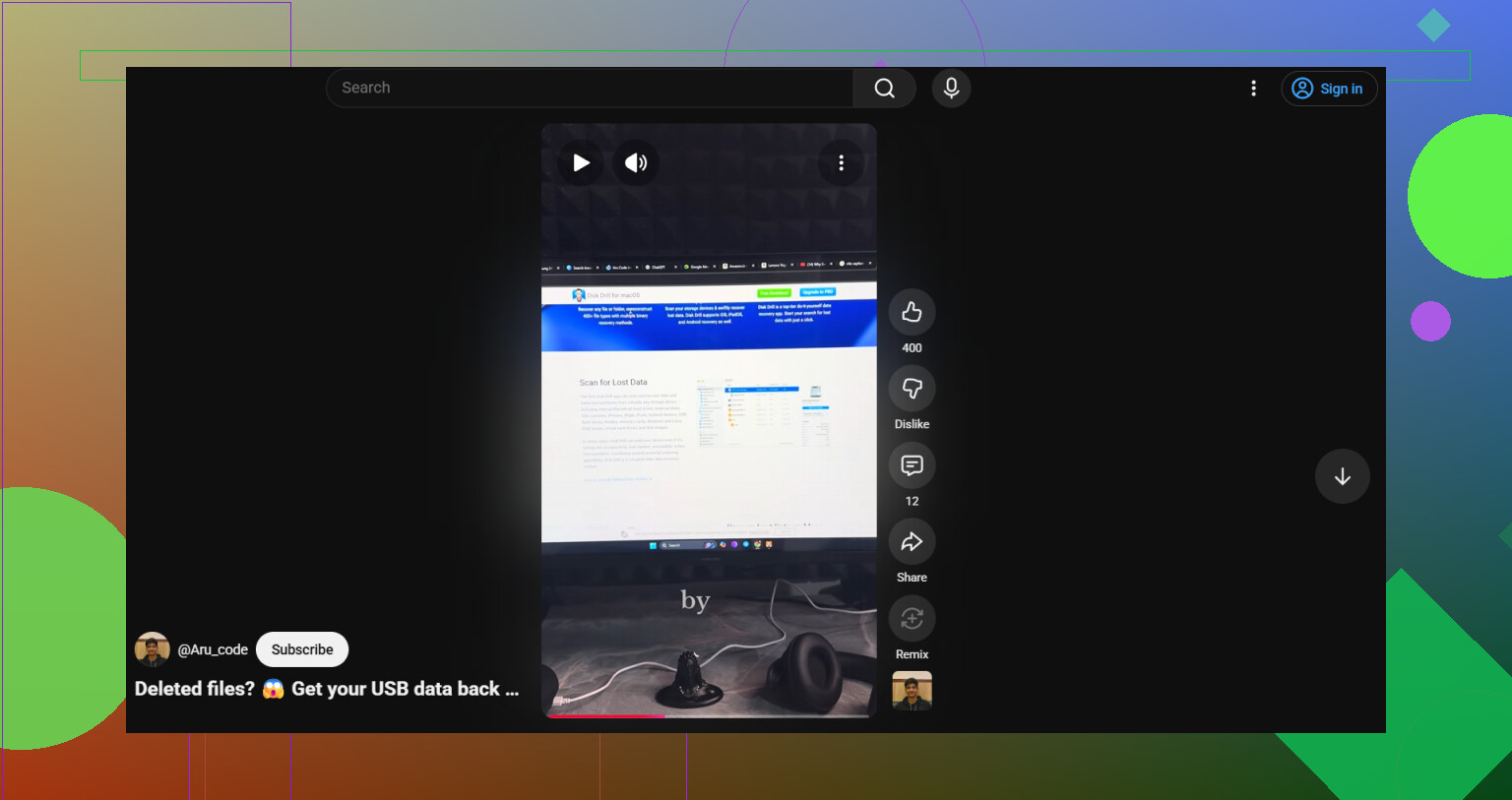
Eu acrescentaria uma coisa em que nem @mikeappsreviewer nem @reveurdenuit realmente insistiram o suficiente: verifique se o problema é de fato a lógica do gabinete USB ou apenas as informações da partição. Muita gente vai direto para as varreduras, mas se o Windows vê o dispositivo com o tamanho errado, espaço não alocado estranho ou nenhuma tabela de partição, isso já diz muita coisa antes de você passar horas clicando por aí.
O que eu faria de diferente:
- Abra o Gerenciamento de Disco e veja:
- ele mostra a capacidade correta?
- aparece como RAW, Não alocado ou Sem mídia?
- Se aparecer Sem mídia, a recuperação por software provavelmente não vai ajudar muito. Isso já entra em território de falha no nível do controlador.
- Se mostrar o tamanho correto, mas com informações de partição corrompidas, as chances são bem melhores.
Além disso, sou um pouco contra fazer testes demais de reconexão. As pessoas sempre dizem tente 10 vezes em 3 laptops e sim, às vezes isso ajuda, mas com um pendrive morrendo cada montagem pode ser a que acaba com ele de vez. No máximo duas verificações rápidas, depois passe para a recuperação.
Se o pendrive estiver legível o suficiente para ser detectado, eu usaria Disk Drill para a recuperação real dos arquivos, porque ele lida muito bem com sistemas de arquivos USB danificados e permite visualizar o que é possível salvar antes de despejar pilhas de arquivos inúteis no seu PC. Se você quiser uma visão mais clara de como ele funciona, este guia de recuperação de dados com Disk Drill para unidades USB corrompidas vale a pena assistir.
Mais uma coisa que as pessoas esquecem: desative qualquer coisa que possa gravar automaticamente na unidade. Antivírus, indexação, até mesmo os avisos do Windows para corrigir. Pequenas gravações podem fazer diferença em um pendrive com falha.
Se os seus arquivos forem realmente insubstituíveis, eu sinceramente pularia o faça você mesmo no momento em que ele começar a desconectar, superaquecer ou mostrar 0 bytes. É nessa hora que as pessoas transformam uma bagunça recuperável em um pendrive morto.
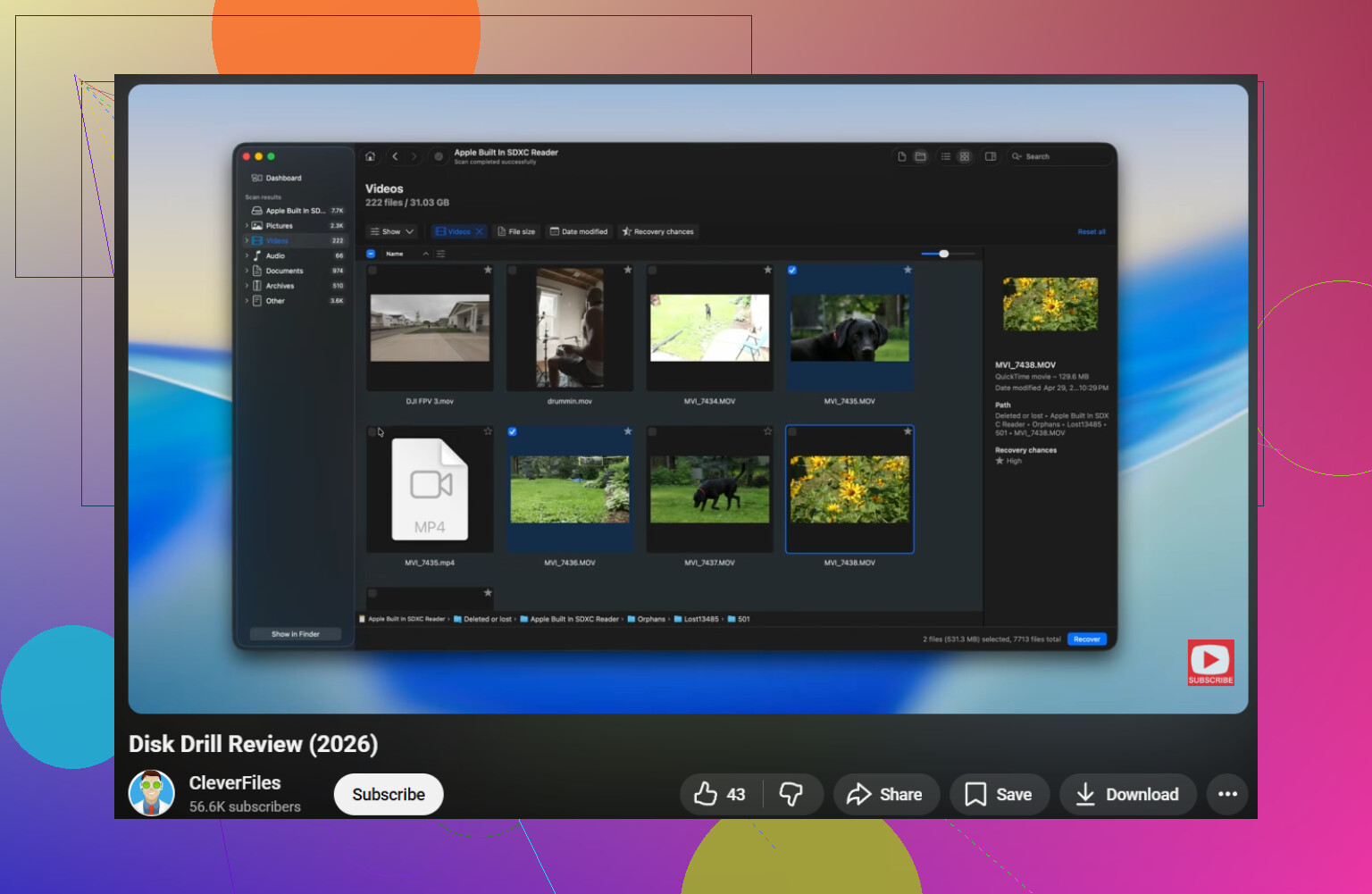
Eu dividiria isso em uma pergunta-chave que os outros só abordaram de leve: a corrupção é lógica ou a própria memória flash está morrendo? @reveurdenuit, @kakeru e @mikeappsreviewer estão certos em evitar a formatação primeiro, mas estou um pouco menos entusiasmado em fazer testes demais antes de verificar o comportamento da unidade em um nível mais baixo.
Algumas coisas que valem a pena tentar e que são diferentes do conselho usual de escanear primeiro:
- Verifique o Visualizador de Eventos no Windows em Logs do Sistema logo após conectá-lo. Se você vir erros repetidos de E/S ou de redefinição do controlador, isso geralmente significa instabilidade de hardware, não apenas um sistema de arquivos corrompido.
- No Linux, tente
lsblkoudmesgapós conectá-lo. Às vezes o Linux monta ou pelo menos identifica um pendrive que o Windows se recusa a abrir. - Se os arquivos forem cruciais, use uma ferramenta que possa clonar com novas tentativas e ignorar setores defeituosos de forma inteligente antes da recuperação normal. Isso pode ser mais seguro do que escanear o pendrive em uso diretamente.
Se a unidade ainda reportar capacidade normal e permanecer conectada, então sim, o Disk Drill é uma escolha razoável para recuperação de arquivos.
Prós do Disk Drill
- Bom para extrair arquivos de unidades USB danificadas ou RAW
- A visualização é útil para que você possa verificar documentos e fotos antes da recuperação
- A interface é mais fácil do que a de algumas ferramentas em estilo forense
- Pode ajudar a preservar a estrutura de pastas melhor do que aplicativos de recuperação muito básicos
Contras do Disk Drill
- Verificações profundas podem retornar muitos arquivos renomeados com os caminhos originais perdidos
- Não faz milagres se o controlador estiver falhando ou se o dispositivo mostrar 0 bytes
- Os limites de recuperação gratuita podem ser incômodos dependendo da plataforma
- Verificações pesadas em uma unidade fraca ainda podem sobrecarregá-la se você pular a criação da imagem primeiro
Minha pequena discordância em relação ao conselho geral: se o pendrive desconecta aleatoriamente, eu pularia tentativas repetidas de recuperação com ferramentas para consumidores e iria direto para a criação de uma imagem ou para um laboratório. Nessa fase, cada leitura extra importa mais do que qual aplicativo você usa.