Mi disco duro de repente dejó de mostrar algunos archivos importantes en mi PC con Windows, y necesito recuperarlos lo antes posible para el trabajo. Estoy buscando la forma más segura de recuperar archivos perdidos de un disco duro en Windows sin empeorar la situación. Si alguien conoce los mejores pasos o herramientas de recuperación de datos para usar de inmediato, realmente agradecería la ayuda.
Ya pasé por esto una vez, y el peor error que cometí fue estar tocando la unidad una y otra vez para ver si todavía funcionaba. Si tus archivos están desapareciendo o el HDD empezó a hacer ruidos raros, deja de usarlo ahora mismo. Nada de copiar, nada de instalar, nada de abrir carpetas por costumbre. Si esta es tu unidad de arranque, apaga la máquina y conecta el disco a otra computadora como unidad secundaria si tienes esa opción.
El siguiente paso depende de qué falló. Una carpeta eliminada, una partición formateada y una unidad mecánica que se está muriendo son tres problemas distintos. Yo revisaría primero el estado de la unidad con una herramienta S.M.A.R.T. En Windows, CrystalDiskInfo es la opción más común. En Mac, DriveDx hace el mismo trabajo. Busca sectores defectuosos, sectores reasignados, errores de lectura y cualquier cosa marcada como advertencia o peor.
Lo que me hizo retroceder rápido fueron señales como estas:
- Clics o golpeteos repetidos
- Sonidos de rechinido o raspado cuando el disco empieza a girar
- La unidad desaparece del sistema mientras la estás usando
- La PC completa se congela cuando abres la unidad
- El disco gira, pero nunca aparece en absoluto
Si estás oyendo o viendo cualquiera de esas cosas, no la castigues con escaneo tras escaneo. Yo hice eso una vez con un Seagate viejo de 2 TB y la segunda pasada fue peor que la primera. Una unidad mecánica que está fallando puede quedar destrozada por lecturas repetidas. Si los datos importan, aquí es donde un laboratorio como DriveSavers u Ontrack empieza a tener sentido, aunque el precio duela.
Si la unidad suena normal y todavía se monta, haz primero las comprobaciones aburridas. La gente se las salta y luego se siente tonta. Mira en la Papelera de reciclaje o en la Papelera. Revisa Historial de archivos y Versiones anteriores en Windows. En Mac, revisa Time Machine. A veces Windows mantiene copias de sombra incluso cuando no configuraste todo de forma prolija, así que haz clic derecho en la carpeta y busca Restaurar versiones anteriores. Luego revisa los elementos eliminados en OneDrive, Google Drive, Dropbox e iCloud. La mayoría conserva los archivos eliminados durante unos 30 días, a veces más. Yo también encontré documentos perdidos una vez buscando en adjuntos de correos antiguos. Un lugar tonto para encontrarlos, pero ahí estaban.
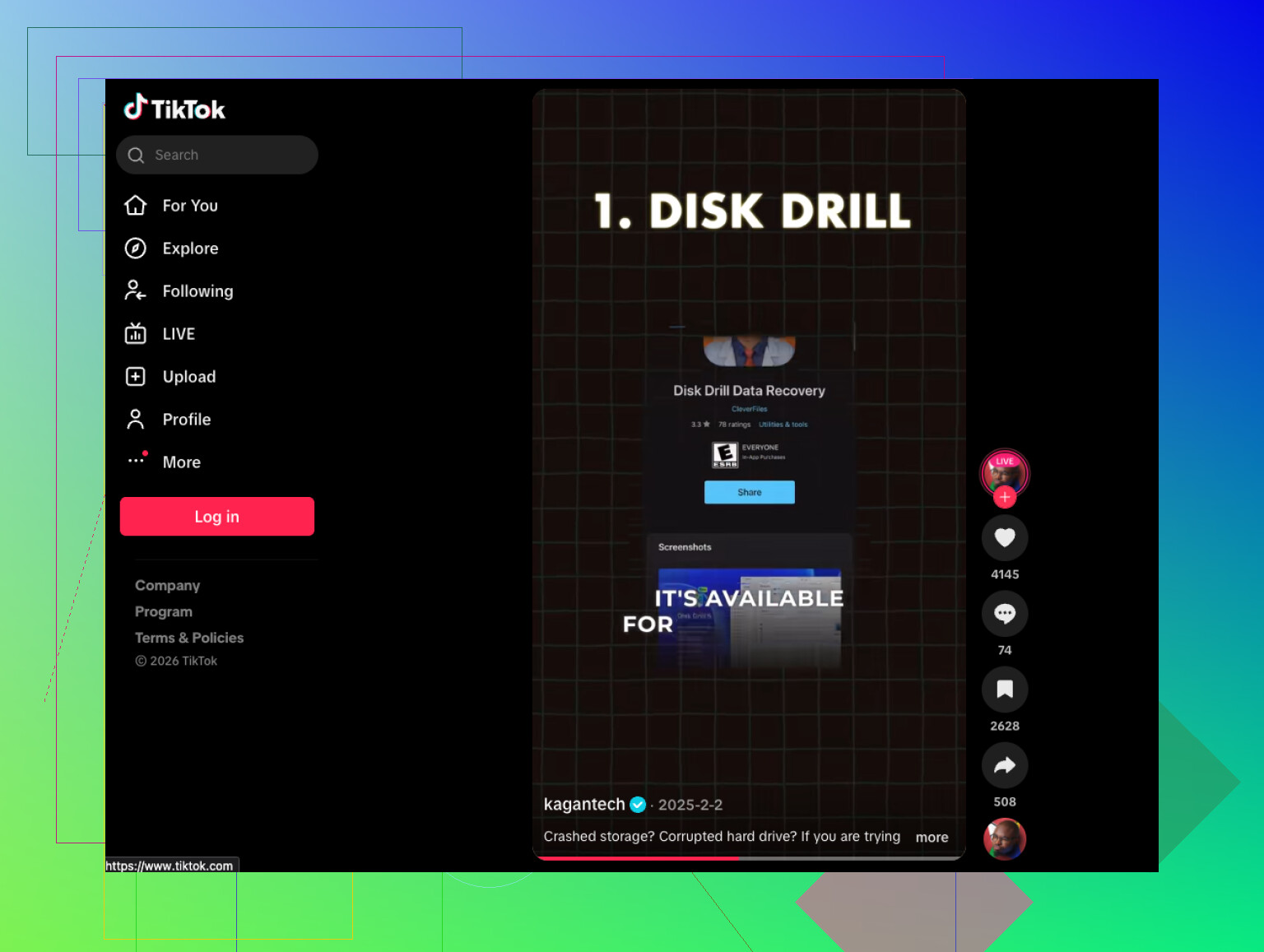
Si nada de eso muestra resultados, pasa al software de recuperación. Yo empezaría con Disk Drill. Maneja archivos eliminados, particiones dañadas, unidades formateadas y volúmenes RAW sin hacer que el proceso se sienta como tarea. La parte de vista previa de archivos importa. Si puedes previsualizar el archivo y se abre, tus probabilidades son mejores.
El orden importa aquí:
- Instala la aplicación de recuperación en una unidad diferente.
- Conecta el HDD dañado como disco secundario si puedes.
- Ejecuta primero un escaneo rápido.
- Usa el escaneo profundo solo si el rápido no encuentra tus archivos.
- Previsualiza los archivos antes de recuperarlos para no restaurar basura.
- Restaura todo en otro disco, nunca en el mismo.
- Abre los archivos recuperados y pruébalos.
- Después, guarda copias en al menos dos lugares. Lo aprendí por las malas, jaja.
Si la unidad tiene sectores defectuosos, yo haría primero una imagen, sector por sector, antes de ejecutar escaneos pesados. Trabajar desde una imagen te da otra oportunidad si el disco original empeora a mitad del proceso. Ese paso me salvó una vez con una unidad de laptop donde la velocidad de lectura se desplomaba después de unos minutos.
Si la unidad hace clics fuertes, no gira, o el software ve el disco pero no encuentra nada útil, detente ahí. Un laboratorio profesional es la mejor opción. El rango habitual es de unos $300 a $1500 o más, según lo que haya fallado. Caro, sí. Aun así, es más barato que perder años de fotos o archivos de trabajo si eso te importa.
Ojalá resulte ser un problema del sistema de archivos y no uno mecánico. Empieza con la comprobación S.M.A.R.T. y sigue desde ahí.
Si los archivos desaparecieron pero la unidad aún se abre, yo comprobaría primero si hay un problema del sistema de archivos antes de hacer una recuperación completa. @mikeappsreviewer explicó bien la parte de fallo de hardware. No estoy del todo de acuerdo con ir directamente a escaneos profundos a menos que primero hayas descartado entradas de directorio ocultas o dañadas, porque los escaneos largos añaden desgaste y hacen perder tiempo.
Haz esto en Windows.
-
Abre Administración de discos.
Comprueba si la partición muestra el tamaño y el sistema de archivos correctos. Si de repente aparece como RAW, deja de tocarla en el Explorador de archivos. -
Comprueba si los archivos estaban ocultos.
Abre Símbolo del sistema como administrador y ejecuta:
attrib -h -r -s /s /d X:*.*
Sustituye X por la letra de tu unidad.
He visto malware y desconexiones USB defectuosas poner carpetas enteras como ocultas. Molesto, pero se puede arreglar. -
Ejecuta chkdsk solo si la unidad parece estable.
Comando:
chkdsk X: /f
Esto corrige errores lógicos. No es mi primera opción en una unidad inestable, porque modifica el disco. Si la unidad se congela, salta o se desconecta, no lo hagas. -
Si la estructura de carpetas está rota, usa software de recuperación después.
Disk Drill es una opción sólida en Windows para esto. Instálalo en otra unidad, escanea el disco problemático y recupera en un disco diferente. Céntrate primero en los documentos que se pueden previsualizar para recuperar rápido tus archivos de trabajo. El tiempo importa. -
Si los archivos de trabajo son urgentes, ordénalos por tipo y fecha.
DOCX, XLSX, PDF, PSD, DWG, lo que necesites. No recuperes toda tu vida primero. Recupera primero lo del trabajo y luego haz una pasada más amplia después. -
Si la unidad es un HDD externo, cambia el cable y el puerto antes de todo esto.
Me ha pasado que un cable USB defectuoso haga que una unidad muestre datos parciales. Una solución tonta, pero pasa.
Si quieres una guía visual rápida, este video sobre software de recuperación para HDD está bastante bien:
mejor guía en video de software de recuperación de HDD para Windows
Regla principal: no guardes los archivos recuperados en el mismo disco duro. Así es como la gente convierte archivos recuperables en archivos perdidos para siempre.
Lo primero que haría, antes de escaneos o reparaciones, es comprobar si Windows te está mostrando un perfil de usuario diferente o un perfil temporal. Eso se pasa por alto muy a menudo. Si de repente tu Escritorio/Documentos se ven vacíos, ve a:
C:\Users\
y mira si la carpeta de tu cuenta antigua sigue ahí con los archivos dentro. He visto actualizaciones de Windows hacer cosas raras y hacer que la gente piense que la unidad se tragó todo.
Además, discrepo un poco con @mikeappsreviewer y @kakeru en un punto: yo no me apresuraría a usar chkdsk solo porque el disco siga apareciendo. Si los archivos que faltan son críticos para el trabajo, las herramientas de reparación pueden “ordenar” un sistema de archivos dañado de una manera que elimine rastros que el software de recuperación todavía podría encontrar. Genial cuando quieres que el disco quede arreglado, no siempre tan genial cuando quieres recuperar los datos primero. Es un poco al revés, pero así es Windows.
Mi orden de prioridad sería:
- Deja de escribir en la unidad
- Comprueba si los archivos están simplemente en otra carpeta de usuario
- Revisa el historial de sincronización de OneDrive porque a Windows le encanta mover silenciosamente Escritorio/Documentos allí
- Si la unidad se puede leer, clónala o crea una imagen primero si es posible
- Ejecuta la recuperación en el clon o desde otro PC
Si necesitas recuperar los archivos lo antes posible y la unidad todavía se puede leer, Disk Drill para la recuperación de discos duros en Windows es una opción bastante práctica porque puedes localizar tipos de archivos rápidamente en lugar de pasarte una eternidad rebuscando entre basura. Yo filtraría primero por tus archivos de trabajo, recuperaría solo eso y luego volvería por todo lo demás más tarde. Más rápido y con menos estrés.
Una cosa más que suele pasar desapercibida: abre el Visor de eventos y revisa si hay errores de disco alrededor del momento en que desaparecieron los archivos. Si ves muchos errores de bloques defectuosos o de NTFS, deja de tocar la unidad original. Ese suele ser el punto en el que “solo un intento más” se convierte en “vaya, ahora está peor”.
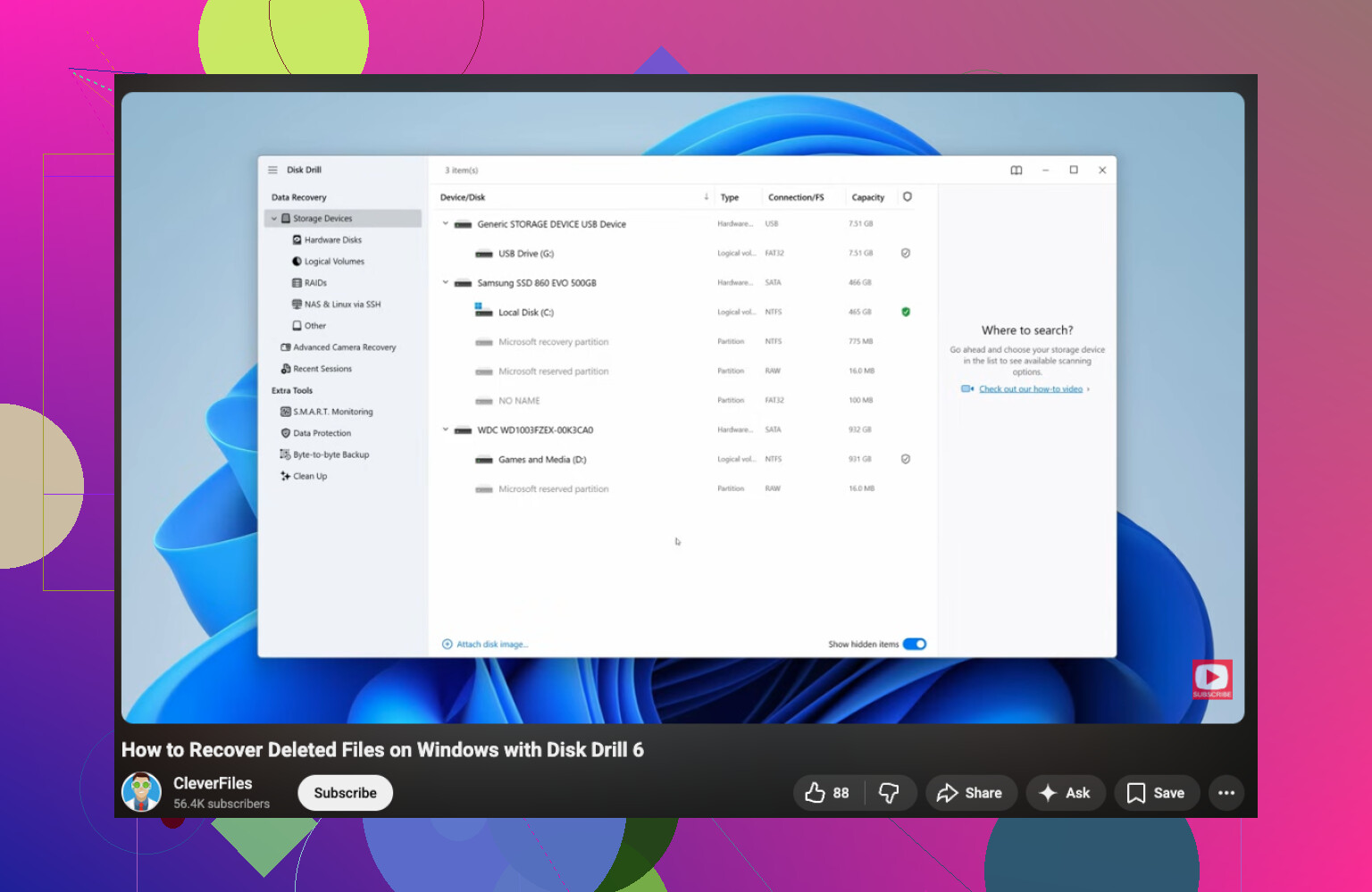
Si quieres un video paso a paso, este es un buen tutorial de recuperación de archivos de un disco duro en Windows.
Versión corta: no escribas en la unidad, no la “arregles” demasiado pronto, recupera primero los documentos de trabajo urgentes y, si la unidad empieza a comportarse raro o va lentísima, crea una imagen o entrégasela a un profesional.
Mi ligero desacuerdo con @kakeru y @suenodelbosque: si esto es una emergencia de trabajo, revisaría primero las Copias de sombra de volumen antes de tocar herramientas de reparación o incluso comprometerme a una ejecución completa de recuperación. A veces los archivos no están “perdidos”, solo fueron revertidos, movidos o quedaron huérfanos.
Prueba este triaje rápido:
- En el Explorador de archivos, haz clic derecho en la carpeta principal
- Propiedades → Versiones anteriores
- Si aparece algo en la lista, cópialo de inmediato a otra unidad
También revisa:
C:\Users\YourOldProfile\Documents- La papelera de reciclaje web de OneDrive y el historial de versiones
- Búsqueda de Windows con nombre de archivo:
kind:=document datemodified:this month
Si eso falla, entonces sí, usa Disk Drill desde otra unidad y recupera en un disco diferente.
Ventajas de Disk Drill
- Filtrado rápido por tipo de archivo
- Buenas vistas previas
- Fácil para una recuperación urgente centrada primero en documentos
Desventajas de Disk Drill
- Los escaneos profundos pueden tardar un poco
- Los resultados pueden volverse desordenados en sistemas de archivos muy dañados
- Sus mejores funciones importan más cuando la unidad todavía es al menos legible
@mikeappsreviewer tiene razón sobre detenerse si la unidad hace ruidos o se desconecta. En ese punto, cada lectura adicional es una apuesta.