Meu disco rígido de repente parou de mostrar alguns arquivos importantes no meu PC com Windows, e preciso recuperá-los o mais rápido possível para o trabalho. Estou procurando a maneira mais segura de recuperar arquivos perdidos de um disco rígido no Windows sem piorar a situação. Se alguém souber quais são as melhores etapas ou ferramentas de recuperação de dados para usar imediatamente, eu realmente agradeceria a ajuda.
Já passei por isso uma vez, e o pior erro que cometi foi mexer no drive repetidamente para ver se ele ainda funcionava. Se os seus arquivos estão sumindo ou o HDD começou a fazer barulhos estranhos, pare de usá-lo agora. Nada de copiar, nada de instalar, nada de abrir pastas por hábito. Se este for o seu drive de boot, desligue a máquina e conecte o disco a outro computador como drive secundário, se tiver essa opção.
O próximo passo depende do que falhou. Uma pasta excluída, uma partição formatada e um drive mecânico morrendo são três problemas diferentes. Eu verificaria primeiro a saúde do drive com uma ferramenta S.M.A.R.T.. No Windows, o CrystalDiskInfo é a escolha mais comum. No Mac, o DriveDx faz o mesmo trabalho. Procure por setores defeituosos, setores realocados, erros de leitura e qualquer coisa marcada como alerta ou pior.
O que me fez recuar rápido foram sinais como estes:
- Clique repetido ou tic-tac constante
- Sons de moagem ou raspagem quando o disco começa a girar
- O drive sumindo do sistema enquanto você o está usando
- O PC inteiro travando quando você abre o drive
- O disco girando, mas nunca aparecendo de jeito nenhum
Se você estiver ouvindo ou vendo qualquer uma dessas coisas, não force com varredura após varredura. Fiz isso uma vez com um Seagate antigo de 2 TB e a segunda passada foi pior que a primeira. Um drive mecânico com falha pode ser destruído por leituras repetidas. Se os dados importam, é aqui que um laboratório como a DriveSavers ou a Ontrack começa a fazer sentido, mesmo que o preço doa.
Se o drive soa normal e ainda monta, faça primeiro as verificações mais básicas. As pessoas pulam isso e depois se sentem bobas. Procure na Lixeira. Verifique o Histórico de Arquivos e as Versões Anteriores no Windows. No Mac, verifique o Time Machine. O Windows às vezes mantém cópias de sombra mesmo quando você não configurou tudo direito, então clique com o botão direito na pasta e procure por Restaurar versões anteriores. Depois verifique os itens excluídos no OneDrive, Google Drive, Dropbox e iCloud. A maioria deles mantém arquivos removidos por cerca de 30 dias, às vezes mais. Também já encontrei documentos perdidos procurando em anexos antigos de e-mail. Lugar bobo para achá-los, mas lá estavam.
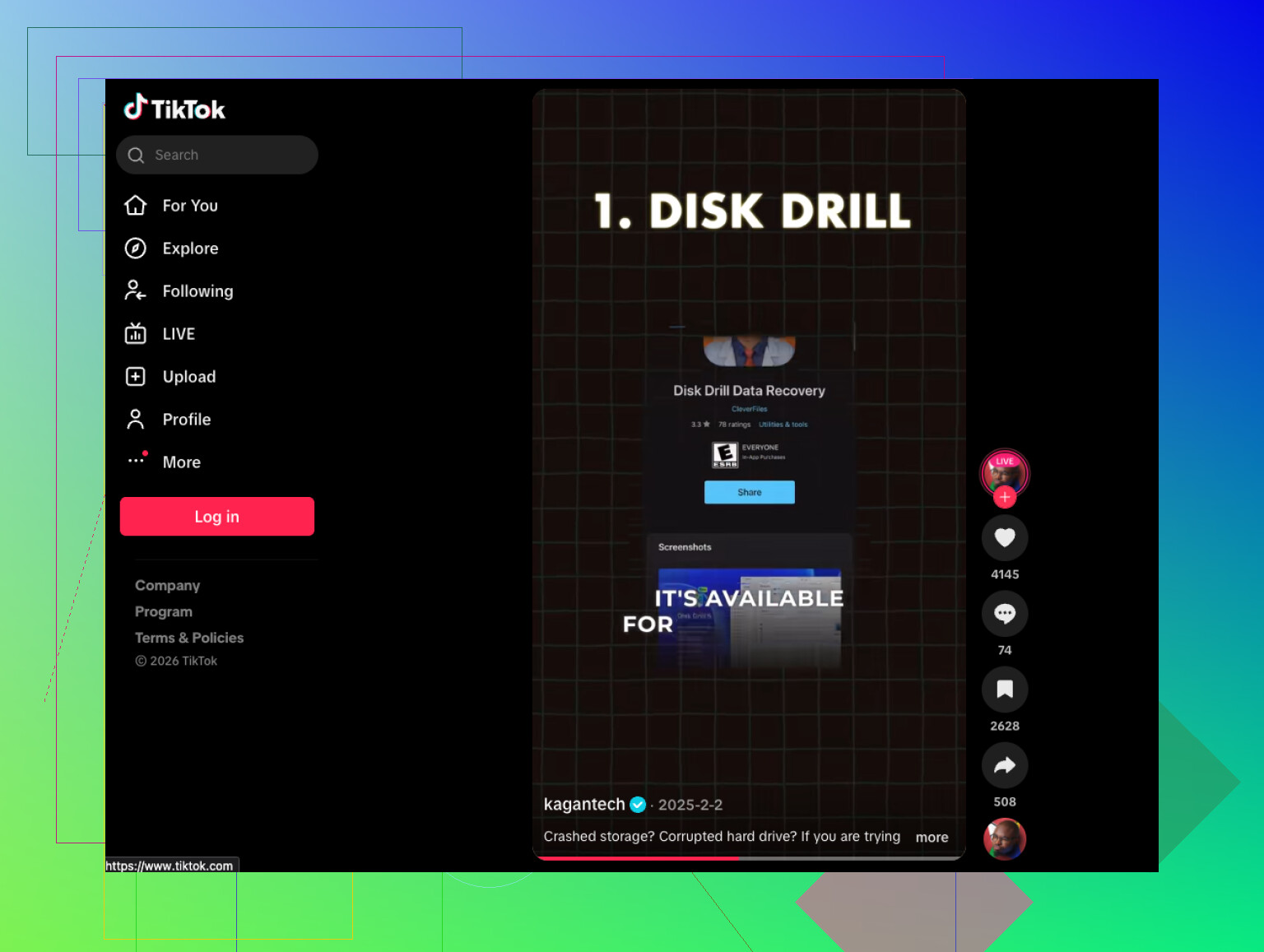
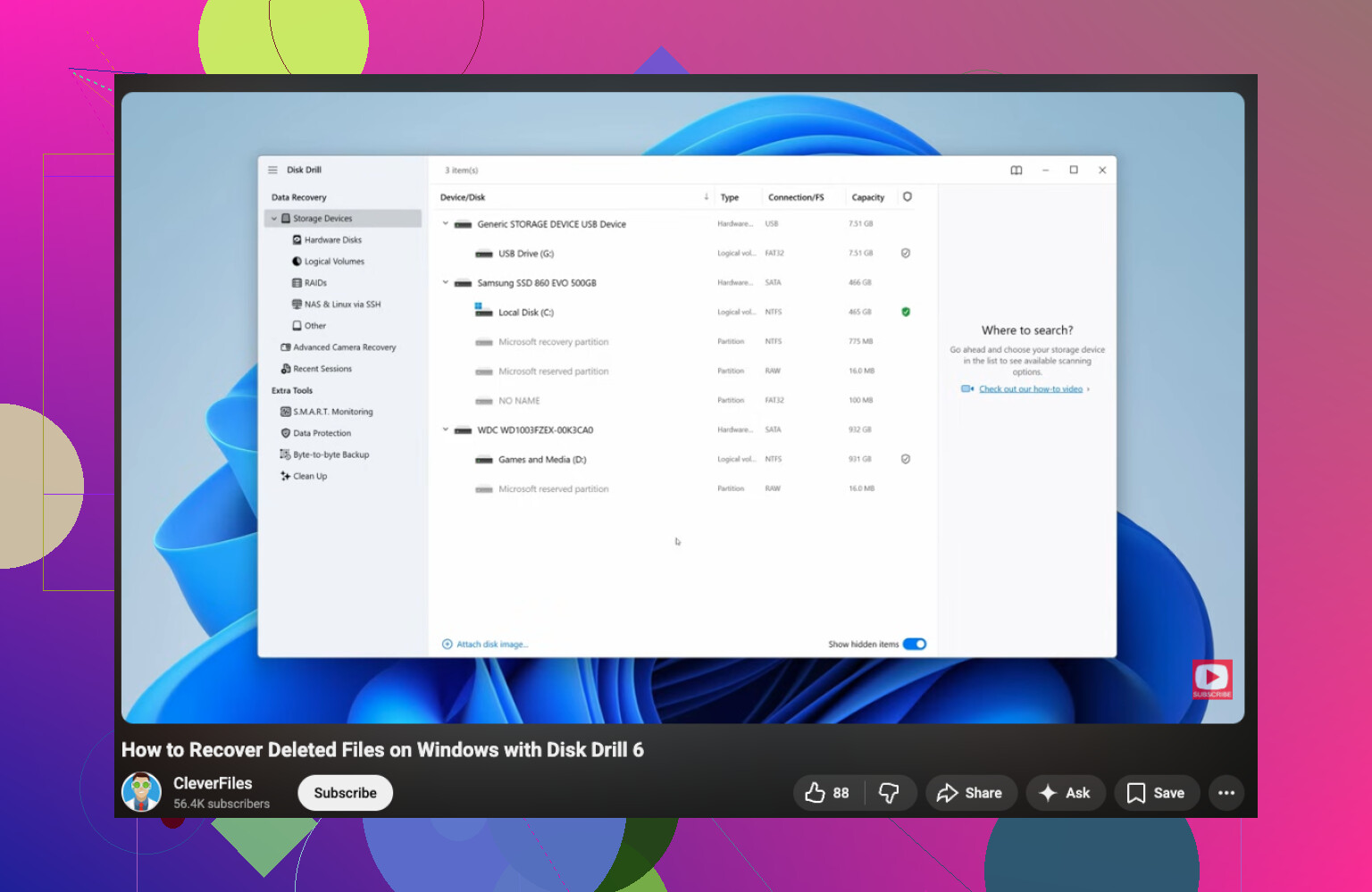
Se nada disso mostrar resultado, passe para um software de recuperação. Eu começaria com o Disk Drill. Ele lida com arquivos excluídos, partições danificadas, drives formatados e volumes RAW sem fazer o processo parecer lição de casa. A parte de visualização dos arquivos importa. Se você consegue visualizar o arquivo e ele abre, suas chances são melhores.
A ordem importa aqui:
- Instale o aplicativo de recuperação em outro drive.
- Conecte o HDD com problema como disco secundário, se puder.
- Execute primeiro uma varredura rápida.
- Use a varredura profunda só se a rápida não encontrar seus arquivos.
- Visualize os arquivos antes da recuperação para não trazer de volta lixo.
- Restaure tudo em outro disco, nunca no mesmo.
- Abra os arquivos recuperados e teste-os.
- Depois disso, mantenha cópias em pelo menos dois lugares. Aprendi isso do jeito mais difícil, rs.
Se o drive tiver setores defeituosos, eu faria primeiro uma imagem dele, setor por setor, antes de rodar varreduras pesadas. Trabalhar a partir de uma imagem te dá outra chance se o disco original piorar no meio do processo. Essa etapa já me salvou uma vez em um drive de notebook em que a velocidade de leitura despencava depois de alguns minutos.
Se o drive estiver estalando forte, não girar, ou o software enxergar o disco mas não encontrar nada útil, pare aí. Um laboratório profissional é a melhor opção. A faixa usual fica entre cerca de $300 e $1500 ou mais, dependendo do que falhou. Caro, sim. Ainda assim é mais barato do que perder anos de fotos ou arquivos de trabalho, se isso importa para você.
Espero que acabe sendo um problema no sistema de arquivos e não mecânico. Comece com a verificação S.M.A.R.T. e siga a partir daí.
Se os arquivos sumiram, mas a unidade ainda abre, eu verificaria primeiro uma bagunça no sistema de arquivos antes de fazer uma recuperação completa. @mikeappsreviewer cobriu bem o lado de falha de hardware. Eu discordo um pouco de partir direto para varreduras profundas, a menos que você já tenha descartado entradas de diretório ocultas ou corrompidas primeiro, porque varreduras longas aumentam o desgaste e desperdiçam tempo.
Faça isso no Windows.
-
Abra o Gerenciamento de Disco.
Veja se a partição mostra o tamanho e o sistema de arquivos corretos. Se de repente aparecer como RAW, pare de mexer no Explorador de Arquivos. -
Verifique se os arquivos foram ocultados.
Abra o Prompt de Comando como administrador e execute:
attrib -h -r -s /s /d X:*.*
Substitua X pela letra da sua unidade.
Já vi malware e desconexões ruins de USB mudarem pastas inteiras para ocultas. Irritante, mas dá para corrigir. -
Execute o chkdsk somente se a unidade parecer estável.
Comando:
chkdsk X: /f
Isso corrige erros lógicos. Não é minha primeira escolha em uma unidade instável, porque altera o disco. Se a unidade travar, pular ou ficar offline, não faça isso. -
Se a estrutura de pastas estiver quebrada, use um software de recuperação em seguida.
O Disk Drill é uma opção sólida no Windows para isso. Instale-o em outra unidade, escaneie o disco com problema e recupere para um disco diferente. Foque primeiro em documentos que podem ser visualizados para recuperar seus arquivos de trabalho rapidamente. O tempo importa. -
Se os arquivos de trabalho forem urgentes, classifique por tipo e data.
DOCX, XLSX, PDF, PSD, DWG, o que você precisar. Não recupere sua vida inteira primeiro. Recupere primeiro o material do trabalho e depois faça uma varredura mais ampla. -
Se a unidade for um HDD externo, troque o cabo e a porta antes de tudo isso.
Já tive um cabo USB ruim fazendo uma unidade mostrar dados parciais. Solução boba, mas acontece.
Se você quiser um passo a passo visual rápido, este vídeo sobre software de recuperação de HDD é bom:
melhor guia em vídeo de software de recuperação de HDD para Windows
Regra principal: não salve os arquivos recuperados de volta no mesmo disco rígido. É assim que as pessoas transformam arquivos recuperáveis em arquivos perdidos para sempre.
A primeira coisa que eu faria, antes de verificações ou reparos, é checar se o Windows está mostrando para você um perfil de usuário diferente ou um perfil temporário. Isso passa batido com muita frequência. Se sua Área de Trabalho/Documentos de repente parecerem vazios, acesse:
C:\Users\
e veja se a pasta da sua conta antiga ainda está lá com os arquivos dentro. Já vi atualizações do Windows fazerem coisas estranhas e levarem as pessoas a achar que o disco engoliu tudo.
Além disso, discordo um pouco do @mikeappsreviewer e do @kakeru em um ponto: eu não sairia correndo para usar chkdsk só porque o disco ainda aparece. Se os arquivos desaparecidos forem críticos para o trabalho, ferramentas de reparo podem “arrumar” um sistema de arquivos danificado de um jeito que remove rastros que um software de recuperação ainda poderia encontrar. Ótimo quando você quer o disco consertado, nem sempre tão ótimo quando você quer os dados primeiro. Meio ao contrário, mas isso é bem a cara do Windows.
Minha ordem de prioridade seria:
- Pare de gravar no disco
- Verifique se os arquivos estão apenas em outra pasta de usuário
- Verifique o histórico de sincronização do OneDrive porque o Windows adora mover silenciosamente Área de Trabalho/Documentos para lá
- Se o disco estiver legível, clone/faça uma imagem dele primeiro, se possível
- Execute a recuperação no clone ou a partir de outro PC
Se você precisa dos arquivos de volta o quanto antes e o disco ainda está legível, o Disk Drill para recuperação de disco rígido no Windows é uma opção bem prática porque você pode segmentar tipos de arquivo rapidamente em vez de passar uma eternidade vasculhando lixo. Eu filtraria primeiro pelos seus arquivos de trabalho, recuperaria só isso e depois voltaria para buscar todo o resto. Mais rápido e menos estressante.
Mais uma coisa sorrateira: abra o Visualizador de Eventos e verifique se há erros de disco por volta do momento em que os arquivos sumiram. Se você vir muitos erros de bloco defeituoso ou NTFS, pare de mexer no disco original. Esse geralmente é o ponto em que só mais uma tentativa vira agora ficou pior.
Se você quiser um vídeo passo a passo, este é um bom guia de recuperação de arquivos de disco rígido no Windows.
Resumo: não grave nele, não tente corrigir cedo demais, recupere primeiro os documentos de trabalho urgentes e, se o disco começar a agir de forma estranha ou ficar lento demais, faça uma imagem dele ou entregue para um especialista.
Minha leve discordância com @kakeru e @suenodelbosque: se esta é uma emergência de trabalho, eu verificaria Cópias de Sombra de Volume antes de mexer em ferramentas de reparo ou até mesmo de me comprometer com uma recuperação completa. Às vezes os arquivos não foram perdidos, apenas voltaram para uma versão anterior, foram movidos ou ficaram órfãos.
Tente esta triagem rápida:
- No Explorador de Arquivos, clique com o botão direito na pasta pai
- Propriedades → Versões Anteriores
- Se houver algo listado, copie imediatamente para outra unidade
Verifique também:
C:\Users\YourOldProfile\Documents- Lixeira da Web do OneDrive e histórico de versões
- Pesquisa do Windows com nome do arquivo:
kind:=document datemodified:this month
Se isso falhar, então sim, use o Disk Drill a partir de outra unidade e recupere para um disco diferente.
Prós do Disk Drill
- Filtragem rápida por tipo de arquivo
- Boas pré-visualizações
- Fácil para recuperação urgente com foco em documentos primeiro
Contras do Disk Drill
- As verificações profundas podem demorar um pouco
- Os resultados podem ficar bagunçados em sistemas de arquivos muito danificados
- Os melhores recursos importam mais quando a unidade ainda está pelo menos legível
@mikeappsreviewer está certo sobre recuar se a unidade estiver fazendo barulho ou desconectando. Nesse ponto, cada leitura extra é uma aposta.