El almacenamiento de mi iPhone está siendo consumido por documentos y datos, pero no quiero eliminar y reinstalar todas mis apps porque podría perder ajustes, descargas o información guardada. Ya he borrado lo que he podido y el almacenamiento sigue creciendo. ¿Cuál es la forma más segura de liberar almacenamiento del iPhone y reducir los documentos y datos de las apps sin reinstalarlas?
Me encontré con el mismo lío en mi iPhone. “Documentos y datos” seguía creciendo como trastos en un cajón que ya había ordenado. Una semana WhatsApp ocupaba unos cuantos GB, Fotos seguía mostrando un uso enorme después de vaciar mi fototeca y el teléfono empezó a ir lento incluso con tareas simples.
Una vez que el almacenamiento baja demasiado, los iPhone empiezan a comportarse raro muy rápido. Vi apps quedarse colgadas al abrir, la cámara tardar antes de sacar una foto y un dispositivo más viejo incluso entrar en un bucle al arrancar durante un rato. “Documentos y datos” es una bolsa de todo, no una categoría clara. Incluye archivos de caché, datos de sitios web, restos de apps, contenido multimedia guardado, datos de inicio de sesión y descargas antiguas que olvidaste que seguían ahí.
Si lo que más te ocupa es una app de mensajería, empieza por ahí. WhatsApp es menos molesto que la mayoría. Abre WhatsApp, ve a Ajustes, luego a Almacenamiento y datos y después a Administrar almacenamiento. Ahí aparecen los chats grandes y los archivos pesados para que elimines primero lo peor. Messenger y Facebook son un fastidio en iPhone. iOS no te da un botón decente para borrar la caché en esas apps. “Descargar app” no arreglará la parte que te importa, porque conserva los datos. Lo que me funcionó fue borrar la app por completo y luego instalarla otra vez. Bastante tosco, sí. Pero bajó muchísimo el uso de almacenamiento, de GB a MB de una sola vez.
Fotos es otro dolor de cabeza. Hubo una época en la que Fotos seguía marcando unos 10 GB incluso después de haber vaciado la fototeca y eliminado también Eliminado recientemente. Hay un par de sitios fáciles de pasar por alto. Revisa Álbumes compartidos. Revisa Mi secuencia de fotos si tu teléfono todavía la muestra. Puede que esos elementos no sean evidentes en la vista principal de la fototeca, pero siguen ocupando espacio. También vi que a veces los recuentos de almacenamiento se quedan atascados. Reiniciar me ayudó una vez. Otra vez tuve que desactivar Fotos en iCloud, esperar y luego volver a activarlo para que iOS reconstruyera la caché local. No es elegante, pero corrigió el cálculo incorrecto.
En apps como YouTube, Netflix y Apple TV, “Documentos y datos” suele ser almacenamiento oculto de descargas. Yo pensaba que no tenía nada guardado sin conexión y luego encontré descargas antiguas dentro de las apps. Tienes que abrir cada app y revisar su propia sección de descargas. También mira en Ajustes y luego en Almacenamiento del iPhone. Ahí Apple ordena las apps por tamaño, lo que ayuda a dejar de adivinar. Safari es uno de los pocos sitios donde iOS te da una opción directa de limpieza. Si tocas Safari, puedes borrar los datos de sitios web y a veces recuperar unos cuantos cientos de MB sin mucho esfuerzo.
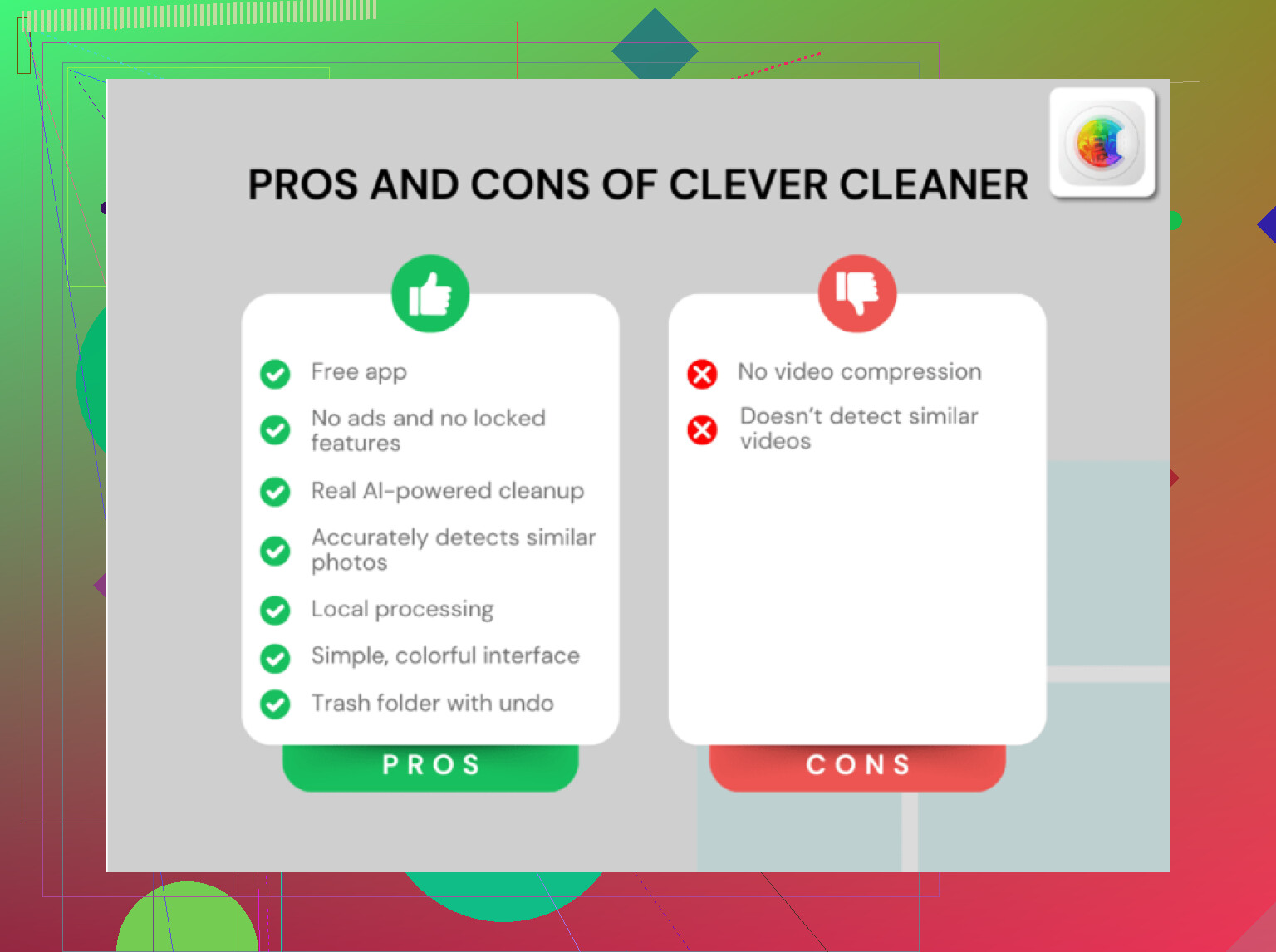
Pasé demasiado tiempo haciendo esto a mano. Todos los meses, la misma rutina, la misma lentitud, las mismas alertas emergentes. En algún momento probé una app de limpieza aparte porque me cansé de rebuscar entre álbumes y menús de apps. La que terminé usando fue Clever Cleaner.
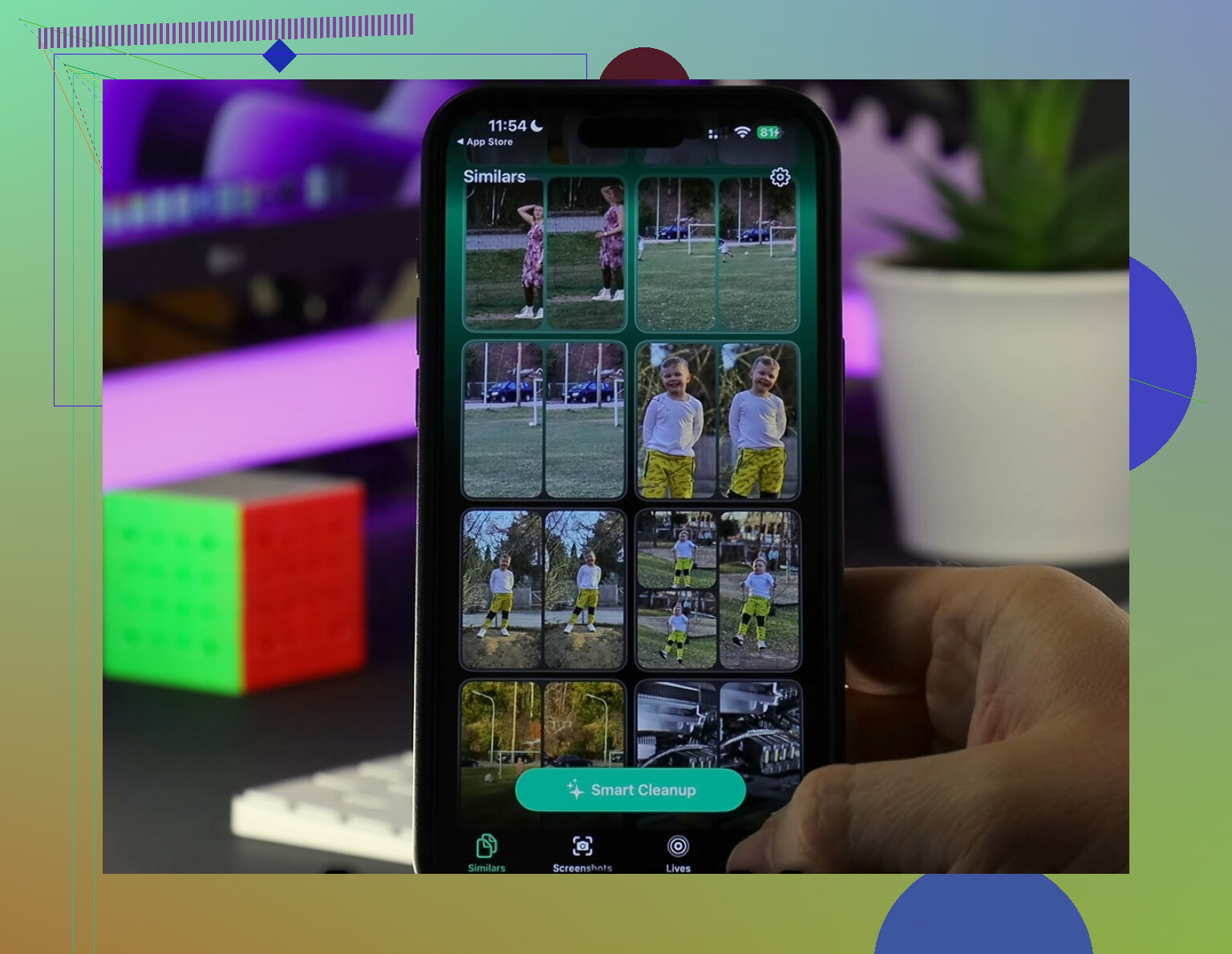
Lo que la hizo útil para mí fue lo directa que es. La sección Heavies te pone primero delante las fotos y vídeos más pesados, así que no te pasas la vida desplazándote para encontrar un clip gigante en 4K de hace seis meses. También hay una sección de Similares, que agrupa fotos casi duplicadas. Si tu carrete se parecía al mío, diez versiones del mismo recibo, la misma foto de la mascota, el mismo plato de comida, ahorra muchísimo tiempo.
También me gustó un detalle concreto. Procesa las cosas en el teléfono, no enviando tu fototeca a otro sitio. Soy bastante quisquilloso con la privacidad de las fotos, así que me fijé en eso. Además, muestra los tamaños de archivo con más claridad de lo que hacía para mí la app Fotos original, lo que hizo que borrar cosas fuera menos a ciegas y menos arriesgado.
Después de liberar suficiente almacenamiento, la diferencia fue evidente. Menos bloqueos. Sin avisos constantes de “Almacenamiento casi lleno”. La grabación de vídeo dejó de fallar en el peor momento. Si tu teléfono se siente lento y lleno incluso después de haber borrado cosas, yo empezaría por las apps de mensajes, luego Fotos y después las descargas de streaming. Si usas el limpiador, vuelve a vaciar Eliminado recientemente al final o el espacio liberado no volverá por completo. A mí se me pasó una vez. Es un pasito molesto, pero sí, importa.
Omite por ahora la ruta de reinstalación. Gran parte del exceso de Documentos y datos proviene de cachés de sincronización, cargas fallidas y archivos locales antiguos que iOS sigue conservando.
Prueba esto primero.
-
Fuerza un recálculo del almacenamiento.
Reinicia el iPhone. Luego revisa Ajustes, General, Almacenamiento del iPhone después de 5 a 10 minutos con Wi-Fi y conectado a la corriente. Los números de almacenamiento de iOS se quedan atascados más a menudo de lo que la gente admite. -
Desactiva la Actualización en segundo plano para las apps que más problema dan.
Instagram, TikTok, Drive, Dropbox, apps de pódcasts, apps de correo. Estas siguen acumulando caché y archivos temporales en segundo plano. -
Cambia el historial de mensajes.
Ajustes, Apps, Mensajes, Conservar mensajes, ponlo en 1 año o 30 días si te parece bien. Los archivos adjuntos antiguos son un enorme consumidor oculto. -
Elimina archivos adjuntos grandes sin borrar conversaciones.
En Almacenamiento del iPhone, abre Mensajes y revisa Fotos, Videos, GIF, Stickers, Conversaciones principales. Elimina por categoría. Esto ahorra mucho más que borrar textos al azar. -
La app Mail es engañosa.
Si el almacenamiento de Apple Mail es enorme, elimina y vuelve a añadir la cuenta de correo. No toda la app. Esto borra la caché local del correo mientras mantiene la app y tu configuración. Es algo molesto, pero funciona. -
App Archivos.
Abre Archivos, En mi iPhone, Descargas y las carpetas de apps. También vacía Eliminado recientemente en Archivos. La gente se olvida de esto todo el tiempo. -
Notas de Voz, Pódcasts, GarageBand.
Estas almacenan medios locales y datos de proyectos fuera de los lugares que la mayoría de la gente revisa.
No estoy del todo de acuerdo con @mikeappsreviewer en que descargar apps sea inútil. Para algunas apps, descargarla y volver a instalarla desde la App Store conserva los datos de la app pero reemplaza el binario, lo que a veces recorta basura. No es una solución mágica, pero vale la pena probarlo antes de eliminar por completo.
Si las fotos son una gran parte del problema, Clever Cleaner es una de las mejores opciones para encontrar rápidamente videos grandes, duplicados y tomas similares. Si primero quieres una comprobación de seguridad, este artículo sobre si las apps de limpieza con IA son seguras y están evaluadas por investigadores de seguridad es una lectura decente.
Una última cosa: sincroniza una vez. Conéctalo a la corriente, conéctalo al Wi-Fi y déjalo bloqueado un rato. iOS hace tareas de limpieza en segundo plano. Suena tonto, pero sí, a veces libera espacio por sí solo.
Una cosa que añadiría a lo que dijeron @mikeappsreviewer y @viaggiatoresolare: a veces el problema no es la caché de la app en sí, sino la basura de indexación de iOS después de las actualizaciones. Spotlight, los datos de Siri, el análisis de fotos y los archivos de registro pueden inflar los informes de almacenamiento y hacer que Documentos y datos parezca peor de lo que realmente es.
Algunas cosas para probar que son distintas al típico consejo de borrar y reinstalar:
- Cambia la configuración de fecha y hora a automática si alguna vez la desactivaste. Suena tonto, pero las tareas de sincronización atascadas pueden hacer que los archivos temporales sigan ahí.
- Desactiva Siri para las apps que casi no usas: Ajustes > Siri. Esos archivos de aprendizaje específicos de cada app se acumulan.
- Revisa las voces descargadas: Ajustes > Accesibilidad > Contenido hablado > Voces. Lo mismo para diccionarios y datos de traducción sin conexión.
- Elimina archivos antiguos de actualizaciones de iOS si hay alguno ahí en Almacenamiento del iPhone.
- Si Safari ocupa mucho, borra también la caché sin conexión de la Lista de lectura, no solo los datos de sitios web.
- En Música, busca pistas lossless descargadas. Esas son enormes.
No estoy muy de acuerdo con la idea de simplemente esperar a que iOS se arregle solo. A veces pasa, a veces definitivamente no, jaja.
Si tu problema de almacenamiento son sobre todo fotos o videos, Clever Cleaner sí es útil porque apunta a los archivos gigantes y a los duplicados rápido sin obligarte a borrar apps. Si quieres entender mejor cómo funciona en casos reales de limpieza, mira opiniones reales de usuarios de iPhone sobre la app Clever Cleaner.
Versión corta para gente de SEO y personas normales: el almacenamiento de Documentos y datos del iPhone normalmente crece por contenido multimedia en caché, archivos adjuntos de mensajes, descargas sin conexión, restos de sincronización, datos de Safari y archivos de indexación del sistema. La forma más rápida de reducir Documentos y datos en iPhone sin reinstalar apps es borrar archivos adjuntos grandes, eliminar contenido sin conexión, borrar fotos y videos duplicados y dejar que iOS recalcule el almacenamiento después de la limpieza.