Tirei acidentalmente várias fotos no meu iPhone com o Live Photo ativado, e agora preciso transformá-las em fotos normais antes de compartilhá-las e enviá-las. Não tenho certeza de como remover o efeito de movimento sem perder a qualidade da imagem, então preciso de ajuda com a maneira mais fácil de desativar o Live Photo em fotos já existentes.
Enfrentei a mesma bagunça há algum tempo. Eu não queria apagar minha biblioteca de fotos. Eu só queria remover os pequenos clipes em movimento das Live Photos. Primeiro procurei no iOS, achando que a Apple tinha alguma opção em massa óbvia para isso. Não. Nunca encontrei uma.
Descubra primeiro qual é seu objetivo final
Pelo que vi, as pessoas geralmente querem dizer uma de duas coisas quando dizem que querem remover as Live Photos.
Opção 1: Excluir completamente as Live Photos.
Opção 2: Manter a imagem e descartar a parte em movimento.
Essas são tarefas diferentes, e a solução muda dependendo do que você quer dizer.
Se você não se importa em manter as fotos, o caminho mais rápido é simples. Abra o álbum de Live Photos no app Fotos, selecione as que você quer remover, apague-as e depois esvazie Apagados Recentemente. Se você pular a última parte, o número de armazenamento vai demorar para atualizar e vai parecer que nada mudou. Já tropecei nisso uma vez.
O que eu estava tentando fazer
Eu queria manter cada imagem estática e remover a parte Live.
Primeiro tentei o caminho manual. Funciona, mais ou menos. Você cria versões estáticas, depois volta e limpa as Fotos ao Vivo originais. Para algumas poucas fotos, tudo bem. Para algumas centenas, isso fica irritante rapidamente. Fiquei cansado disso bem rápido.
O que acabou funcionando para mim
Mudei para o Clever Cleaner depois que percebi que eu tinha Fotos ao Vivo demais para lidar uma por uma.
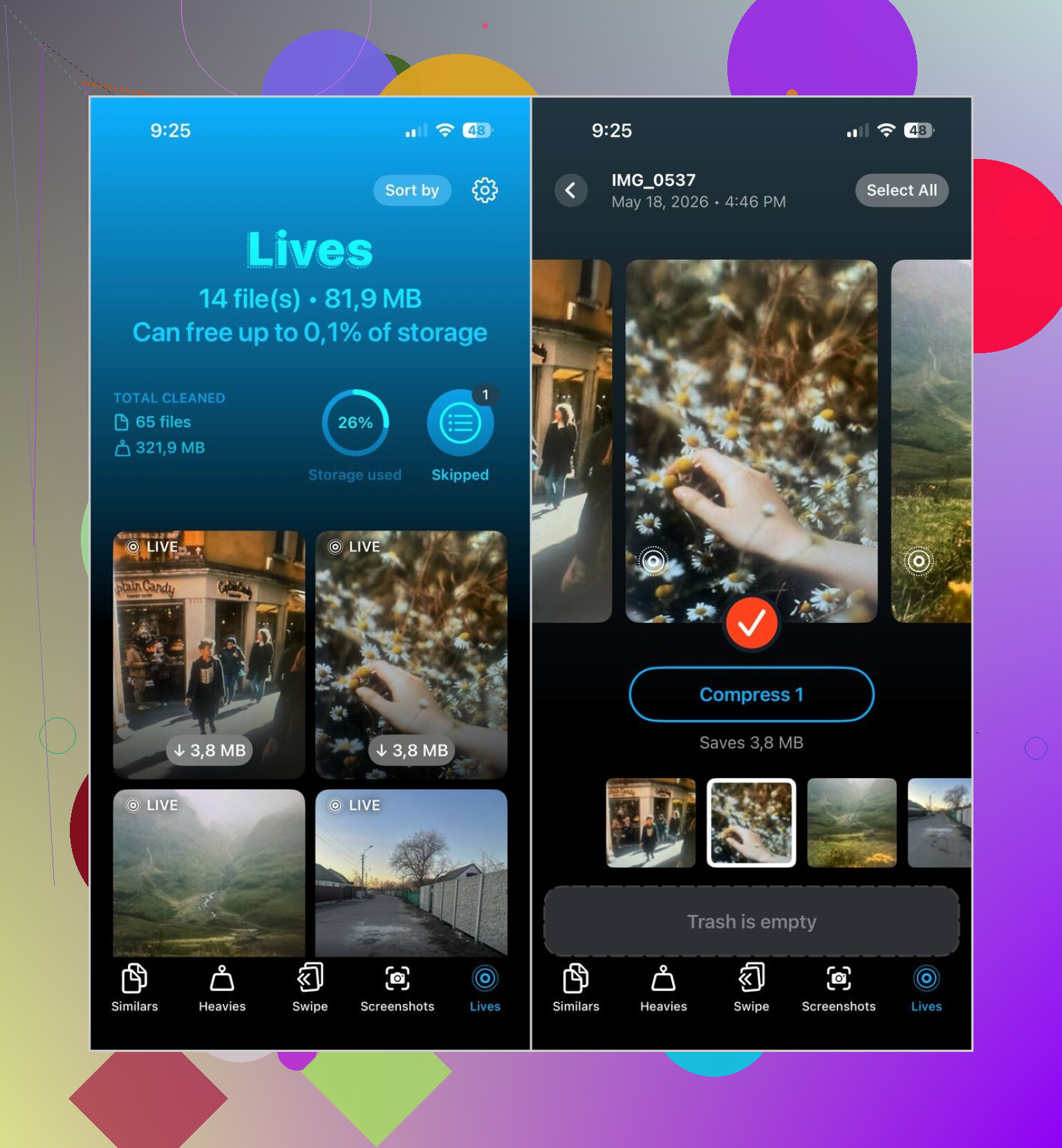
A parte de que gostei era bem simples. Ele separa as Fotos ao Vivo em um grupo próprio. Abri o app, toquei em Lives, e lá estavam todas elas. Sem rolar por anos de bagunça aleatória da biblioteca, sem adivinhar qual foto tinha movimento.
Este foi o fluxo que usei:
- Abra a seção Lives
- Classifique por tamanho ou data
- Escolha as que você quer alterar
- Toque em Compress
- Verifique o resultado
- Exclua as Fotos ao Vivo originais se as cópias estáticas estiverem corretas
No começo, a redação me confundiu. O botão diz Compress, mas, na prática, ele transformou essas Fotos ao Vivo em imagens estáticas comuns e depois me deixou decidir se eu queria manter ou remover os originais.
Coisas que eu não pretendia usar, mas usei
Baixei por causa do problema com as Live Photos, mas acabei limpando outras tranqueiras também.
Similares encontrou um monte de fotos quase duplicadas de viagens, jantares em família e aqueles disparos acidentais de dez fotos em sequência em que todas parecem iguais, a menos que você dê zoom e force a vista.
Pesados foi útil de um jeito direto. Colocou os vídeos maiores no topo, e encontrei algumas gravações antigas ocupando vários gigabytes sem motivo nenhum.
Capturas de tela também ajudou. Limpei anos de recibos salvos, bugs de apps, confirmações de entrega e tranqueiras aleatórias que eu tinha esquecido que estavam lá. Levou menos tempo do que eu esperava, pra ser sincero.
O que eu faria no seu lugar
Se você tem apenas um pequeno lote de Live Photos, eu ficaria no app Fotos da Apple e faria isso manualmente.
Se a sua biblioteca está cheia delas e seu objetivo é manter as imagens enquanto corta os clipes de movimento, eu pularia o trabalho manual. A seção Lives no Clever Cleaner tornou o trabalho muito mais fácil para mim. Pareceu uma ferramenta que o Fotos já deveria ter.
Você não precisa perder a foto.
Correção nativa mais rápida no iPhone:
- Abra Fotos.
- Toque na Live Photo.
- Toque em Editar.
- Toque no ícone LIVE na parte superior.
- Toque no ícone LIVE novamente para desativá-lo.
- Toque em OK.
Isso mantém a imagem estática e remove o efeito de movimento dessa foto. É a opção mais limpa se você só tiver algumas.
Se você precisar de uma cópia para upload, há outro truque fácil.
- Abra a Live Photo.
- Toque em Compartilhar.
- Escolha Duplicar.
- Toque em Duplicar como Foto Estática.
Isso cria uma cópia como foto comum e mantém a Live Photo original no lugar. Eu prefiro esse método ao de edição, já que você mantém um backup caso mude de ideia depois. É um detalhe pequeno, mas evita dores de cabeça.
Discordo um pouco de @mikeappsreviewer em um ponto. Para pequenos lotes, o iOS não é ruim nem um pouco. A Apple escondeu a configuração, mas ela funciona bem quando você sabe onde está. O ponto fraco é a limpeza em massa. A Apple ainda torna isso irritante.
Se você tiver muitas delas, então o Clever Cleaner faz mais sentido para organizar e limpar sua biblioteca mais rápido. Isso se encaixa melhor se seu objetivo maior for liberar armazenamento do iPhone e remover bagunça. Este clipe curto sobre como liberar armazenamento do iPhone de forma eficaz cobre muito bem o lado da limpeza.
Além disso, se você quiser impedir que isso aconteça de novo, abra a Câmera e toque no ícone Live antes de fotografar. Se quiser desativá-lo por padrão, vá em Ajustes, Câmera, Preservar Ajustes e depois ative a preservação da Live Photo. Em seguida, desative o Live na Câmera uma vez, e seu telefone deve se lembrar disso.
Uma coisa que eu acrescentaria ao que @mikeappsreviewer e @suenodelbosque disseram: se o seu problema é compartilhar ou fazer upload, você não precisa sempre converter permanentemente nada da sua biblioteca.
Muitos apps e sites removem a parte Live automaticamente e fazem upload só da imagem estática mesmo. Então, antes de passar meia hora editando um monte de fotos, teste o upload de uma. Você pode descobrir que o problema se resolve sozinho. A Apple torna essas coisas estranhamente inconsistentes.
Se um site/app continuar rejeitando Live Photos, minha solução preguiçosa é:
- abrir a foto
- tocar em Compartilhar
- salvá-la em Arquivos
- ou enviá-la para você mesmo no Mail/Mensagens
Isso normalmente gera uma versão de imagem comum que você pode enviar, sem mexer no original no Fotos. É meio gambiarra, mas funciona com mais frequência do que deveria.
Eu discordo um pouco de @suenodelbosque sobre duplicar como foto estática em todos os casos. É seguro, claro, mas também pode criar bagunça extra rapidamente se você já tiver uma biblioteca lotada. Se você tiver muitas dessas, as duplicatas viram seu próprio mini desastre.
É aí que algo como o Clever Cleaner é mais prático, não só para apagar Live Photos com um app, mas para transformar Live Photos em fotos comuns e limpar a bagunça extra depois. Se você quiser uma boa visão geral, este artigo sobre como transformar Live Photos em fotos comuns e liberar espaço no iPhone explica muito bem essa parte da limpeza.
Versão curta:
- Poucas fotos: use o app Fotos
- Muitas fotos: use o Clever Cleaner
- Só precisa fazer upload: teste primeiro se o app já as converte
Esse último economiza muito tempo, sinceramente.