Descargué archivos multimedia a mi iPhone e intenté revisarlos en la app Cleaner, pero sigo encontrándome con un muro de pago antes de poder verlo todo. Necesito ayuda para averiguar si hay una forma gratuita de revisar las fotos y los videos descargados, o si debería usar otra app para iPhone o un método integrado en su lugar.
¿Cómo reviso los medios descargados en iPhone sin encontrarme con un muro de pago en la app Cleaner?
Esa alerta de “Almacenamiento casi lleno” siempre parece aparecer cuando más necesitas el teléfono. Yo suelo verla justo cuando intento sacar una foto, actualizar una app o guardar un video. Entonces abro Almacenamiento del iPhone, veo un enorme bloque de Medios, toco por todos lados y obtengo… nada útil. Ningún desglose claro. Ninguna forma obvia de limpiarlo.
Qué suele significar “Medios” en iPhone
Esta parte al principio me confundió. Supuse que Medios significaba mis fotos. No es así, al menos no de la forma en que la mayoría de la gente piensa. Tu carrete está en Fotos. Medios es el otro montón, contenido con audio o video adjunto, fuera de tu fototeca normal.
Por lo que vi, esto suele incluir canciones descargadas de Apple Music, pistas en caché de Spotify, películas guardadas para un viaje y olvidadas después, episodios de podcasts descargados en segundo plano, notas de voz, tonos de llamada y audiolibros en Libros. Si alguna vez sincronizaste música o video desde un Mac o PC mediante Finder o el antiguo iTunes, esos archivos van a Medios sincronizados. En iOS 17, Apple mete más de todo esto en un solo bloque, y la pantalla de almacenamiento no muestra mucho detalle.
Los podcasts merecen una mención aparte. Yo tenía un montón de programas configurados para descargarse automáticamente, y en silencio fueron acumulando gigabytes de episodios antiguos que ya había terminado. No me di cuenta hasta que el almacenamiento empezó a escasear.
Por qué las herramientas integradas de Apple aquí se sienten a medio hacer
Las herramientas de serie están bien para navegar. Limpiar es otra historia.
No obtienes una lista clara de todos los medios ordenada por tamaño. Así que si una grabación de pantalla antigua ocupa 3 GB, o un archivo de video guardado hace meses está consumiendo espacio, te toca rebuscar app por app. Es lento. Yo lo hice una vez y lo dejé a medias.
La función Duplicados en Fotos ayuda un poco, pero solo con coincidencias exactas. Si hiciste ocho fotos casi idénticas intentando sacar una buena, normalmente se quedan intactas. Lo mismo pasa con el desorden como capturas de pantalla, grabaciones antiguas o descargas sin conexión de apps que olvidaste que tenías instaladas.
Mucha de la basura dentro de Medios no es basura en el sentido más obvio. Es vieja. Está enterrada. Dejaste de pensar en ella hace un año.
Por qué la mayoría de las apps de limpieza me molestaron
Probé unas cuantas de la App Store. La misma rutina casi siempre. Escanean tu biblioteca gratis, te muestran un número enorme y luego bloquean el borrado a menos que pagues semanalmente. El escaneo es el anzuelo. La limpieza es el producto.
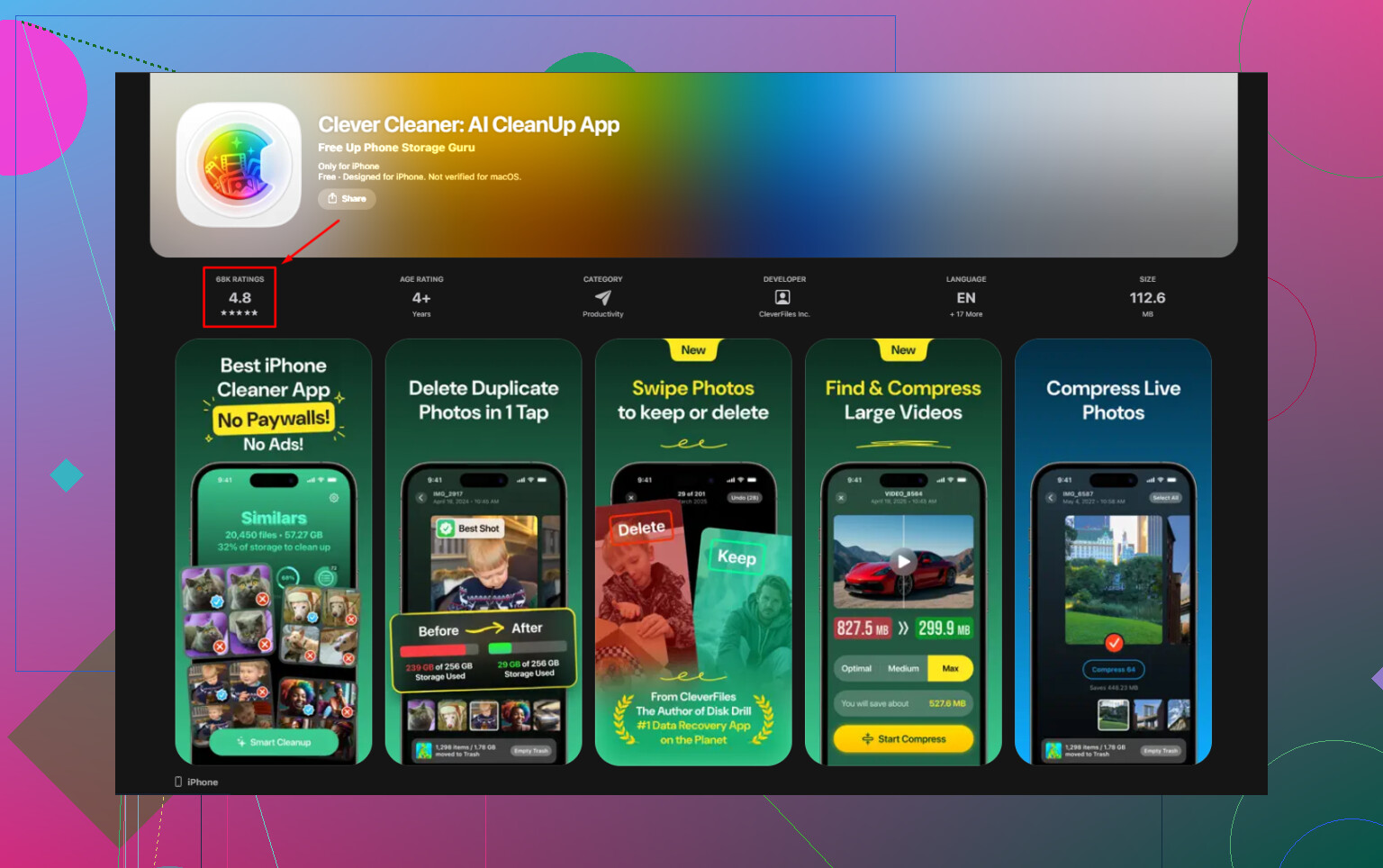
Clever Cleaner me pareció diferente cuando la probé. Sin anuncios. Sin una pantalla de suscripción metida en la cara. Sin muro de pago después del escaneo. Yo medio esperaba que apareciera uno más tarde, pero no, no me encontré con ninguno.
Lo que hice para vaciar la categoría Medios
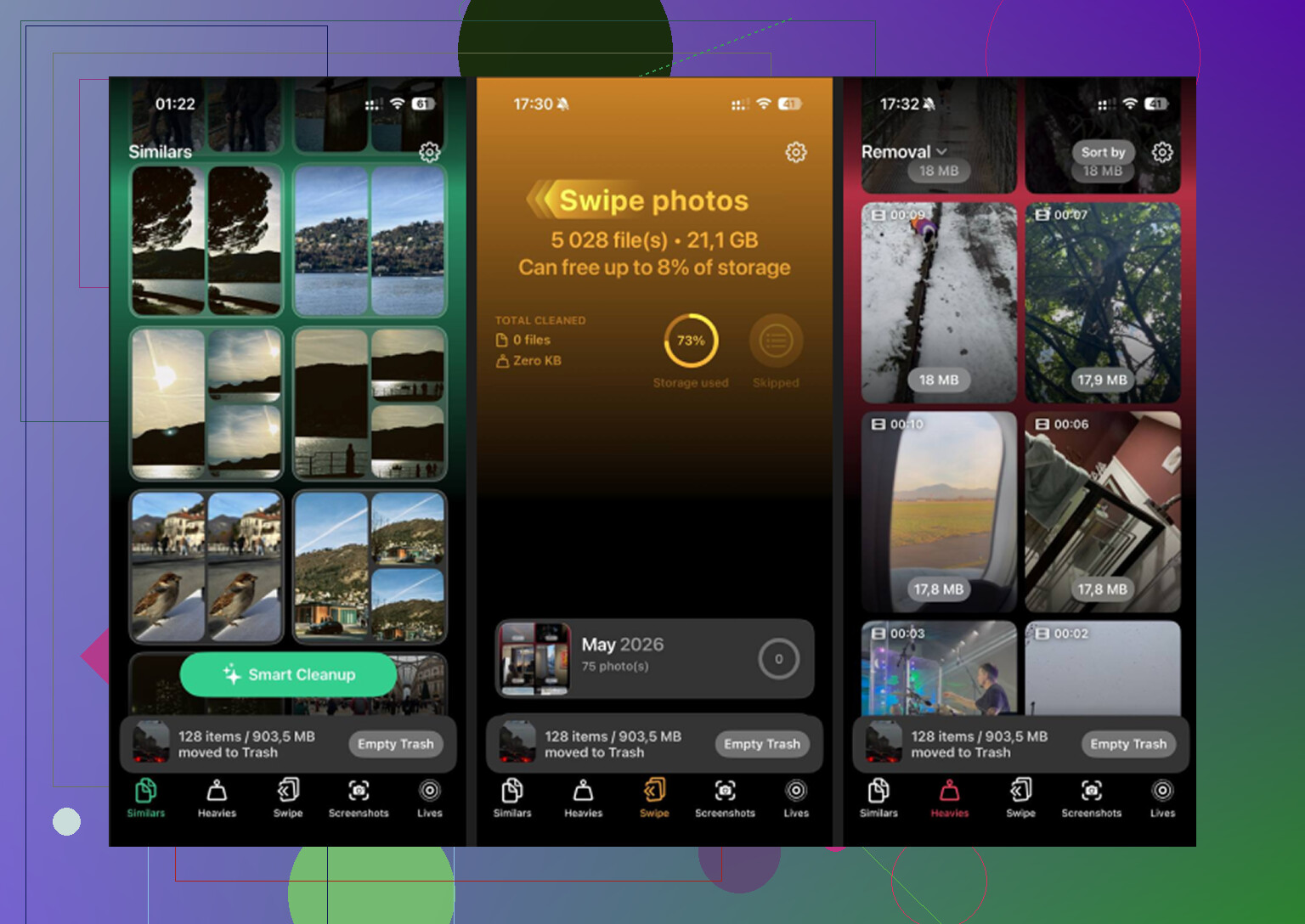
Lo primero fue abrir la pestaña Heavies. Esta fue la parte más útil para mí. Enumera los archivos multimedia del más grande al más pequeño y muestra el tamaño ahí mismo. Los peores culpables en mi caso eran videos antiguos en 4K y una grabación de pantalla larga que había olvidado que existía. Esos archivos enormes suben a la parte superior, así que no te pasas veinte minutos buscando a ciegas.
Después revisé Similars. Esto es más útil que el buscador de duplicados de Apple porque también agrupa coincidencias aproximadas. Yo tenía grupos enteros de fotos del mismo momento, mismo ángulo, misma iluminación, diferencias mínimas. Me quedé con la mejor y tiré el resto.
Luego, Screenshots. Esto fue más feo de lo que esperaba. Tenía confirmaciones de pago aleatorias, contraseñas de Wi‑Fi, actualizaciones de envíos y capturas de memes de hace meses. Los tamaños de archivo aparecen en las miniaturas, lo que hizo más fácil recortar primero las más pesadas.
Una cosa que me gustó es que todo el procesamiento se queda en el dispositivo. Para mí, eso importaba. Mi biblioteca tiene cosas privadas, capturas de mensajes, videos personales y algunas aburridas capturas de finanzas. No quiero que nada de eso se envíe a ningún sitio.
Algunos arreglos manuales que vale la pena hacer
Desactiva las descargas automáticas en Podcasts. Si no lo haces, los episodios siguen acumulándose en segundo plano.
Ve a Ajustes > Mensajes > Conservar mensajes y cámbialo a 30 días o 1 año. Los archivos de video antiguos adjuntos en los mensajes ocupan más de lo que la gente cree.
Abre Netflix, YouTube y cualquier app de streaming que uses sin conexión. Elimina descargas antiguas. Yo encontré cosas de viajes que hice hace muchísimo tiempo.
La parte que la gente pasa por alto después de limpiar
Esto me pasó una vez. Borras un montón de archivos, revisas el almacenamiento y el número apenas se mueve. Parece roto.
Ve a Fotos, luego Álbumes y después Eliminado recientemente en Utilidades. Pulsa Eliminar todo. Hasta que no vacíes esa carpeta, los archivos siguen contando para el almacenamiento durante 30 días. Si te saltas esto, la limpieza no se refleja del todo.
Ese paso fue lo que por fin hizo que la barra bajara en mi caso.
Si Cleaner te detiene con un muro de pago, sáltalo. No necesitas una app de limpieza de pago para revisar los medios descargados en iPhone.
La mejor forma gratuita:
- Abre Fotos y luego Álbumes.
- Revisa Videos, Capturas de pantalla, Grabaciones de pantalla, Live Photos y Guardado recientemente.
- Abre Archivos, luego Explorar, luego En mi iPhone y iCloud Drive. Muchas cosas descargadas están ahí, no en Fotos.
- Revisa las descargas específicas de cada app. TV, Netflix, Spotify, VLC, Podcasts, Libros, YouTube.
No estoy del todo de acuerdo con @mikeappsreviewer en un punto. Las apps de limpieza no son el mejor lugar para revisar archivos primero. El iPhone ya divide tus cosas entre Fotos, Archivos y descargas de apps, así que una sola app a menudo omite parte de ello o pone la vista útil detrás de muros de pago.
Si quieres una app de limpieza gratuita, Clever Cleaner es una de las pocas que vale la pena probar. Es mejor para limpiar la fototeca que para revisar cada archivo descargado en el teléfono. Así que úsala para duplicados y fotos grandes, no como tu único navegador de medios.
Además, usa Ajustes > General > Almacenamiento del iPhone. Toca las apps una por una. Muchas muestran “Documentos y datos” o el tamaño del contenido descargado. Es más lento, pero gratis y preciso.
Para un video paso a paso, esto ayuda:
cómo revisar y limpiar medios descargados en iPhone
La versión corta: Fotos para medios guardados, Archivos para descargas, ajustes de apps para contenido sin conexión. El muro de pago de Cleaner se soluciona no usando Cleaner para revisar en primer lugar.
Omite la app Cleaner para la parte de la “reseña”. Ahí es donde discrepo un poco con @mikeappsreviewer. Las apps de limpieza son decentes para limpiar, pero bastante malas como navegador multimedia completo a menos que pagues.
Forma gratis que sí funciona:
- App Fotos: revisa Álbumes, luego Videos, Grabaciones de pantalla, Live Photos, Capturas de pantalla, Descargas
- App Archivos: toca Explorar, luego En mi iPhone y Descargas
- Mensajes: ahí se esconden adjuntos antiguos de fotos y videos
- Descargas específicas de apps: Spotify, Netflix, YouTube, Podcasts, Books, VLC, etc.
- Configuración > General > Almacenamiento del iPhone: muestra qué app está acumulando cosas
Además, algunos “medios descargados” no están en Fotos en absoluto, y por eso estas apps de limpieza se sienten incompletas. @viajeroceleste tenía razón en esa parte.
Si aún quieres una ayuda gratis, Clever Cleaner probablemente sea una de las mejores opciones para limpieza de fotos y videos específicamente, no para ver cada archivo descargado en el teléfono. Más bien como buscador de duplicados, detector de videos grandes, eliminador de capturas de pantalla basura.
Una cosa más que la gente olvida: Eliminado recientemente en Fotos. Si borraste cosas y el almacenamiento no cambió, esa es la razón. Al iPhone le encanta fingir que limpió cosas cuando en realidad no lo hizo jaja.
Si quieres más detalles, esta reseña de la app Clever Cleaner para limpiar el almacenamiento del iPhone explica lo que hace sin la típica palabrería de la App Store.
Yo lo manejaría de una forma distinta a @viajeroceleste, @viajantedoceu y @mikeappsreviewer. Sus consejos son sólidos para encontrar cosas, pero si tu objetivo principal es simplemente previsualizar medios descargados sin pagar, la pregunta clave es de dónde salieron esos medios.
Si fue:
- guardado desde Safari/AirDrop/Telegram/etc. → previsualízalo en la app Archivos con Quick Look
- guardado en el carrete → previsualízalo en Fotos
- dentro de la sección sin conexión de una app → por lo general debes revisarlo dentro de esa app
Por eso Cleaner se topa con un límite. Está intentando ser un navegador para medios que Apple ya divide por separado.
Una cosa con la que discrepo ligeramente: revisar las estadísticas de almacenamiento es útil, pero no ayuda mucho para revisar archivos de verdad. Te dice quién está gordo, no qué archivo es el culpable.
Si quieres una solución gratuita:
- En Archivos, cambia a Vista de lista
- Toca el icono de ordenar
- Ordena por Tamaño o Fecha
- Toca los archivos para previsualizarlos a pantalla completa
Eso a menudo te da lo que Cleaner cobra por mostrar.
Sobre Clever Cleaner:
- Pros: decente para fotos duplicadas, tomas similares, capturas de pantalla, limpieza de bibliotecas grandes
- Contras: no es un verdadero navegador de todos los archivos, no reemplaza a los gestores de descargas específicos de cada app, es menos útil para medios ocultos en apps de streaming
Así que sí, la revisión gratuita es posible. Solo que no de forma centralizada en Cleaner. En iPhone, los “medios descargados” están dispersos por diseño, y esa es honestamente la parte molesta.