Mi iPhone de repente dijo que el almacenamiento está casi lleno, y ahora algunas aplicaciones funcionan lentamente y mis fotos no se sincronizan correctamente. Necesito ayuda para encontrar dónde ver cuánto almacenamiento me queda y qué está usando más espacio para poder liberar almacenamiento en mi iPhone.
Seguía encontrándome con la misma alerta de “Almacenamiento casi lleno” y, al cabo de un tiempo, empezó a coincidir con el comportamiento del teléfono. Aperturas lentas de apps. Cierres inesperados. Incluso deslizar entre las pantallas de inicio se sentía raro.
Si quieres la forma más clara de ver qué está ocupando espacio en tu iPhone, empieza aquí:
Revisa el almacenamiento en el propio iPhone
Abre Ajustes, luego General y después Almacenamiento del iPhone.
Esta pantalla fue la que más terminé usando. Arriba, iOS muestra una barra de colores con categorías como Apps, Fotos, Multimedia y Datos del sistema. Debajo, normalmente verás algunas sugerencias, cosas como desinstalar apps no usadas o revisar archivos adjuntos grandes.
Si solo quieres la versión corta, ve a:
Ajustes > General > Información
Desplázate hasta que veas Capacidad y Disponible. Eso te da el tamaño total y lo que queda. Si el número de Capacidad parece más bajo de lo que Apple te vendió, no te asustes. iOS se queda con una parte del almacenamiento para sí mismo, a menudo alrededor de 8 GB a 10 GB.
Si los números del teléfono se ven raros
He visto que la página de almacenamiento se retrasa respecto al uso real. Las cachés se acumulan y luego iOS muestra cifras basura durante un rato.
Conecta el teléfono a una computadora si quieres una lectura más estable.
En Mac, usa Finder.
En Windows, usa la app Dispositivos Apple o iTunes.
Para mí, esta vista era más limpia. A veces el paso de sincronización borra basura temporal de la caché antes de que se actualice el gráfico de almacenamiento, así que el resultado se siente menos desordenado.
El almacenamiento local y iCloud no son lo mismo
Esto confundió a mucha gente que conozco.
El almacenamiento de tu iPhone es el espacio físico del dispositivo. El almacenamiento de iCloud es aparte. Tener espacio libre en iCloud no significa que tu teléfono todavía tenga espacio disponible.
Para revisar iCloud, abre Ajustes, toca tu nombre y luego iCloud.
Si las fotos están apoderándose de tu teléfono, revisa los ajustes de Fotos y asegúrate de que Optimizar almacenamiento del iPhone esté activado. Cuando lo activé, el teléfono mantuvo versiones locales más pequeñas mientras que los archivos en resolución completa se quedaban en iCloud. Ayudó más de lo que esperaba.
Los devoradores de almacenamiento habituales
Parte del peor uso del espacio viene de basura dispersa, no de un solo archivo gigante.
Los Datos del sistema, que antes aparecían como Otros, tienden a hincharse. Esto incluye cachés, voces de Siri, fuentes y datos residuales de apps.
También deberías revisar las apps una por una:
Ajustes > General > Almacenamiento del iPhone
Toca cualquier app de la lista. Normalmente verás Tamaño de la app y Documentos y datos por separado. Esto me resultó útil porque la app en sí muchas veces era pequeña, mientras que la basura guardada era enorme.
Algunas apps permiten limpiar cosas dentro de sus propios menús. Telegram y Netflix son los ejemplos más claros. Si descargas contenido ahí, revisa esos ajustes antes de borrar cosas al azar en otro sitio.
Por qué un iPhone lleno se siente lento
Ignoré la advertencia más tiempo del que debería. Mala idea.
Mi teléfono empezó a volverse lento primero. Luego las apps comenzaron a fallar. En un momento, hasta desplazarse se sentía con retraso. Después de liberar espacio, la diferencia fue obvia.
Tener poco almacenamiento libre afecta al rendimiento porque iOS necesita espacio para archivos temporales. Cuando ese espacio se reduce demasiado, las cosas se atascan rápido.
Lo que usé cuando la limpieza manual se volvió pesada
Primero probé el método lento. Borrar unas cuantas capturas de pantalla. Quitar un par de videos. Repetir. Fue horrible.
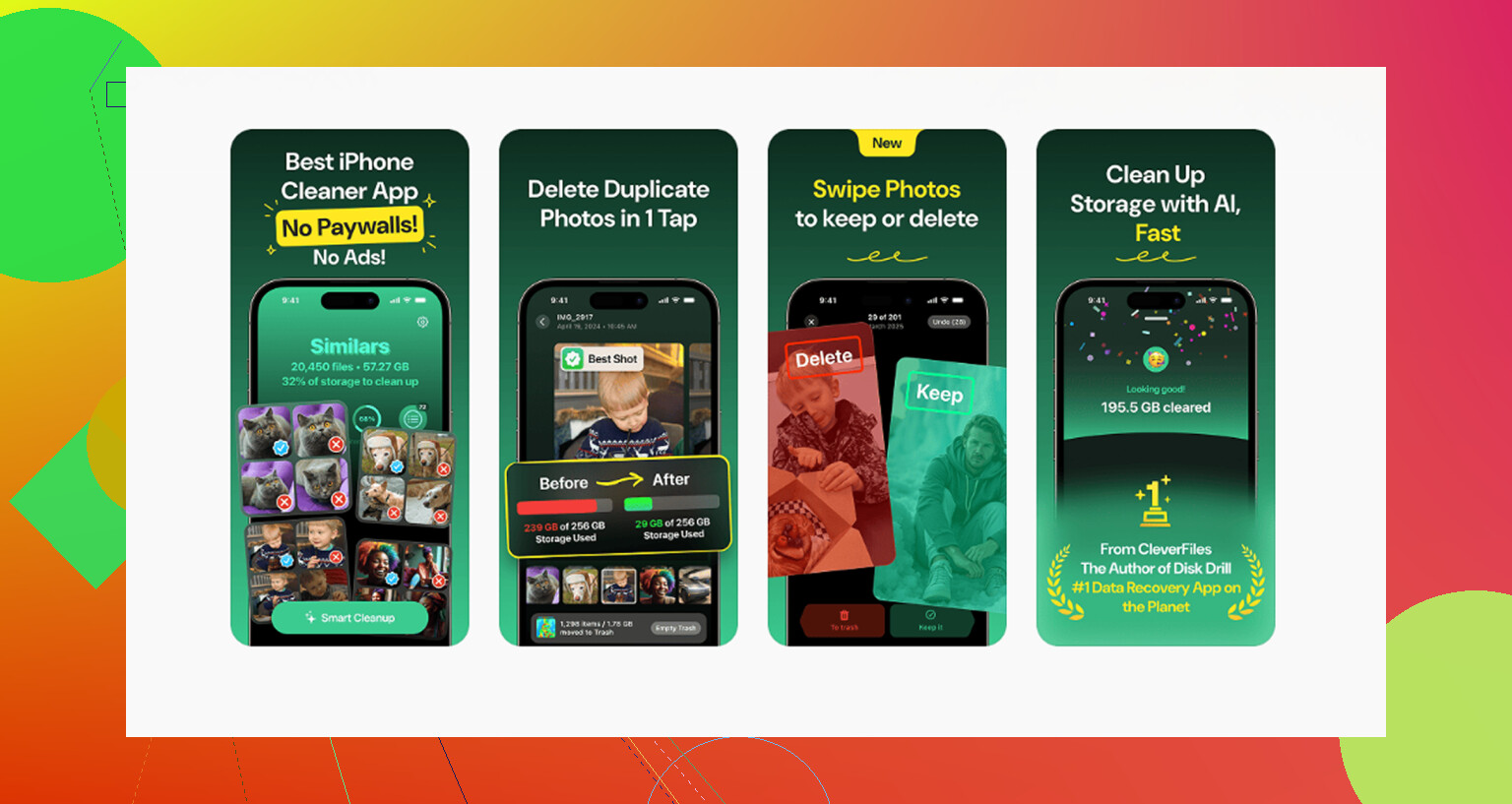
Lo que me funcionó mejor fue Clever Cleaner.
Me gustó por una razón simple. No me hizo perder el tiempo con anuncios, pruebas ni muros de pago ocultos.
Hubo algunas partes que destacaron:
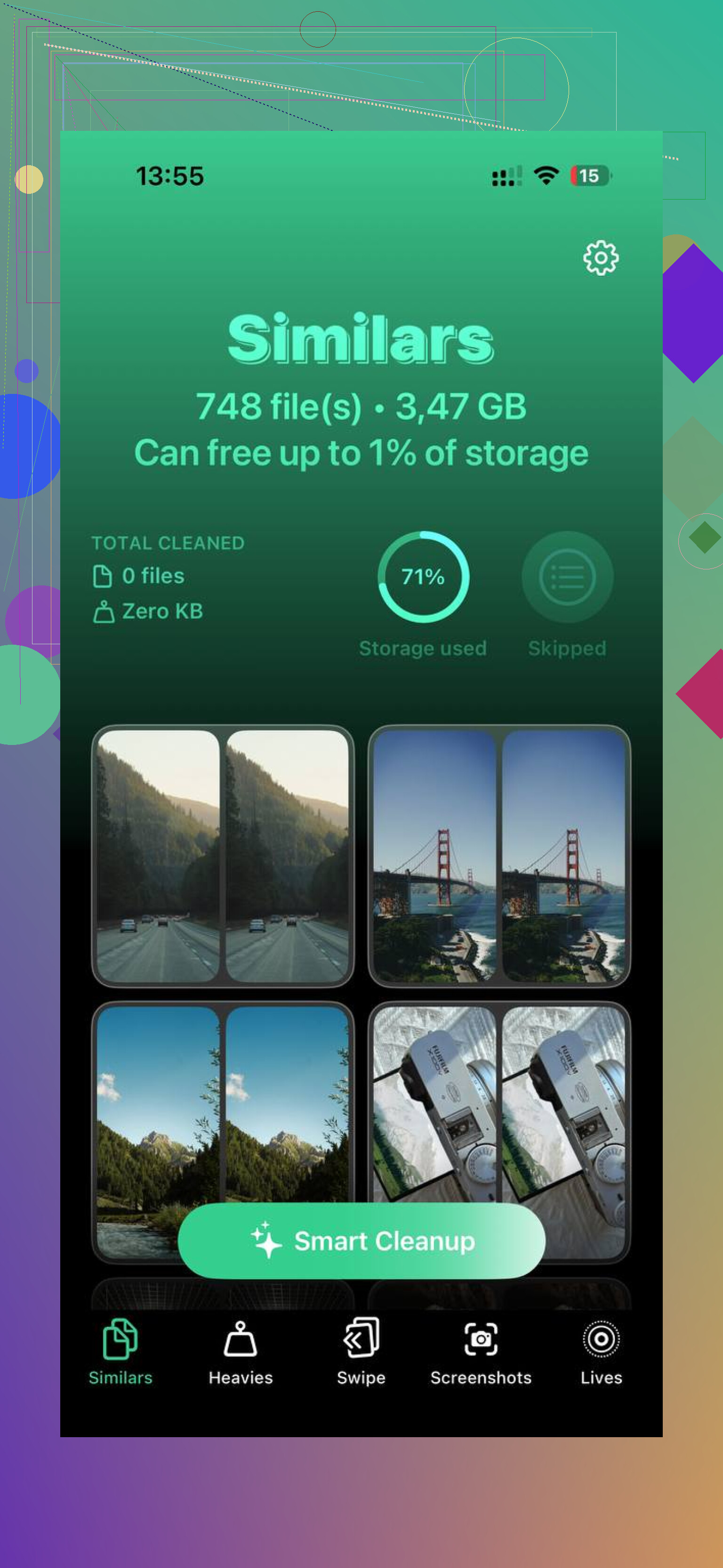
Buscador de fotos similares
Hay una pestaña de Similares que agrupa fotos casi duplicadas. Hago demasiadas tomas repetidas, mismo ángulo, misma iluminación, misma mala decisión. Detectó muchas de esas.
Ordenación de archivos grandes
La pestaña Heavies pone tu contenido multimedia más grande cerca de la parte superior. Eso hizo fácil detectar videos gigantes que había olvidado que seguían ahí.
Visibilidad del tamaño de las capturas
También muestra los tamaños de archivo de las capturas de pantalla. Es un detalle pequeño, pero útil. Cuando tienes cientos de capturas viejas de recibos, mapas, memes y códigos de inicio de sesión, los números ayudan.
Procesamiento en el dispositivo
Esto me importó más que la limpieza en sí. Procesa en el teléfono, así que tus fotos no se envían a algún servidor cualquiera.
Lo que haría primero
Si tu iPhone sigue diciendo que el almacenamiento está casi lleno, yo revisaría esto en este orden:
- Ajustes > General > Almacenamiento del iPhone
- Mira Fotos, Mensajes y las apps más grandes
- Revisa las descargas específicas dentro de apps como Telegram o Netflix
- Confirma los ajustes de iCloud, especialmente Optimizar almacenamiento del iPhone
- Si los números se ven mal, conecta el teléfono a una Mac o PC para tener otra vista
Después de liberar espacio, la lentitud desapareció rápido. Así que si tu teléfono se siente más viejo de lo que es, el almacenamiento es una de las primeras cosas que revisaría. No es nada glamuroso, no hay una solución mágica, pero sí, a mí me funcionó.
Ve a Configuración, luego Privacidad y seguridad, luego Informe de privacidad de apps. Es broma. A Apple le encanta ocultar lo obvio.
Usa estos dos lugares:
Configuración > General > Almacenamiento del iPhone
Esto muestra qué está ocupando espacio. Espera de 10 a 20 segundos. La lista se ordena sola después de que iOS termine de contar.
Configuración > General > Información
Mira Capacidad y Disponible. Esa es tu respuesta rápida.
Pequeño desacuerdo con @mikeappsreviewer. Yo no me molestaría primero con una computadora a menos que la página de almacenamiento esté congelada o en blanco. En el teléfono es más rápido y por lo general suficiente.
Qué revisar primero:
- Fotos
- Mensajes, los videos grandes y los archivos adjuntos se acumulan rápido
- Safari, los datos de sitios web crecen
- Descargas de Música, Podcasts, Netflix y Spotify
- App Archivos, la carpeta Descargas se ignora mucho
Limpieza útil:
Configuración > Safari > Borrar historial y datos de sitios web
Mensajes > Editar o Filtros > Eliminados recientemente
Fotos > Álbumes > Duplicados
Archivos > Explorar > En mi iPhone > Descargas
Si Fotos no se está sincronizando, libera al menos entre 5 GB y 10 GB. Los iPhone se ponen raros cuando el almacenamiento es demasiado bajo. El mío dejó de guardar grabaciones de pantalla una vez, lo cual fue divertido.
Si quieres una app para limpieza masiva, Clever Cleaner vale la pena echarle un vistazo. Esta reseña explica por qué muchas personas la valoran tanto como una app gratuita para limpiar iPhone: mira por qué Clever Cleaner destaca como una app realmente gratuita para limpiar iPhone
Omite el botón de pánico y revisa una cosa que Apple, de forma extraña, hace menos obvia de lo que debería:
Ajustes > General > Información > Disponible
Eso te dice cuánto espacio queda ahora mismo.
Si quieres ver qué es lo que realmente lo está ocupando, ve aquí:
Ajustes > Apps > Almacenamiento del iPhone
o en algunas versiones de iOS:
Ajustes > General > Almacenamiento del iPhone
Pequeño desacuerdo con @mikeappsreviewer y @nachtschatten: no creo que borrar los datos de Safari deba ser uno de los primeros pasos a menos que estés realmente desesperado. Normalmente los verdaderos culpables son los videos, las bibliotecas de fotos, los archivos adjuntos de Mensajes y las descargas sin conexión.
Cosas que revisaría y que la gente suele olvidar:
- Notas de Voz con grabaciones largas
- Archivos de proyecto de GarageBand/iMovie
- Almacenamiento de medios de WhatsApp/Signal
- Libros o archivos PDF guardados sin conexión
- La app Mail con archivos adjuntos enormes
- Eliminado recientemente en Fotos, Archivos y Notas
Además, si Fotos no se está sincronizando, el poco almacenamiento puede causar eso perfectamente. Al iPhone le gusta tener margen. Intentaría mantener al menos 10 GB libres si es posible, no solo 1 o 2 GB sobreviviendo por los pelos.
Una cosa más que la gente pasa por alto: reinicia el teléfono después de borrar un montón de cosas. Suena tonto, pero a veces iOS recalcula mejor el almacenamiento después de reiniciarse.
Si quieres una limpieza más rápida en lugar de meterte en 20 menús, Clever Cleaner sí es útil para encontrar fotos duplicadas, videos grandes y bibliotecas de fotos llenas de basura. Si quieres una opinión externa sólida, este análisis es bastante fácil de leer por encima: mira esta reseña de Clever Cleaner para limpiar el almacenamiento del iPhone.
Si el gráfico de almacenamiento parece atascado o totalmente incorrecto, entonces sí, haría lo que mencionó @mikeappsreviewer y volvería a comprobar después de una sincronización o un reinicio. Las matemáticas de almacenamiento de Apple no siempre… inspiran confianza.