Meu iPhone de repente informou que o armazenamento está quase cheio, e agora alguns aplicativos estão funcionando lentamente e minhas fotos não estão sincronizando corretamente. Preciso de ajuda para encontrar onde ver quanto armazenamento ainda tenho disponível e o que está usando mais espaço para que eu possa liberar armazenamento no meu iPhone.
Eu continuava esbarrando no mesmo alerta “Armazenamento quase cheio” e, depois de um tempo, ele começou a combinar com o comportamento do telefone. Apps abrindo devagar. Travamentos aleatórios. Até deslizar entre as telas de início parecia estranho.
Se você quer a visão mais clara do que está ocupando espaço no seu iPhone, comece aqui:
Verifique o armazenamento no próprio iPhone
Abra Ajustes, depois Geral, depois Armazenamento do iPhone.
Essa foi a tela que acabei usando mais. Na parte superior, o iOS mostra uma barra colorida com categorias como Apps, Fotos, Mídia e Dados do Sistema. Abaixo dela, você normalmente verá algumas sugestões, coisas como descarregar apps não usados ou verificar anexos grandes.
Se você só quiser a versão curta, vá para:
Ajustes > Geral > Sobre
Role até ver Capacidade e Disponível. Isso mostra o tamanho total e o que ainda resta. Se o número de Capacidade parecer menor do que o que a Apple vendeu para você, não entre em pânico. O iOS reserva uma parte do armazenamento para si mesmo, geralmente algo em torno de 8 GB a 10 GB.
Se os números do telefone parecerem estranhos
Já vi a página de armazenamento demorar para refletir o uso real. Os caches se acumulam, e aí o iOS mostra números sem sentido por um tempo.
Conecte o telefone a um computador se quiser uma leitura mais estável.
No Mac, use o Finder.
No Windows, use o app Apple Devices ou o iTunes.
Para mim, essa visualização era mais limpa. Às vezes, a etapa de sincronização limpa o lixo temporário de cache antes que o gráfico de armazenamento seja atualizado, então o resultado parece menos bagunçado.
Armazenamento local e iCloud não são a mesma coisa
Isso confundiu muita gente que eu conheço.
O armazenamento do seu iPhone é o espaço físico no aparelho. O armazenamento do iCloud é separado. Ter espaço livre no iCloud não significa que seu telefone ainda tenha espaço sobrando.
Para verificar o iCloud, abra Ajustes, toque no seu nome e depois em iCloud.
Se as fotos estão dominando o seu telefone, veja os ajustes de Fotos e confira se a opção Otimizar Armazenamento do iPhone está ativada. Quando eu ativei isso, o telefone manteve versões locais menores enquanto os arquivos em resolução total ficavam no iCloud. Ajudou mais do que eu esperava.
Os vilões mais comuns do armazenamento
Parte do pior uso de espaço vem de lixo espalhado, não de um único arquivo gigante.
Dados do Sistema, que antes apareciam como Outros, tendem a aumentar. Isso inclui caches, vozes da Siri, fontes e dados restantes de apps.
Você também deve inspecionar os apps um por um:
Ajustes > Geral > Armazenamento do iPhone
Toque em qualquer app da lista. Normalmente você verá Tamanho do App e Documentos e Dados separados. Achei isso útil porque o app em si muitas vezes era pequeno, enquanto o lixo armazenado nele era enorme.
Alguns apps permitem fazer a limpeza dentro dos próprios menus. Telegram e Netflix são os exemplos mais óbvios. Se você baixa mídia neles, verifique essas configurações antes de sair apagando coisas aleatórias em outros lugares.
Por que um iPhone cheio fica lento
Ignorei o aviso por mais tempo do que deveria. Péssima ideia.
Meu telefone começou a ficar lento primeiro. Depois os apps começaram a falhar. Em um momento, até rolar a tela parecia atrasado. Depois de liberar espaço, a diferença foi óbvia.
Pouco armazenamento livre afeta o desempenho porque o iOS precisa de espaço para arquivos temporários. Quando esse espaço encolhe demais, as coisas começam a travar rápido.
O que eu usei quando a limpeza manual ficou cansativa
Eu tentei primeiro o método lento. Apagar algumas capturas de tela. Remover alguns vídeos. Repetir. Foi horrível.
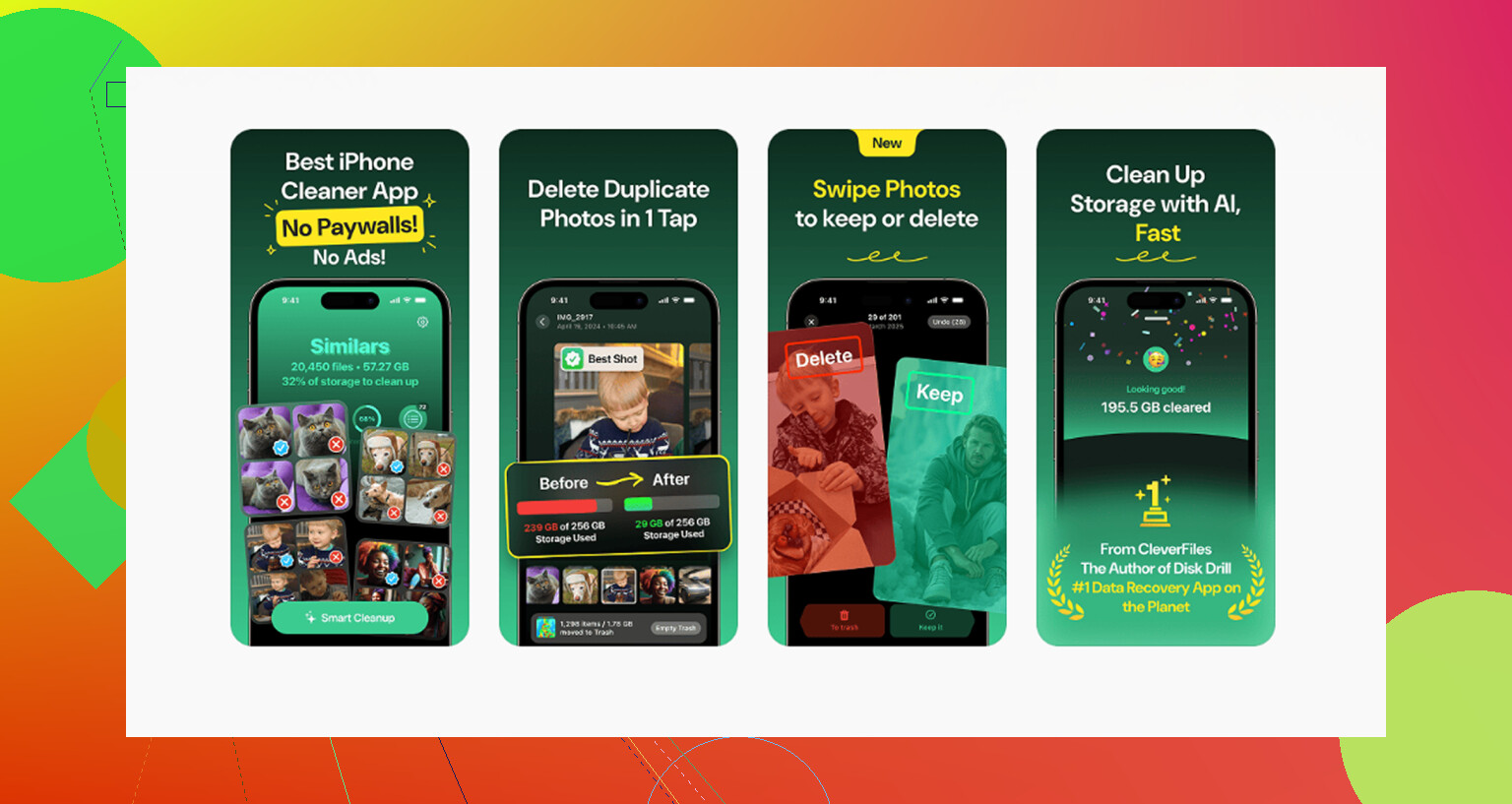
O que funcionou melhor para mim foi o Clever Cleaner.
Gostei dele por um motivo simples. Ele não me fez perder tempo com anúncios, testes gratuitos ou paywalls escondidos.
Algumas partes se destacaram:
Localizador de fotos semelhantes
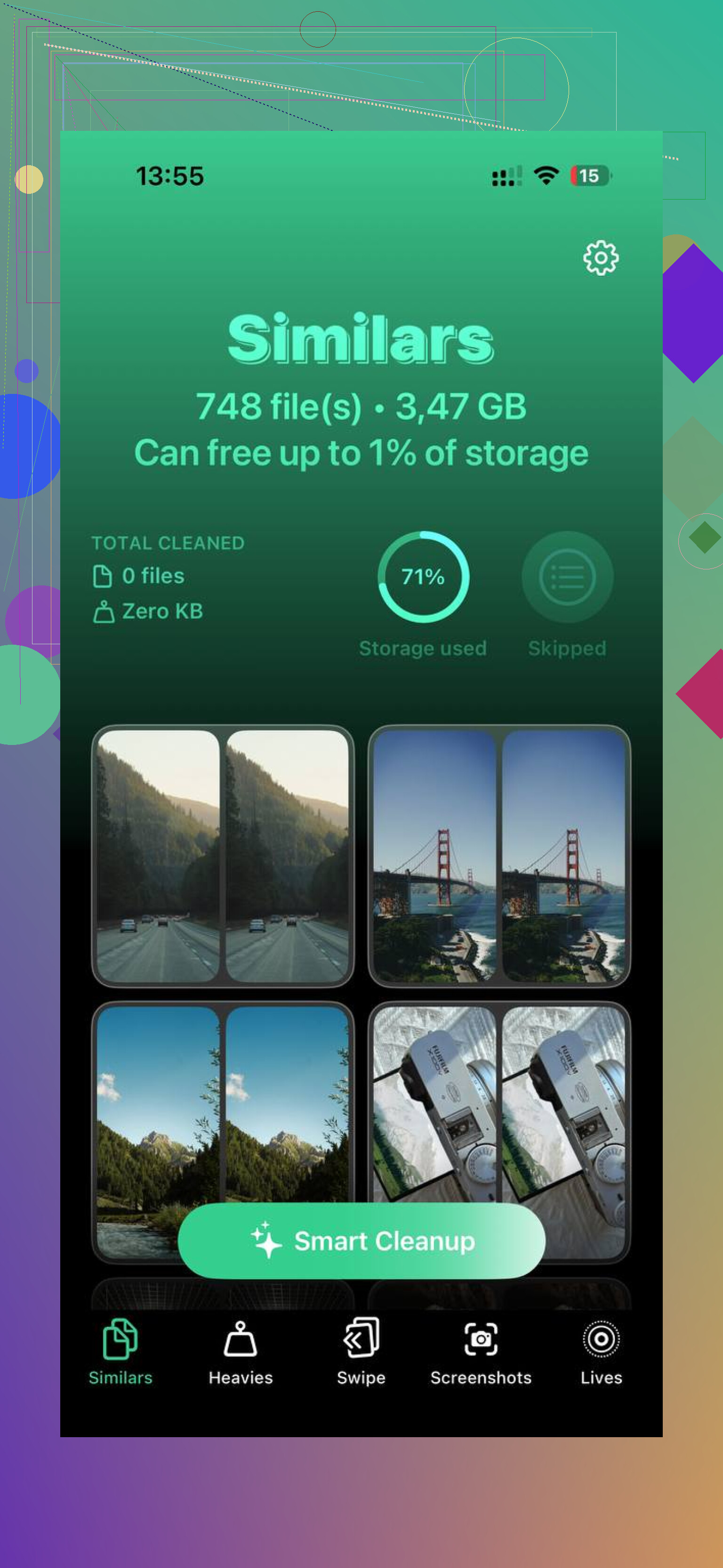
Há uma aba Similares que agrupa fotos quase duplicadas. Eu tiro fotos repetidas demais, mesmo ângulo, mesma iluminação, mesma má decisão. Ela encontrou muitas dessas.
Organização de arquivos grandes
A aba Pesados coloca sua mídia maior perto do topo. Isso facilitou identificar vídeos gigantes que eu tinha esquecido que ainda estavam ali.
Visibilidade do tamanho das capturas de tela
Ele também mostra os tamanhos dos arquivos das capturas de tela. Coisa pequena, mas útil. Quando você tem centenas de capturas de tela antigas de recibos, mapas, memes e códigos de login, os números ajudam.
Processamento no dispositivo
Isso importou para mim mais do que a própria limpeza. Ele processa tudo no telefone, então suas fotos não são enviadas para algum servidor aleatório.
O que eu faria primeiro
Se o seu iPhone continua dizendo que o armazenamento está quase cheio, eu verificaria isto nesta ordem:
- Ajustes > Geral > Armazenamento do iPhone
- Veja Fotos, Mensagens e os maiores apps
- Verifique downloads específicos de apps em aplicativos como Telegram ou Netflix
- Confirme os ajustes do iCloud, especialmente Otimizar Armazenamento do iPhone
- Se os números parecerem errados, conecte o telefone a um Mac ou PC para ter outra visualização
Depois que eu liberei espaço, a lentidão caiu rapidamente. Então, se o seu telefone parece mais velho do que realmente é, armazenamento é uma das primeiras coisas que eu observaria. Não é glamouroso, não há solução mágica, mas sim, funcionou para mim.
Vá em Ajustes, depois em Privacidade e Segurança, depois em Relatório de Privacidade do App. Brincadeira. A Apple adora esconder o óbvio.
Use estes dois lugares:
Ajustes > Geral > Armazenamento do iPhone
Isso mostra o que está ocupando espaço. Espere de 10 a 20 segundos. A lista se organiza sozinha depois que o iOS termina de calcular.
Ajustes > Geral > Sobre
Veja Capacidade e Disponível. Essa é a resposta rápida.
Discordo um pouco do @mikeappsreviewer. Eu não me incomodaria com um computador primeiro, a menos que a página de armazenamento esteja travada ou em branco. No celular é mais rápido e geralmente suficiente.
O que verificar primeiro:
- Fotos
- Mensagens, vídeos grandes e anexos se acumulam rápido
- Safari, os dados de sites aumentam
- Downloads do Music, Podcasts, Netflix e Spotify
- App Arquivos, a pasta Downloads é ignorada com frequência
Limpeza útil:
Ajustes > Safari > Limpar Histórico e Dados dos Sites
Mensagens > Editar ou Filtros > Apagados Recentemente
Fotos > Álbuns > Duplicatas
Arquivos > Explorar > No Meu iPhone > Downloads
Se o Fotos não estiver sincronizando, libere pelo menos 5 GB a 10 GB. Os iPhones ficam estranhos quando o armazenamento está muito baixo. O meu já parou de salvar gravações de tela uma vez, foi divertido.
Se você quiser um app para limpeza em massa, o Clever Cleaner vale a pena conferir. Esta análise explica por que muitas pessoas o avaliam tão bem como um app gratuito de limpeza para iPhone: veja por que o Clever Cleaner se destaca como um app de limpeza para iPhone realmente gratuito
Ignore o botão de pânico e verifique uma coisa que a Apple estranhamente torna menos óbvia do que deveria ser:
Ajustes > Geral > Sobre > Disponível
Isso mostra quanto espaço resta neste momento.
Se você quiser ver o que realmente está ocupando espaço, vá aqui:
Ajustes > Apps > Armazenamento do iPhone
ou em algumas versões do iOS:
Ajustes > Geral > Armazenamento do iPhone
Pequena discordância com @mikeappsreviewer e @nachtschatten: não acho que limpar os dados do Safari deva ser um dos primeiros passos, a menos que você esteja realmente desesperado. Normalmente, os verdadeiros culpados são vídeos, bibliotecas de fotos, anexos do Mensagens e downloads offline.
Coisas que eu verificaria e que as pessoas esquecem:
- Gravações com gravações longas
- Arquivos de projeto do GarageBand/iMovie
- Armazenamento de mídia do WhatsApp/Signal
- Livros ou arquivos PDF salvos offline
- App Mail com anexos enormes
- Apagados recentemente em Fotos, Arquivos e Notas
Além disso, se o Fotos não estiver sincronizando, pouco armazenamento pode definitivamente causar isso. O iPhone gosta de ter espaço de sobra. Eu tentaria manter pelo menos 10 GB livres se possível, não apenas 1 ou 2 GB por um fio.
Mais uma coisa que as pessoas deixam passar: reinicie o telefone depois de apagar um monte de coisas. Parece bobo, mas o iOS às vezes recalcula o armazenamento melhor depois de uma reinicialização.
Se você quiser uma limpeza mais rápida em vez de vasculhar 20 menus, o Clever Cleaner é realmente útil para encontrar fotos duplicadas, vídeos grandes e bibliotecas de fotos cheias de bagunça. Se você quiser uma análise externa sólida sobre ele, este texto é bem fácil de ler rapidamente: veja esta análise do Clever Cleaner para limpeza de armazenamento do iPhone.
Se o gráfico de armazenamento parecer travado ou muito errado, então sim, eu faria o que @mikeappsreviewer mencionou e verificaria novamente depois de uma sincronização ou reinicialização. A matemática de armazenamento da Apple nem sempre é… inspiradora de confiança.