Mi almacenamiento de contenido sincronizado en mi iPhone aumentó repentinamente mucho, aunque no agregué música, películas ni fotos nuevas. Estoy tratando de averiguar qué causó el aumento del almacenamiento y cómo reducir el tamaño del contenido sincronizado sin perder nada importante. ¿Alguien ha visto antes este problema de almacenamiento de contenido sincronizado en iPhone?
Apple cambió el nombre de estas cosas varias veces, así que sí, la terminología es confusa. 'Synced Media' y 'Synced Content' apuntan a la misma categoría. Si moviste archivos desde una computadora a tu iPhone con Finder, los flujos de trabajo antiguos de iTunes o la app Apple Devices, esto es lo que estás viendo.
Qué significan los medios sincronizados en iPhone y por qué son diferentes de tu biblioteca normal de Fotos
En mi teléfono, medios sincronizados significaba archivos transferidos desde una Mac. Música, películas, episodios de TV y carpetas de fotos. Era una transferencia de la computadora al teléfono, ya fuera con cable o por Wi-Fi local.
La parte que la gente pasa por alto es el control. Fotos de iCloud sincroniza en ambos sentidos. Si borras en el teléfono, cambia en todas partes. Synced Media no funciona así. La computadora sigue teniendo el control, así que tu iPhone trata esos archivos como si fueran prestados. Los ves, los usas, pero no los eliminas directamente del teléfono. Vuelves a la computadora y cambias allí la fuente de sincronización.
Por qué el contenido sincronizado de repente parece enorme
Después de iOS 17, el informe de almacenamiento se volvió raro para mucha gente. Vi ejemplos donde 20 GB de música aparecían en Música, y luego esos mismos 20 GB parecían volver a aparecer en Synced Content. Se siente como si tu teléfono se hubiera comido la misma biblioteca dos veces.
Por lo que la gente ha estado viendo, esto suele ser un error de visualización del almacenamiento, no archivos duplicados reales. Aun así, sigue siendo malo. Si el iPhone cree que el almacenamiento está lleno, las descargas fallan, las actualizaciones se atascan y el teléfono empieza a sentirse apretado incluso cuando las cuentas no cuadran.
Cómo eliminé medios sincronizados después de que iTunes desapareció
Apple dividió la antigua configuración de iTunes en otras apps. En Mac, usas Finder. En Windows, usas la app Apple Devices.
Pasos en Mac
- Conecta el iPhone a tu Mac.
- Abre Finder.
- Haz clic en tu iPhone en Ubicaciones.
- Abre la pestaña del tipo de contenido, como Música, Fotos o Películas.
- Desactiva la opción de sincronización, como 'Sincronizar fotos con tu dispositivo'.
- Haz clic en Aplicar.
Pasos en Windows
- Instala Apple Devices desde Microsoft Store.
- Conecta el iPhone.
- Abre las mismas pestañas de contenido que verías en Finder.
- Desactiva la categoría sincronizada que quieres eliminar.
- Aplica el cambio.
Si el método normal no hace nada, prueba el truco de la carpeta vacía
Tuve mejor suerte con esto cuando las fotos sincronizadas antiguas se negaban a irse.
- Crea una carpeta vacía nueva en tu escritorio.
- En Finder o Apple Devices, configura la sincronización de fotos para usar esa carpeta vacía.
- Haz clic en Aplicar.
El teléfono revisa la carpeta de origen, ve cero archivos y borra las copias sincronizadas del dispositivo. Es una solución improvisada algo tonta, pero funciona más a menudo que el método limpio de la casilla. Un poco chapucero, sí.
¿Es seguro eliminar medios sincronizados?
Sí. Solo estás eliminando las copias del iPhone. Los originales se quedan en la computadora. Sé que a la gente le preocupa estar a punto de destruir su biblioteca, pero este paso no toca los archivos de origen.
Por qué tu iPhone sigue sintiéndose lento después de limpiarlo
El contenido sincronizado suele ser una parte del problema, no todo el desastre. En mi caso, el problema mayor terminó siendo años de basura acumulada en Fotos. Casi duplicados, ráfagas, clips aleatorios en 4K, capturas de pantalla viejas de apps que ya ni uso. El almacenamiento se va consumiendo por capas.
Una vez que el espacio libre empieza a escasear, el iPhone comienza a ir lento. Los archivos temporales necesitan espacio. Las tareas en segundo plano necesitan espacio. Las actualizaciones necesitan espacio. Así que, aunque soluciones el contenido sincronizado, la lentitud sigue si el resto de tu almacenamiento todavía está lleno.
Después de limpiar la parte sincronizada, usé Clever Cleaner para revisar el resto. Lo que más me ayudó fue ver el tamaño de las capturas de pantalla antes de borrarlas, ordenar primero los archivos más grandes y agrupar fotos casi idénticas para que las ráfagas dejaran de atascarlo todo. En mi caso, la limpieza en Finder más Clever Cleaner liberó unos 15 GB, y la lentitud se detuvo después de eso.
Lo que suele causar el salto es una de estas 3 cosas.
-
iOS volvió a categorizar archivos antiguos.
Después de una actualización, los bloques de almacenamiento cambian. Los datos sincronizados de música o fotos pasan a contarse en Medios sincronizados en lugar de donde antes estaban. El tamaño parece mayor, pero tu teléfono no ganó 20 GB de la noche a la mañana. Aunque discrepo un poco con @mikeappsreviewer en una parte. No siempre es un error. A veces Apple cambió la etiqueta, no el almacenamiento. -
Los archivos sin conexión se agruparon en el mismo total.
Si usas Apple Music, TV, Podcasts o reproductores de terceros, a veces lo descargado confunde los números. Revisa la sección Descargas de cada app. He visto entre 8 GB y 15 GB ahí mientras culpaban a Medios sincronizados. -
Se reconstruyeron las cachés de fotos.
Si en algún momento sincronizaste carpetas de fotos desde una computadora, el iPhone puede reconstruir índices, miniaturas y archivos de base de datos después de una actualización o restauración. Esos archivos de soporte también ocupan espacio. No mucho por sí solos, pero sí lo suficiente como para hacer que la categoría suba y parezca sospechosa.
Lo primero que yo haría:
Ve a Configuración, General, Almacenamiento del iPhone y espera de 2 a 3 minutos. El gráfico suele recalcularse.
Reinicia el teléfono.
Comprueba si el número baja después de cargarlo toda la noche conectado al Wi-Fi.
Mira Music, TV, Fotos, Podcasts, Archivos y VLC o Plex si los usas.
Si el total sigue viéndose mal, prueba el espacio libre en la vida real.
Intenta descargar una película de 2 GB o grabar un video largo en 4K. Si funciona, la lectura está mal. Si falla, el espacio realmente ya no está.
Para limpiar sin perder tus originales, primero apunta a las descargas de apps y a la basura de fotos. Los medios sincronizados en sí suelen ser menos fáciles de arreglar desde el teléfono. Clever Cleaner me ayudó a encontrar fotos duplicadas, capturas de pantalla gigantes y grabaciones de pantalla antiguas rápido. Eso me liberó más espacio que andar persiguiendo la etiqueta Medios sincronizados, la verdad.
Si quieres una guía simple, esta reseña de Clever Cleaner para limpiar el almacenamiento del iPhone está bastante bien:
mira cómo Clever Cleaner libera espacio de almacenamiento en el iPhone
Una cosa más que la gente pasa por alto. Los álbumes compartidos, los archivos adjuntos de Mensajes y el contenido descargado en streaming no aparecen donde esperas. El menú de almacenamiento de Apple es bastante malo para explicarlo.
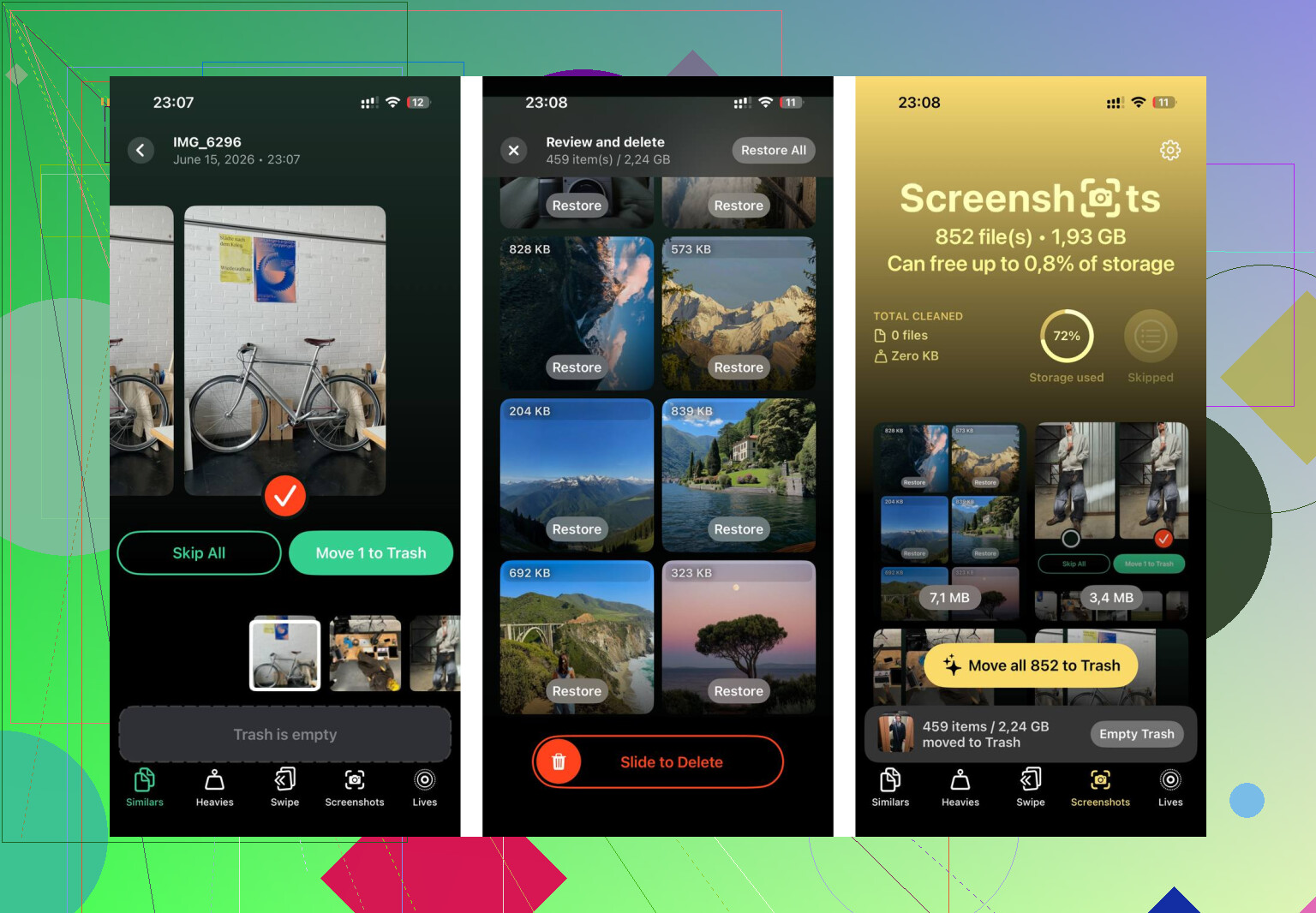
Los grandes saltos en “Contenido multimedia sincronizado” suelen deberse a una de estas dos cosas: reindexación después de una actualización de iOS, o contenido antiguo sincronizado desde la computadora que empieza a contarse de otra manera. En gran medida estoy de acuerdo con @mikeappsreviewer y @suenodelbosque, pero no coincidiría con la idea de que siempre es solo un error de visualización. A veces iOS realmente reconstruye bases de datos, ilustraciones, conjuntos de miniaturas y bibliotecas multimedia, así que el aumento de almacenamiento puede ser parcialmente real.
Lo que yo revisaría y que en realidad no destacaron mucho:
- Ajustes > Música > música descargada
- Ajustes > TV / Podcasts para archivos sin conexión
- App Archivos para “En mi iPhone”
- Notas de Voz, porque esas pueden volverse extrañamente enormes
- Archivos adjuntos de Mensajes, ya que las categorías de almacenamiento del iPhone son algo desordenadas y se superponen
Además, si usas Apple Music con Sincronizar biblioteca activado, desactivarlo y volverlo a activar puede forzar una limpieza o un recuento. No siempre, pero he visto que corrige totales raros. La misma idea aplica al cerrar sesión en Contenido y compras y volver a iniciarla, aunque eso es más molesto.
Una cosa más: si el salto ocurrió justo después de restaurar una copia de seguridad o de una actualización importante, espera un día. En serio. Déjalo cargando con Wi-Fi durante la noche. iOS hace bastante limpieza en segundo plano más tarde y las cifras pueden estabilizarse. Es absurdo, pero así es Apple.
Si quieres reducir almacenamiento sin tocar los originales, las opciones más seguras suelen ser fotos duplicadas, capturas de pantalla gigantes y videos olvidados, en lugar de obsesionarte con la etiqueta “Contenido multimedia sincronizado”. Clever Cleaner es una opción sólida para eso. Esta página es una lectura bastante útil si quieres un resumen práctico de herramientas de limpieza para iPhone: mejor app de limpieza para iPhone para liberar almacenamiento rápido.
Si la cifra nunca baja, sinceramente sospecharía más de metadatos de sincronización obsoletos de una sincronización antigua de Finder o iTunes que de contenido multimedia “nuevo”. A Apple le encanta cambiar etiquetas y fingir que no pasó nada.
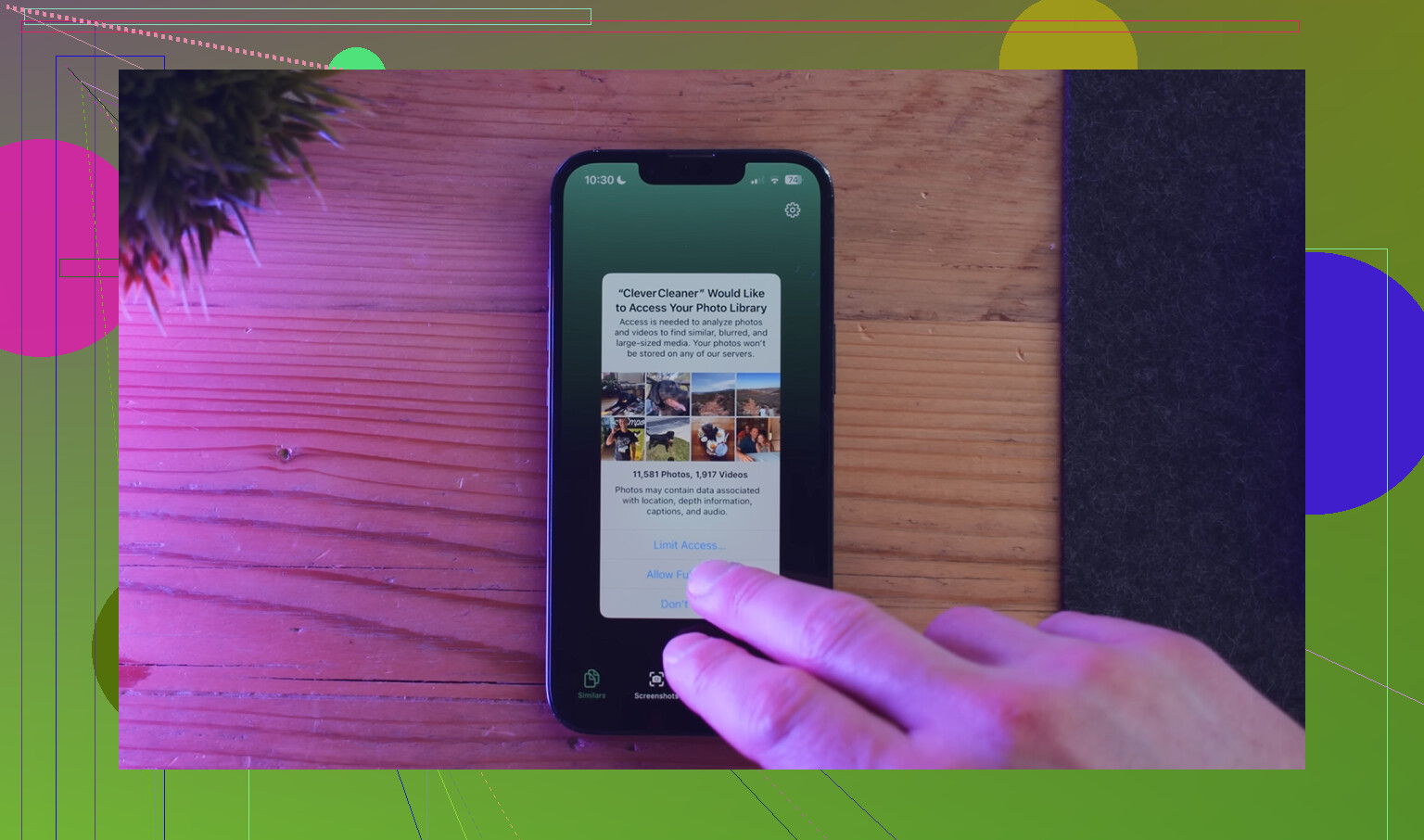
Yo añadiría un ángulo que los demás apenas mencionaron: las nuevas descargas de DRM y las cachés de carátulas. Si cambiaste de región, renovaste Apple Music, volviste a sincronizar contenido comprado o actualizaste muchas carátulas de álbumes, el iPhone puede reconstruir los metadatos de archivos protegidos y las bases de datos de carátulas. Eso puede inflar Contenido sincronizado sin que hayas añadido canciones o vídeos reales.
Así que solo estoy parcialmente de acuerdo con @suenodelbosque, @reveurdenuit y @mikeappsreviewer en que se trata sobre todo de una cuestión de etiquetado. A veces el aumento de espacio es real, solo que no proviene de archivos multimedia nuevos.
Lo que yo comprobaría de forma diferente:
- Comparar Ajustes > General > Almacenamiento del iPhone con los totales por app
- Comprobar que Ajustes > Fotos > Optimizar almacenamiento del iPhone esté activado
- Revisar también Libros, ya que los PDF o audiolibros descargados pueden estar ocultos allí
- Ver si Contenido y compras se volvió a sincronizar recientemente
- Si usas un Mac, comprobar si Finder está configurado para convertir canciones de mayor tasa de bits
La mejor prueba: conecta el iPhone a un ordenador y comprueba si las pestañas de sincronización todavía muestran bibliotecas antiguas seleccionadas o carpetas de fotos que olvidaste.
Si quieres reducir espacio de forma segura, elimina primero las selecciones antiguas de sincronización con el ordenador y luego limpia el desorden local. Clever Cleaner es bastante decente para esa segunda parte.
Pros:
- rápido para detectar duplicados y vídeos grandes
- fácil de usar para capturas de pantalla y fotos similares
Contras:
- no corregirá directamente los metadatos de sincronización dañados de Finder/iTunes
- las sugerencias de limpieza aún requieren revisión manual para evitar borrar fotos que quieres conservar
Así que sí, yo trataría Contenido sincronizado como mitad problema de almacenamiento y mitad problema de contabilidad.