Il mio iPhone continua a dire che lo spazio di archiviazione è quasi pieno, ma quando controllo foto, app e contenuti multimediali, i numeri non sembrano tornare. Ho eliminato app di grandi dimensioni, scaricato le foto, svuotato i download e persino riavviato, ma la barra di archiviazione continua a mostrare che è quasi al massimo. Cosa potrebbe occupare così tanto spazio nascosto e quali passaggi posso seguire per liberarlo in modo sicuro senza perdere dati importanti?
Questo succede spesso sugli iPhone. I numeri in Impostazioni spesso sembrano sbagliati o incompleti.
Ecco cosa di solito occupa spazio senza che tu lo noti subito:
- Dati di sistema (la vecchia memoria “Altro”)
• Vai su Impostazioni > Generali > Spazio iPhone
• Scorri finché non vedi “Dati di sistema”
• Qui ci sono cache, registri, dati Siri, dati tastiera, file temporanei, ecc.
• Su alcuni telefoni può arrivare a 10–30 GB.
Non puoi eliminarli direttamente, ma puoi ridurli:
• Riavvia l’iPhone alcune volte di seguito.
• Lascialo collegato al Wi‑Fi e in carica per tutta la notte. iOS pulisce di più mentre è in carica.
• Se la cifra è folle, fai un backup su iCloud o su computer, poi fai:
Impostazioni > Generali > Trasferisci o inizializza iPhone > Inizializza contenuto e impostazioni
Poi ripristina dal backup. Spesso i Dati di sistema si dimezzano o si riducono ancora di più.
- Cache delle app che non si vedono chiaramente
Alcune app risultano piccole, ma salvano enormi “Documenti e dati”.
I peggiori colpevoli:
• Social come Instagram, TikTok, Facebook
• App di streaming come Netflix, Spotify, YouTube
• App di messaggistica come WhatsApp, Telegram, iMessage
Cosa fare:
• Apri ogni app e cerca nelle sue impostazioni “Cancella cache”, “Cancella download”, “Contenuti offline”.
• Per Netflix o Spotify, elimina i download offline.
• Per WhatsApp, vai su Impostazioni > Spazio e dati > Gestisci spazio e cancella chat e media pesanti.
• Se l’app sembra ancora gonfia in Impostazioni > Spazio iPhone, eliminala e reinstallala.
-
Foto nascoste e media di iMessage
Hai detto che hai scaricato le foto, ma controlla questo:
• Foto > Album > Eliminati di recente. Svuotalo.
• Foto > Album > Nascosti. Elimina ciò che non ti serve.
• Messaggi > Impostazioni > Messaggi > Conserva i messaggi. Se è su “Per sempre”, passa a 1 anno o 30 giorni.
• In Impostazioni > Generali > Spazio iPhone > Messaggi, entra e rimuovi allegati “Foto”, “Video” o “Altro”. -
Confusione legata a iCloud
A volte lo spazio sembra strano perché:
• Foto di iCloud è attivo e “Ottimizza spazio iPhone” è disattivato. Così mantieni copie in piena risoluzione sul dispositivo.
• Per sistemare, vai su Impostazioni > [tuo nome] > iCloud > Foto e attiva “Ottimizza spazio iPhone”.
• Questo riduce lo spazio locale usato dalle foto nel tempo. -
Mail e file offline
• Le app di posta tengono grandi allegati. In Impostazioni > Mail, limita i giorni di sincronizzazione o rimuovi gli account che non usi.
• Controlla l’app File > Sul mio iPhone, elimina vecchi download, documenti offline e file video. -
Backup sul dispositivo
• Collega l’iPhone a un computer con Finder o iTunes. A volte vecchi backup locali restano lì e confondono la percezione dello spazio usato.
• Sul telefono, vai su Impostazioni > [tuo nome] > iCloud > Backup iCloud e controlla quali backup dispositivo esistono. Elimina quelli vecchi che non ti servono. -
Usa uno strumento di pulizia per velocizzare
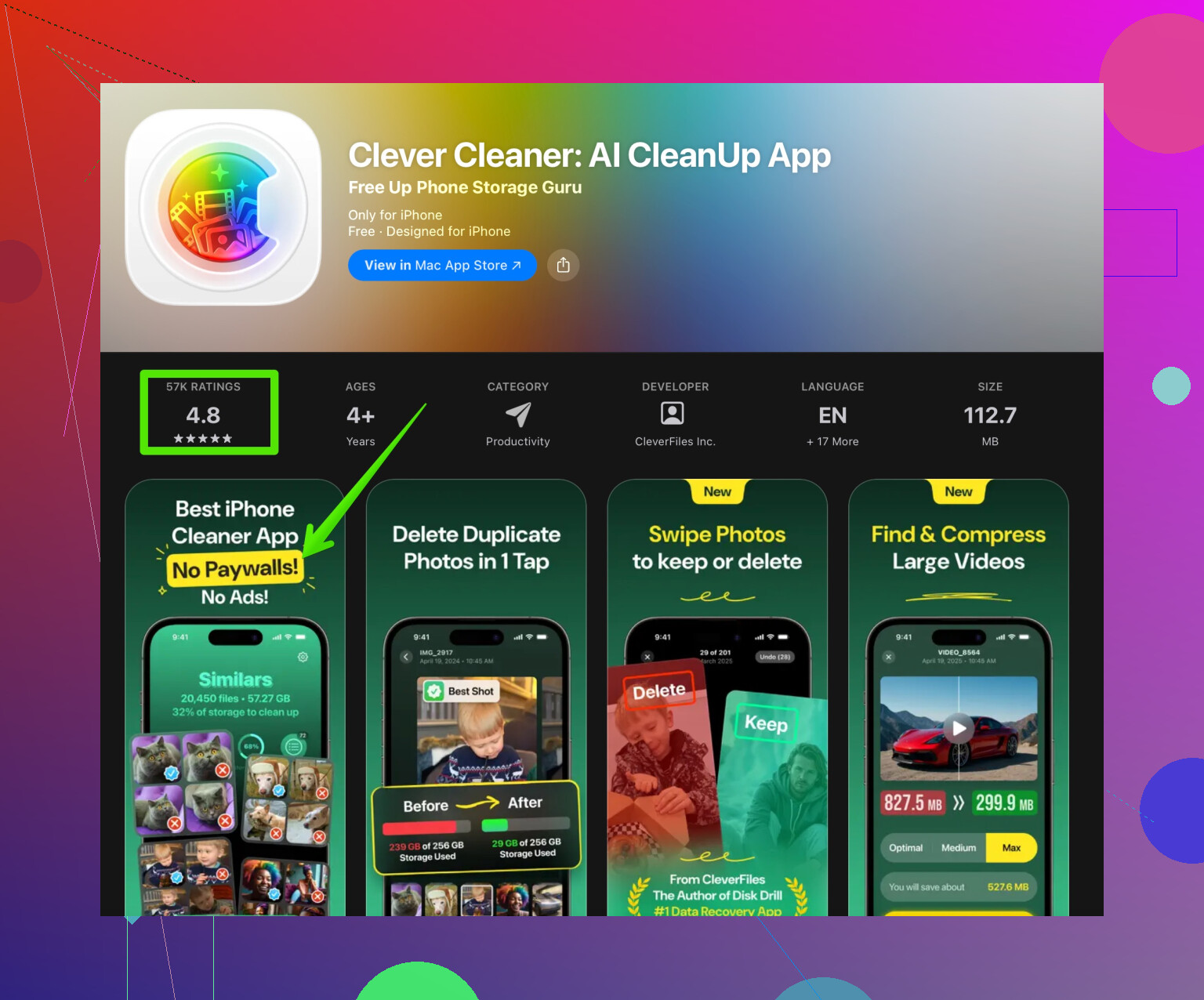
Se non vuoi passare app per app, un’app di pulizia ti aiuta a individuare grossa spazzatura come contatti duplicati, foto doppie e altro disordine simile.
Un’app come Clever Cleaner si concentra sulla rimozione di file inutili e elementi duplicati così lo spazio del tuo iPhone si libera più in fretta. Puoi vederla qui:
Libera lo spazio sul tuo iPhone con Clever Cleaner
Lista rapida di passi da seguire in ordine:
- Svuota “Eliminati di recente” nelle Foto.
- In Spazio iPhone, elimina le app grandi che non usi, poi reinstalla quelle gonfie.
- Pulisci le cache dentro app social e di streaming.
- Riduci gli allegati in Messaggi e imposta “Conserva i messaggi” su 1 anno o 30 giorni.
- Attiva “Ottimizza spazio iPhone” per Foto di iCloud.
- Riavvia un paio di volte e lascia il telefono in carica sul Wi‑Fi.
- Se i Dati di sistema sono ancora enormi e niente funziona, fai un backup completo, inizializza tutti i contenuti, poi ripristina. È la soluzione drastica, ma funziona quando i numeri della memoria sembrano sballati.
Il mio iPhone continua ad avvisarmi che lo spazio di archiviazione è quasi pieno, ma i numeri in Foto, App e Media non tornano. Ho già eliminato le app più grandi, scaricato le foto, svuotato i download e riavviato più volte, e lo spazio è ancora misteriosamente quasi pieno.
@mik34 ha coperto le cose ovvie come Dati di sistema e cache, quindi cercherò di non ripetere tutto.
Altri aspetti che di solito spiegano lo spazio “mancante”:
-
Ritardo del grafico di archiviazione / indicizzazione
La barra in Impostazioni > Generali > Spazio iPhone è spesso aggiornata con ore di ritardo. iOS esegue molta indicizzazione in background:- Indicizzazione della ricerca Spotlight
- Analisi delle foto (volti, oggetti, testo nelle immagini)
- Libreria app e suggerimenti Siri
Durante queste operazioni, lo spazio può apparire “sballato”.
Cosa ho visto funzionare: - Lascia il telefono collegato alla corrente, in Wi‑Fi, con schermo bloccato per alcune ore.
- Non continuare ad aprire Spazio iPhone ogni 2 minuti. Controllalo una volta al mattino e una alla sera.
A volte lo spazio “fantasma” scompare improvvisamente quando l’indicizzazione termina.
-
Contenuti grandi “Su iPhone” all’interno delle app
Non solo l’app File, ma contenuti offline specifici di ogni app:- App “leggi dopo” o PDF con anni di documenti.
- App di mappe con aree offline (Google Maps, Maps.me, ecc.).
- App di lingue con corsi scaricati.
Questi casi mostrano spesso “app piccola, Documenti e dati enormi”. Apri ogni app e cerca voci tipo “offline”, “scaricati”, “salvati per l’uso offline”.
Se un’app non ha un’opzione chiara per svuotare i dati, di solito la elimino e la reinstallo.
-
iCloud Drive e cartelle condivise memorizzate in locale
In File > iCloud Drive o Cartelle condivise, alcuni file restano offline anche se sembrano “nel cloud”.- Apri File
- Entra in iCloud Drive e nelle cartelle condivise
- Tieni premuto sui file più grandi e scegli “Rimuovi download” invece di Elimina (così restano su iCloud ma liberi spazio locale).
Questo non viene sempre mostrato chiaramente nel riepilogo Spazio iPhone, per questo sembra utilizzo “fantasma”.
-
Copie locali di album foto condivisi e app galleria di terze parti
Anche se hai alleggerito Foto:- Gli Album condivisi possono comunque mantenere miniature locali e un po’ di media in cache.
- App galleria di terze parti (Google Foto, Dropbox, OneDrive, ecc.) possono conservare copie locali o cache di “backup e sincronizzazione”.
Controlla nelle impostazioni di ogni app: - “Libera spazio”
- “Svuota cache locale”
- “Rimuovi originali già sottoposti a backup”
Inoltre, se usi Google Foto, controlla di aver fatto “Libera spazio” dentro la loro app, non solo in Foto di Apple.
-
Archiviazione danneggiata / contenuti parzialmente eliminati
A volte dopo aggiornamenti di iOS, download non riusciti o sincronizzazioni interrotte rimane spazio occupato da dati “orfani” che non rientrano chiaramente in nessuna categoria.
Non sono del tutto d’accordo con @mik34 sull’uso di molti riavvii come soluzione principale. Per esperienza, se lo spazio è davvero incasinato, più riavvii servono a poco. Quello che mi ha aiutato più spesso:- Eseguire un backup su iCloud o su computer
- Andare in Impostazioni > Il tuo nome > iCloud > disattivare il backup per ciò che non ti serve (vecchi dati app, giochi a caso, ecc.)
- Poi usare “Inizializza contenuto e impostazioni”
- Configurare di nuovo l’iPhone e ripristinare solo ciò che usi davvero (alcuni saltano il ripristino completo e reinstallano le app a mano, di solito è il modo più pulito).
-
Safari e altri browser
Tutti conoscono la cache di Safari, ma anche gli altri browser possono nascondere molto:- Chrome, Firefox, Edge, Brave possono avere video in cache, download, dati dei siti.
All’interno di ogni browser: - Svuota i dati di navigazione (soprattutto immagini/file in cache e dati offline).
Alcuni siti che usano PWA / web app offline possono occupare parecchio.
- Chrome, Firefox, Edge, Brave possono avere video in cache, download, dati dei siti.
-
Strategia di pulizia basata sul tempo
Invece di cancellare a caso, farei così:- In Impostazioni > Generali > Spazio iPhone, ordina le app per dimensione e guarda la riga Ultimo utilizzo. Elimina tutto ciò che non usi da mesi, anche se sono “solo” qualche centinaio di MB; si sommano in fretta.
- Imposta Messaggi per conservare i dati per 1 anno o 30 giorni, come già suggerito, ma elimina anche manualmente vecchie chat di gruppo piene di video.
- Calendario, Note e Memo vocali a volte contengono allegati enormi o vecchie registrazioni che non rientrano nel tuo “conto mentale”.
-
Se sei stanco di cercare a mano
Dato che hai già eliminato le cose ovvie e sembra comunque tutto strano, questa è esattamente la situazione in cui un’app di pulizia ti aiuta a vedere cosa ti è sfuggito. Molte persone usano Clever Cleaner App per:- Trovare foto duplicate e scatti in sequenza
- Ordinare e cancellare in massa video simili
- Ripulire media delle chat enormi e file spazzatura vari
Se vuoi qualcosa di rapido che ti mostri i peggiori responsabili senza aprire 40 app, può valerne la pena. Puoi trovarla qui:
strumenti intelligenti per pulire velocemente lo spazio su iPhone
Considerando ciò che hai già fatto, immagino:
- Una grossa fetta di Dati di sistema +
- Cache nascoste delle app (social, streaming, mappe, cloud) +
- Ritardo nell’aggiornamento del grafico di archiviazione
Io:
- Svuoterei le cache di browser e app cloud,
- Controllerei File e iCloud Drive per copie offline,
- Lascerei il telefono collegato e in Wi‑Fi per una notte,
- Se i numeri sono ancora assurdi, farei backup completo e poi inizializzazione e ripristino pulito.
È seccante, ma quel reset “nucleare” di solito è il momento in cui i numeri smettono finalmente di mentire.