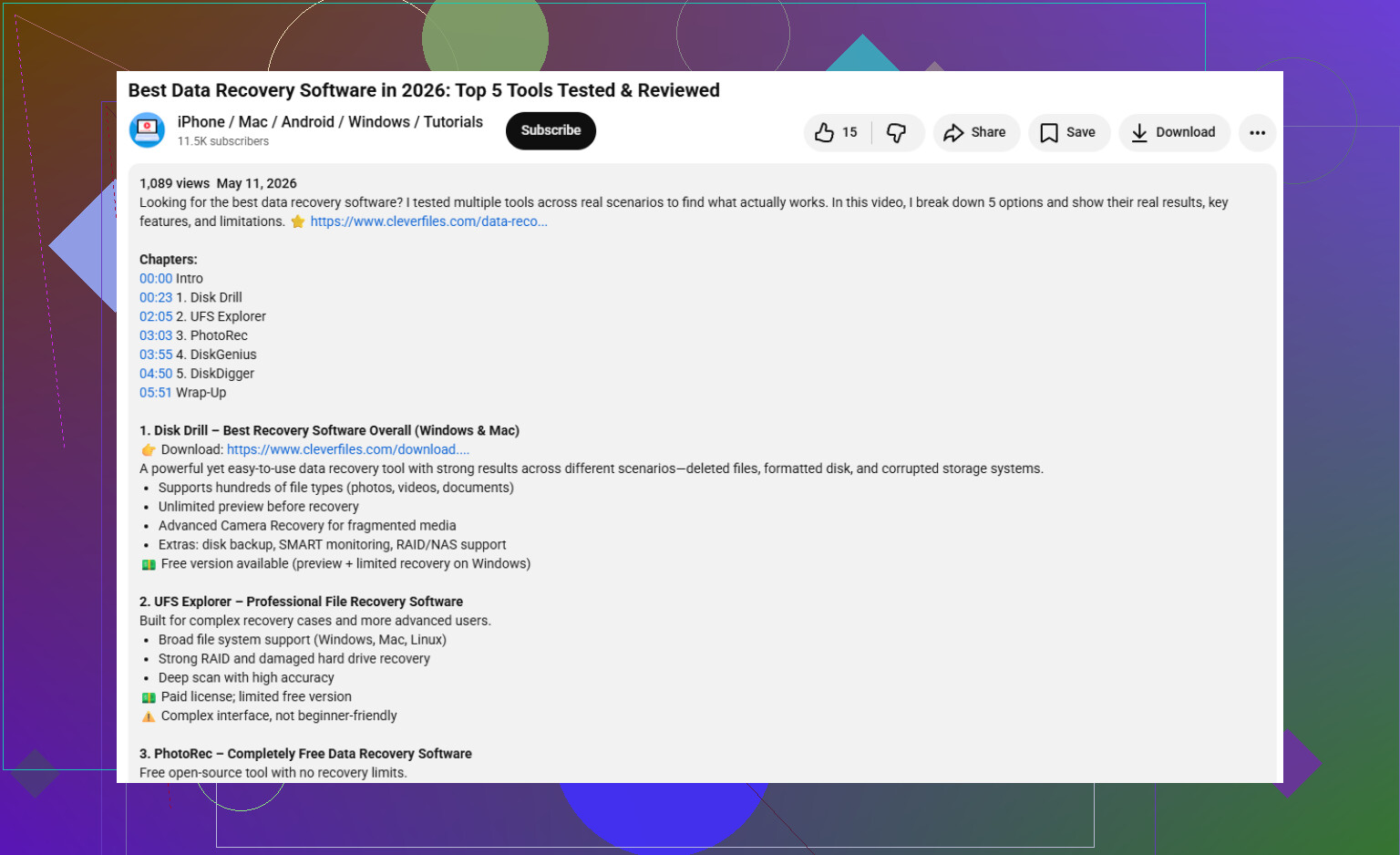
Mi disco duro empezó a mostrar sectores defectuosos después de quedarse congelado durante una transferencia de archivos, y ahora estoy intentando recuperar fotos importantes y documentos de trabajo. Necesito ayuda para entender cuánto tiempo suele llevar la recuperación de datos de sectores defectuosos y qué afecta el plazo, porque me preocupa que la unidad pueda empeorar si espero demasiado.
Si tu unidad está arrojando errores CRC, se congela al abrir carpetas o se bloquea durante las lecturas, deja de usarla ahora mismo.
Si es la unidad del sistema, apaga la PC. Si es externa, desconéctala. Aprendí esto por las malas una vez. Seguí reintentando un trabajo de copia durante una hora y la unidad pasó de ser molesta a ilegible. Mantener una unidad débil encendida significa que el firmware sigue reintentando lecturas fallidas, y Windows también sigue accediendo a ella. Esa actividad extra causa daño.
Lo que suelen significar esos errores
Por lo que he visto, suele ser uno de dos casos.
Un sector defectuoso blando es más bien como un mapeo de datos dañado o una escritura fallida. Corte de energía, apagados forzados, puentes USB inestables, cosas así. La superficie del disco todavía podría estar bien.
Un sector defectuoso duro es daño físico. Área defectuosa del plato, cabezal débil, mecánica fallando. El software no reparará daño físico. En el mejor de los casos, marca esas zonas y las evita después.
No empieces con CHKDSK
Mucha gente va directo a las herramientas de reparación. Yo no lo haría.
CHKDSK sirve para volver a hacer utilizable el sistema de archivos. No es una herramienta orientada primero a la recuperación. Si el sistema de archivos ya está dañado, CHKDSK podría limpiar las cosas de una manera que elimine referencias a archivos que todavía querías. He visto gente ejecutarlo, obtener un volumen reparado, y luego darse cuenta de que sus carpetas desaparecieron o se convirtieron en fragmentos.
La opción más segura es esta: clona o crea una imagen de la unidad primero. Una pasada de lectura cuidadosa, copia lo que todavía sea legible, y luego deja de tocar el disco original. Después de eso, haz el trabajo de recuperación desde la copia.
Lo que yo haría en un intento de recuperación en casa
Necesitas una unidad de destino sana con suficiente espacio libre. Luego crea una imagen completa, byte por byte si es posible. Después de que la imagen esté lista, analiza la imagen, no el disco que está fallando.
He tenido resultados decentes con Disk Drill para este tipo de trabajo. La mayoría de la gente solo lo menciona para archivos eliminados, pero la parte que me importaba era crear imágenes de unidades inestables. La versión más reciente manejó los sectores problemáticos mejor de lo que esperaba. No se quedó colgada para siempre en un bloque feo. Siguió adelante, tomó primero los datos fáciles y luego volvió e intentó de nuevo las zonas más difíciles en fragmentos más pequeños. En una unidad que se está muriendo, eso importa. Menos desgaste, menos reintentos interminables, más archivos recuperados antes de que el disco se rinda.
El flujo de trabajo básico
- Consigue otra unidad sana con suficiente capacidad.
- Haz una imagen del disco que está fallando.
- Desconecta la unidad dañada una vez que la imagen termine.
- Monta o adjunta la imagen en la aplicación de recuperación.
- Analiza la imagen en busca de archivos.
- Recupera los archivos encontrados en una unidad diferente, no en la fuente de la imagen.
No restaures los archivos recuperados de nuevo en el disco problemático. Sé que esto suena obvio, pero la gente lo hace.
Cuándo deja de tener sentido hacerlo por tu cuenta
Si escuchas clics, raspados, intentos repetidos de giro, pitidos, o la unidad no gira en absoluto, detente ahí. El software no va a arreglar eso. Lo mismo si el BIOS deja de verla de forma intermitente, o si el adaptador USB sigue desconectándola cada pocos minutos.
En ese punto, un laboratorio es la única opción con probabilidades decentes. Lugares como Gillware o Techchef hacen reemplazos de cabezales y trabajos de recuperación controlada. Caro, sí. He visto presupuestos desde unos $500 hasta más de $3,000, según el daño y el tipo de unidad. Aun así, si el disco tiene tus registros fiscales, archivos de clientes, fotos familiares o proyectos antiguos que no puedes reemplazar, el precio empieza a parecer menos descabellado.
Después de que los datos estén a salvo
Una vez que tus archivos estén copiados y los hayas abierto para confirmar que están bien, entonces puedes meterte con la unidad original si todavía quieres experimentar.
Un formateo completo, no formateo rápido, o chkdsk /r en PowerShell marcará las zonas defectuosas e intentará mantener al sistema alejado de ellas. Yo no volvería a confiar en una unidad así para nada importante. Tal vez almacenamiento temporal, tal vez nada. Cuando una unidad empieza a dar errores CRC y bloqueos de lectura, lo tomo como un disparo de advertencia.
Lo que cambié después de pasar por esto
Rutina de copias de seguridad. Sin discurso elegante, sin drama. Me quemé una vez y dejé de ser perezoso.
Usa la regla 3-2-1:
3 copias de tus datos
2 tipos diferentes de almacenamiento
1 copia fuera del sitio o en almacenamiento en la nube
Requiere algo de configuración. Aun así, sale más barato que el pánico, el software de recuperación o las tarifas de laboratorio.
El tiempo depende de 3 cosas. Tamaño de la unidad, número de sectores débiles y velocidad de conexión.
Tiempo aproximado según lo que he visto:
- Daño leve, 500GB a 1TB, la unidad todavía lee la mayoría de los archivos, de 2 a 8 horas.
- Daño medio, muchas lecturas lentas y bloqueos, de 8 a 24 horas.
- Daño grave, la unidad sigue deteniéndose o desconectándose, de 1 a 3 días.
- Recuperación en laboratorio, de 3 a 10 días hábiles en muchos casos, más tiempo si se necesitan piezas.
Si tus fotos y documentos de trabajo importan, la gran pérdida de tiempo no es el escaneo. Son los reintentos en las zonas ilegibles. Un HDD sano de 1TB podría leerse en 2 a 4 horas. Uno que está fallando y hace reintentos de sector podría arrastrarse a menos de 5 a 20 MB/s, o pausarse durante minutos en una sola zona. Ahí es donde la gente pierde un día entero.
Estoy de acuerdo con @mikeappsreviewer en detener el uso normal. Sin embargo, discrepo ligeramente en un punto. Los errores CRC no siempre son daño en los platos. He visto cables SATA defectuosos y carcasas USB defectuosas imitar los mismos síntomas. Si esta es una unidad externa, prueba con un cable y puerto diferentes antes de asumir que el disco en sí está dañado.
Para hacerlo tú mismo, Disk Drill está bien para crear imágenes y recuperar archivos, especialmente si quieres primero los archivos fáciles. Si la unidad empieza a hacer clic, desaparece de la BIOS o tarda una eternidad en identificarse, detente y envíala a un profesional.
Además, esto explica los sectores defectuosos en un disco duro y lo que significan en inglés sencillo.
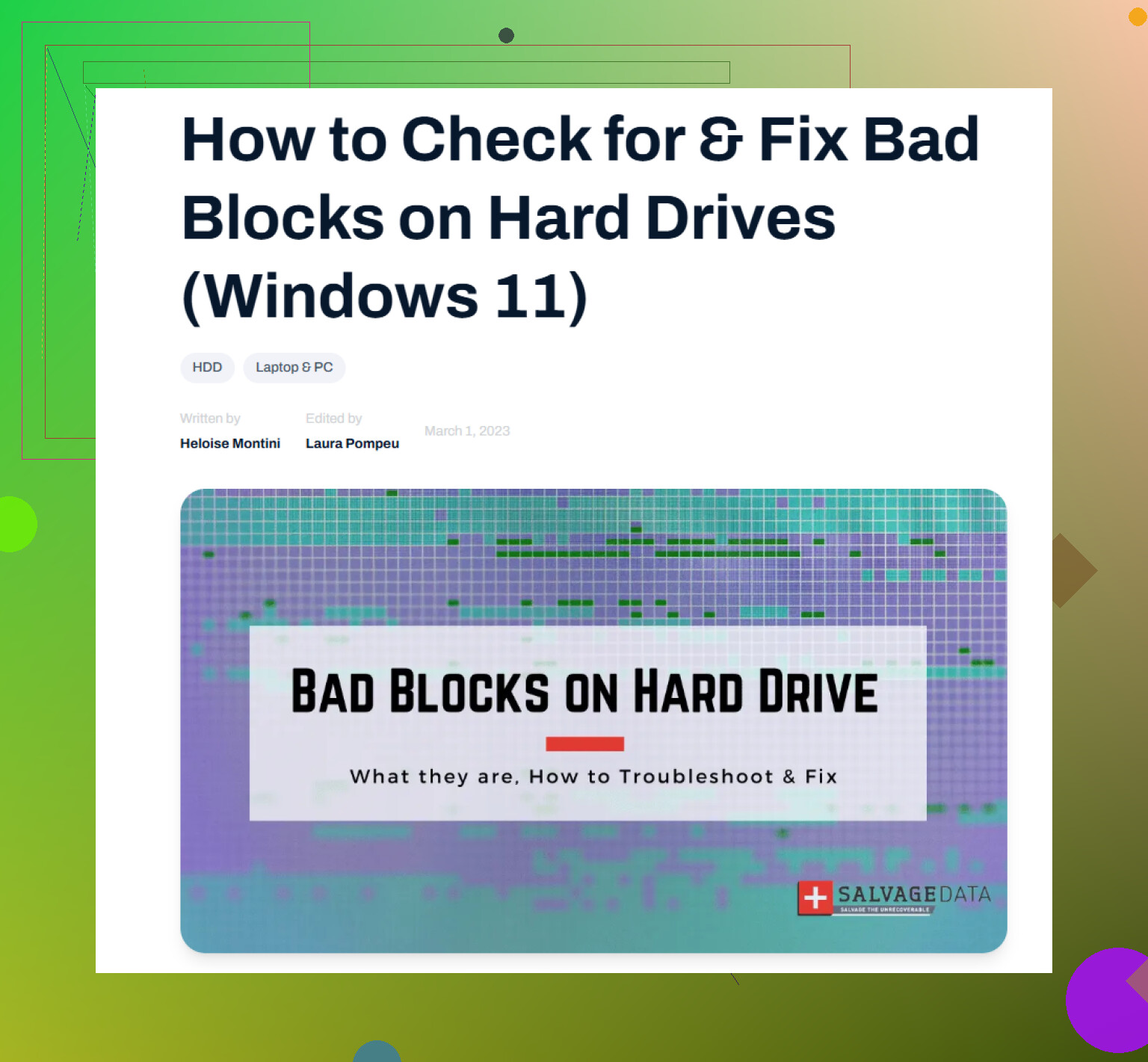
El tiempo de recuperación de sectores defectuosos varía muchísimo, pero para un caso doméstico típico yo lo calcularía más o menos así:
- unos pocos sectores dañados, la unidad todavía monta: 2 a 6 horas
- muchos bloqueos y ralentizaciones, las carpetas se congelan: 8 a 24 horas
- áreas dañadas dispersas, la unidad sigue agotando el tiempo de espera: 1 a 3 días
- trabajo de laboratorio profesional: normalmente varios días hábiles
Estoy de acuerdo con @mikeappsreviewer en no tratar la unidad como almacenamiento normal nunca más, pero soy un poco menos tajante con la parte de apagarla al instante. Si los datos son importantes y la unidad todavía es detectable, a veces tienes una buena ventana para hacer una imagen antes de que empeore. La clave es no navegar, no abrir carpetas al azar, no jugar a la ruleta de copiar y pegar. Haz un intento de recuperación controlado.
También coincido con @techchizkid en que el CRC también puede estar relacionado con el cable o la carcasa, no siempre es muerte del plato. Esa parte se pasa por alto muy a menudo.
Lo que realmente decide el tiempo no es solo el tamaño. Es la frecuencia con la que la unidad se queda atascada reintentando sectores ilegibles. Una unidad de 1 TB se puede copiar bastante rápido cuando está sana, pero una que está fallando puede arrastrarse como un caracol artrítico jaja. Un solo tramo feo puede hacer perder horas por sí solo.
Mi opinión: no te centres solo en cuánto tardará la recuperación, céntrate en cuánto tiempo puede seguir siendo legible esta unidad. Ese es el verdadero reloj.
Si lo vas a hacer tú mismo, usa algo que pueda crear una imagen primero y luego recuperar desde esa imagen. Disk Drill va muy bien para ese caso de uso porque es bastante accesible y no requiere que seas un experto total en almacenamiento. Recuperar fotos y documentos desde la imagen clonada es mucho más seguro que machacar el disco original una y otra vez.
Además, si estás comparando herramientas, elige un software de recuperación de datos que se adapte a tu tipo de unidad, sea compatible con la creación de imágenes de disco y te permita previsualizar los archivos recuperables antes de guardarlos. Esta guía para elegir el software de recuperación de datos adecuado es un buen punto de partida.
Una cosa que añadiría y que no se ha recalcado lo suficiente: revisa SMART antes de comprometerte con una recuperación larga. Si ves muchísimos sectores pendientes o reasignados subiendo rápido, probablemente el tiempo no esté de tu lado. Si el recuento es estable, puede que tengas mejores posibilidades. Si empieza a hacer clic o desaparece de la BIOS, deja de tocarlo. Normalmente ahí es donde el bricolaje se convierte en bueno, ahora está peor.