Użyłem funkcji scalania duplikatów w Zdjęciach iPhonea i połączyła ona zdjęcia w sposób, którego się nie spodziewałem. Niektóre obrazy zachowały niewłaściwą wersję lub utraciły szczegóły, które chciałem zachować. Potrzebuję pomocy w zrozumieniu, jak działa scalanie duplikatów w Zdjęciach iPhonea oraz czy istnieje sposób, aby to cofnąć lub zapobiec ponownemu wystąpieniu takiej sytuacji.
Twój iPhone ma już wbudowane narzędzie do znajdowania duplikatów, więc od tego bym zaczął, zanim zrobisz cokolwiek innego.
Otwórz Zdjęcia. Przewiń w dół do Narzędzi lub Kolekcje > Narzędzia w nowszych wersjach iOS. Stuknij Duplikaty. Następnie stuknij Wybierz, Zaznacz wszystko i Scal.
To, co dzieje się dalej, jest dość proste. iOS usuwa dodatkowe kopie i zachowuje jedną wersję wraz z metadanymi, które może zachować. Jedna rzecz, którą zauważyłem po dużym imporcie: sekcja Duplikaty nie zapełniła się od razu. Telefon sprawdza bibliotekę w tle, więc może minąć trochę czasu, zanim wszystko się wyświetli.
Słabym punktem tego rozwiązania są zdjęcia, które wyglądają prawie tak samo, ale nie są tym samym plikiem. Jeśli zrobisz pięć ujęć tego samego paragonu, serię biegnącego psa albo dwa zdjęcia zrobione w odstępie sekundy, Apple zwykle traktuje je jako osobne pozycje. Scalasz więc duplikaty, patrzysz ponownie na bibliotekę i nadal wydaje się bałaganem. Miałem dokładnie tak samo.
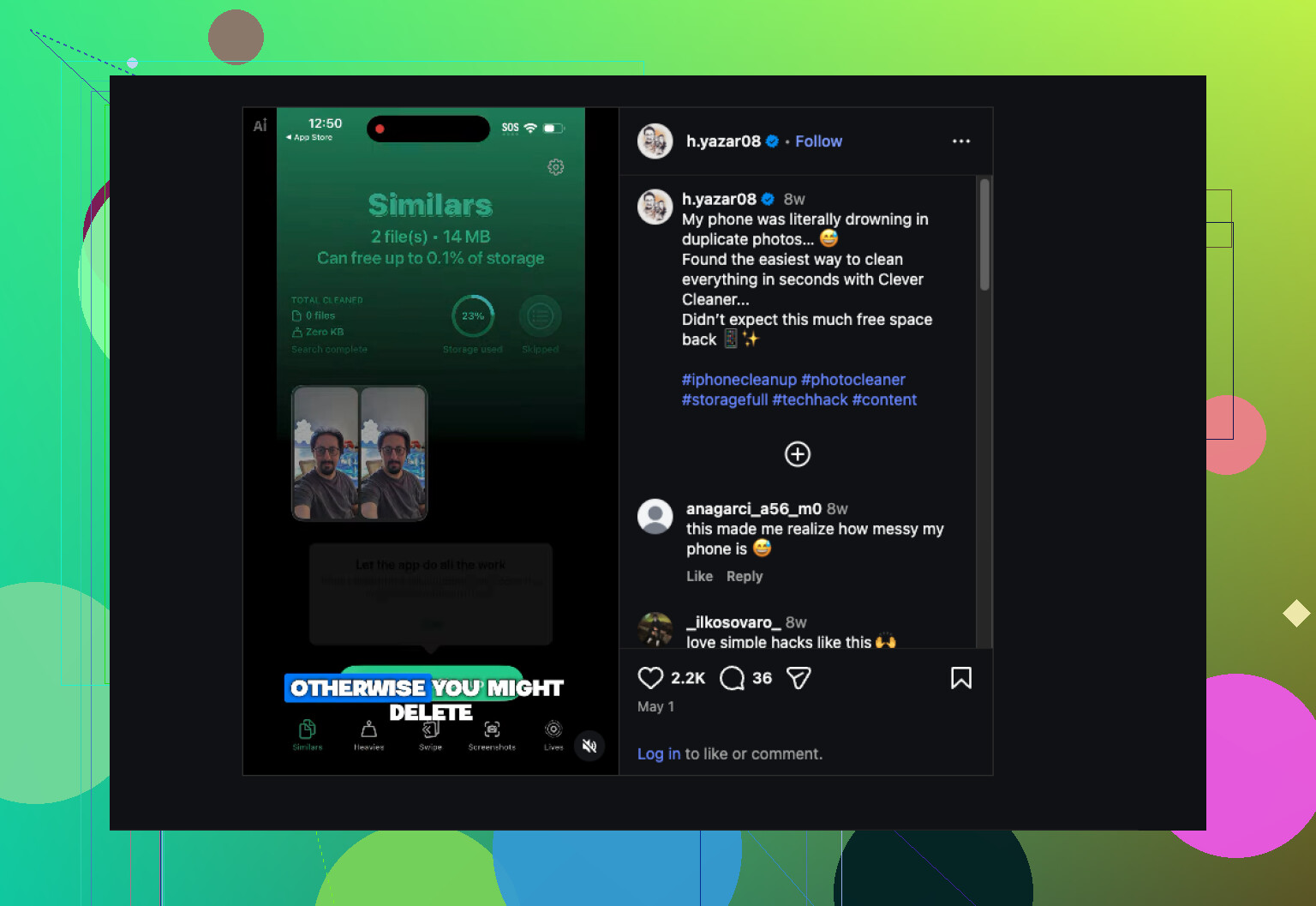
Dlatego przeniosłem się na Clever Cleaner. Moja biblioteka zdjęć przez lata wymknęła się spod kontroli, a większość śmieci stanowiły podobne zdjęcia, a nie dokładne kopie.
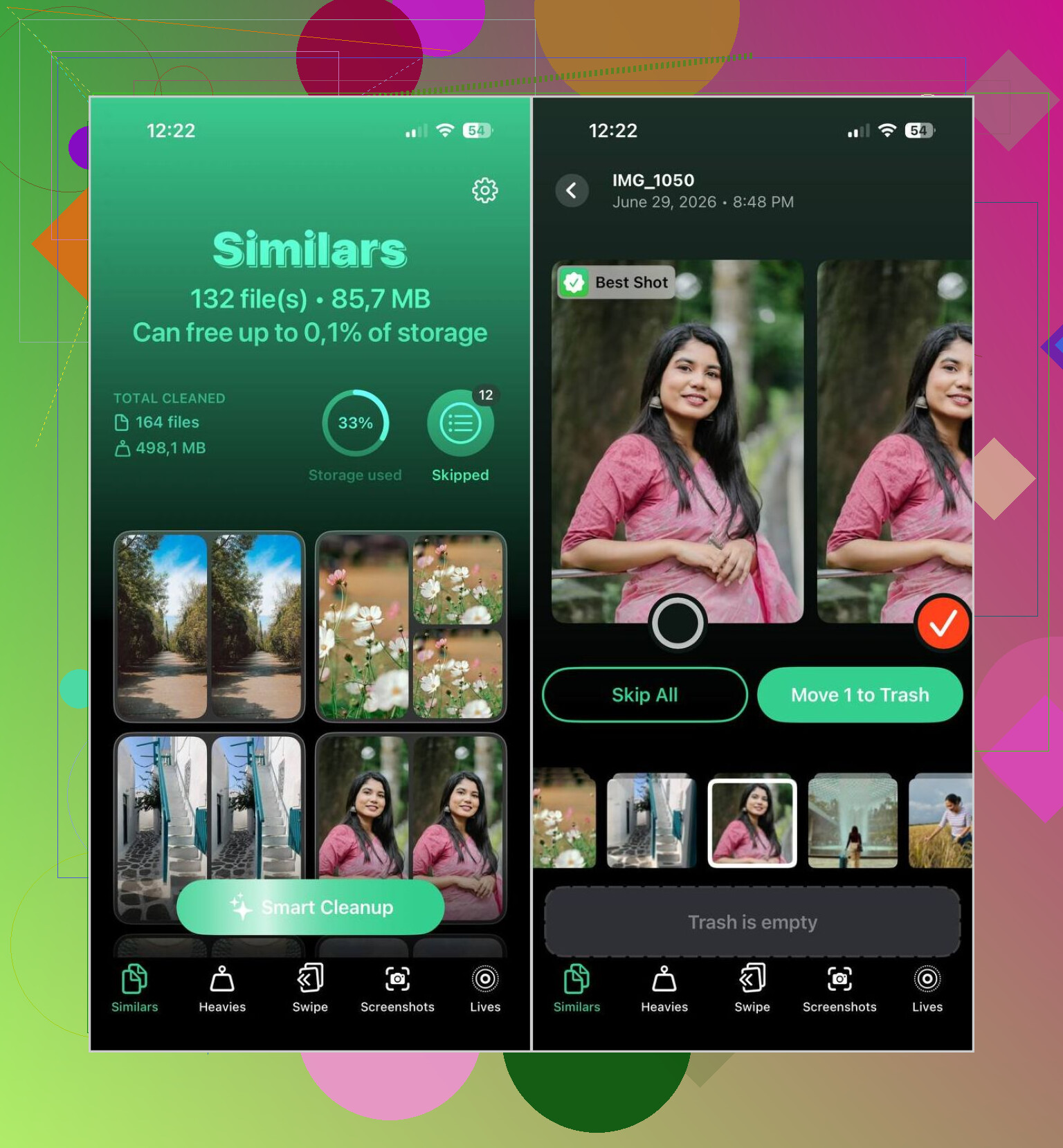
To, co zwróciło moją uwagę, to sposób, w jaki sprawdza zawartość obrazu, zamiast tylko dopasowywać identyczne pliki. Grupuje niemal pasujące zdjęcia, oznacza ujęcie, które uznaje za najlepsze, a potem możesz albo zostawić jego wybór, albo samodzielnie go zmienić. Jeśli masz ogromną bibliotekę, oszczędza to mnóstwo czasu. Kiedyś powiększałem drobne różnice między dziesięcioma wersjami tego samego zdjęcia. Szybko zaczęło to męczyć.
Tak wygląda proces, którego używam:
- Zainstaluj Clever Cleaner.
- Pozwól mu przeskanować bibliotekę Zdjęć.
- Otwórz kartę Podobne.
- Uruchom Inteligentne czyszczenie albo posortuj każdą grupę samodzielnie.
- Przywróć wszystko, czego nie chcesz usuwać.
- Zakończ czyszczenie.
- Wyczyść Ostatnio usunięte, jeśli chcesz od razu odzyskać miejsce.
W moim przypadku wybory AI były całkiem trafne. Nadal sprawdzam grupy przed usuwaniem czegokolwiek, bo nie ufam bezgranicznie żadnemu narzędziu do zdjęć, ale rzadko musiałem zmieniać rekomendowane zdjęcie do zachowania.
Dodatkowe narzędzia też okazały się przydatne, a nie tylko zapychaczami.
- Heavies najpierw pokazuje największe zdjęcia i filmy, więc możesz szybko zobaczyć, co zajmuje miejsce.
- Video Compression zmniejsza duże filmy bez ich wyrzucania.
- Screenshots zbiera cały bałagan ze starych zrzutów ekranu w jednym miejscu.
- Lives zamienia Live Photos w nieruchome obrazy, gdy nie zależy Ci na części ruchomej.
- Swipe daje szybki widok sortowania miesiąc po miesiącu, który był mniej irytujący niż przekopywanie całej biblioteki.
Jeśli problemem są prawdziwe duplikaty, wbudowane narzędzie Apple w zupełności wystarczy. Jeśli bałagan wynika z prawie identycznych zdjęć, powtarzających się ujęć, serii zdjęć i wszystkich tych losowych, niemal takich samych fotek, lepsze efekty dała mi ta druga opcja.
Tak. Narzędzie Apple do scalania jest bardziej rygorystyczne, niż większość osób się spodziewa.
Nie łączy dwóch zdjęć w lepsze. Wybiera jeden element do zachowania, usuwa pozostałe i próbuje zachować metadane. Jeśli jedna kopia miała inną edycję, kadrowanie, typ pliku lub historię synchronizacji, wynik może wyglądać dla Ciebie źle. Irytujące, ale normalne.
Kilka rzeczy często wprowadza ludzi w błąd.
- Edytowane vs oryginał. Zdjęcia często zachowują element z wersją, którą preferują, a nie tę, którą Ty chciałeś.
- JPEG vs HEIC. To samo zdjęcie, inny format, inny rozmiar, inne zachowanie szczegółów.
- Opóźnienie synchronizacji iCloud. Jedno urządzenie przez chwilę pokazuje stare informacje.
- Live Photo vs zdjęcie statyczne. Tutaj wybory przy scalaniu też potrafią być problematyczne.
Trochę nie zgadzam się z @mikeappsreviewer w jednej kwestii. Narzędzie Apple jest w porządku dla dokładnych duplikatów, ale nie scalałbym hurtowo wszystkich grup bez wcześniejszego sprawdzenia. Jeśli zależy Ci na edycjach lub jakości obrazu, „Zaznacz wszystko, Scal” to moment, w którym ludzie się sparzą.
Teraz robię to tak.
Najpierw porównuję informacje o plikach przed scalaniem. Sprawdzam rozdzielczość, typ pliku i czy jeden z nich jest edytowany.
Po drugie, dodaję do ulubionych lub zapisuję w albumie wersję, którą chcę zachować.
Po trzecie, scalam małymi partiami.
Po czwarte, sprawdzam Ostatnio usunięte, na wypadek gdyby trzeba było szybko coś odzyskać.
Jeśli Twoja biblioteka ma dużo prawie duplikatów, serii zdjęć, paragonów, zrzutów ekranu i zaimportowanych kopii, Clever Cleaner ma więcej sensu niż Apple Photos. Daje większą kontrolę nad tym, które ujęcie zostaje. Dla osób szukających najlepszej aplikacji na iPhone do usuwania zduplikowanych zdjęć i porządkowania podobnych obrazów, ten wątek też jest pomocny: najlepsza aplikacja na iPhone do usuwania zduplikowanych zdjęć i podobnych obrazów
Krótka wersja: scalanie Apple jest ok dla dokładnych dopasowań. To nie jest menedżer jakości zdjęć. Dlatego wydaje się rozczarowujące.
Tak, „Scalanie” od Apple jest trochę źle nazwane. Brzmi, jakby miało inteligentnie połączyć najlepsze elementy zduplikowanych zdjęć, ale w rzeczywistości po prostu zachowuje jeden rekord zasobu i usuwa pozostałe, jednocześnie zachowując tyle metadanych, ile się da. Dlatego to jest frustrujące, gdy zostawia to „niewłaściwe”.
W większości zgadzam się tutaj z @kakeru. Właściwie uważam, że @mikeappsreviewer podchodzi trochę zbyt swobodnie do masowego scalania. Jeśli jedna kopia była edytowana, zsynchronizowana z innego urządzenia, zapisana z Wiadomości albo wyeksportowana w innym formacie, zachowana wersja może nie być tą, na której ci zależy. Więc to rozczarowanie jest jak najbardziej realne, a nie wynika z błędu użytkownika.
Pomogła mi zmiana sposobu działania, a nie traktowanie Scalania jako narzędzia do porządkowania. Przed scaleniem teraz sprawdzam:
- czy jeden plik był edytowany
- czy jedno jest Live Photo, a drugie nie
- typ i rozmiar pliku
- czy jedno pochodzi z eksportu aplikacji albo z zapisu zrzutu ekranu
Poza tym, jeśli zdjęcie naprawdę ma znaczenie, najpierw zapisuję preferowaną wersję w Plikach. Trochę głupie, że to konieczne, ale tak to wygląda.
W przypadku prawdziwych duplikatów zdjęć na iPhonie Zdjęcia Apple są nawet w porządku. Przy podobnych ujęciach, seriach albo prawie duplikatach wypadają słabo. Właśnie tutaj Clever Cleaner ma więcej sensu, bo możesz przeglądać grupy i samodzielnie zachować najlepszą wersję zamiast pozwalać Apple zgadywać. Jeśli chcesz jaśniejsze wyjaśnienie, jak ludzie radzą sobie z czyszczeniem zduplikowanych i podobnych zdjęć na iPhonie, ten przewodnik po czyszczeniu duplikatów zdjęć na iPhonie jest łatwiejszy do zrozumienia niż sformułowania Apple.
Więc tak, rozczarowanie? Całkowicie uzasadnione. Scalanie Apple to bardziej „usuwanie duplikatów z bazy danych” niż „ochrona najlepszego obrazu”.