Próbuję uporządkować pamięć mojego iPhone’a i wiem, że mam dużo zduplikowanych lub bardzo podobnych zdjęć, ale nie mogę znaleźć najlepszego sposobu, aby je odnaleźć. Ostatnio zrobiłem mnóstwo zdjęć na pewnym wydarzeniu i teraz moja aplikacja Zdjęcia jest pełna niemal identycznych ujęć. Potrzebuję pomocy w znalezieniu podobnych zdjęć na iPhonie, żebym mógł usunąć nadmiarowe bez utraty tych, które chcę zachować.
Wbudowane czyszczenie w Zdjęciach od Apple jest tylko częściowo przydatne.
Wyłapuje dokładne duplikaty. Ten sam plik, to samo zdjęcie, gotowe. Nie grupuje jednak podobnych ujęć. Więc jeśli zrobiłeś 12 zdjęć tego samego psa, który za każdym razem przekręcał głowę o dwa stopnie, iPhone widzi 12 osobnych fotografii. Edytowane kopie też. Wersja przycięta, jaśniejsza wersja, to samo zdjęcie z filtrem — wszystko traktowane jest jak niepowiązane pliki.
Jeśli potrzebujesz tylko usuwania duplikatów, oto krótka ścieżka:
- Otwórz Zdjęcia.
- Przewiń do Narzędzi.
- Stuknij Duplikaty.
- Przejrzyj grupy i stuknij Scal.
W przypadku podobnych zdjęć ostatecznie potrzebowałem innej aplikacji.
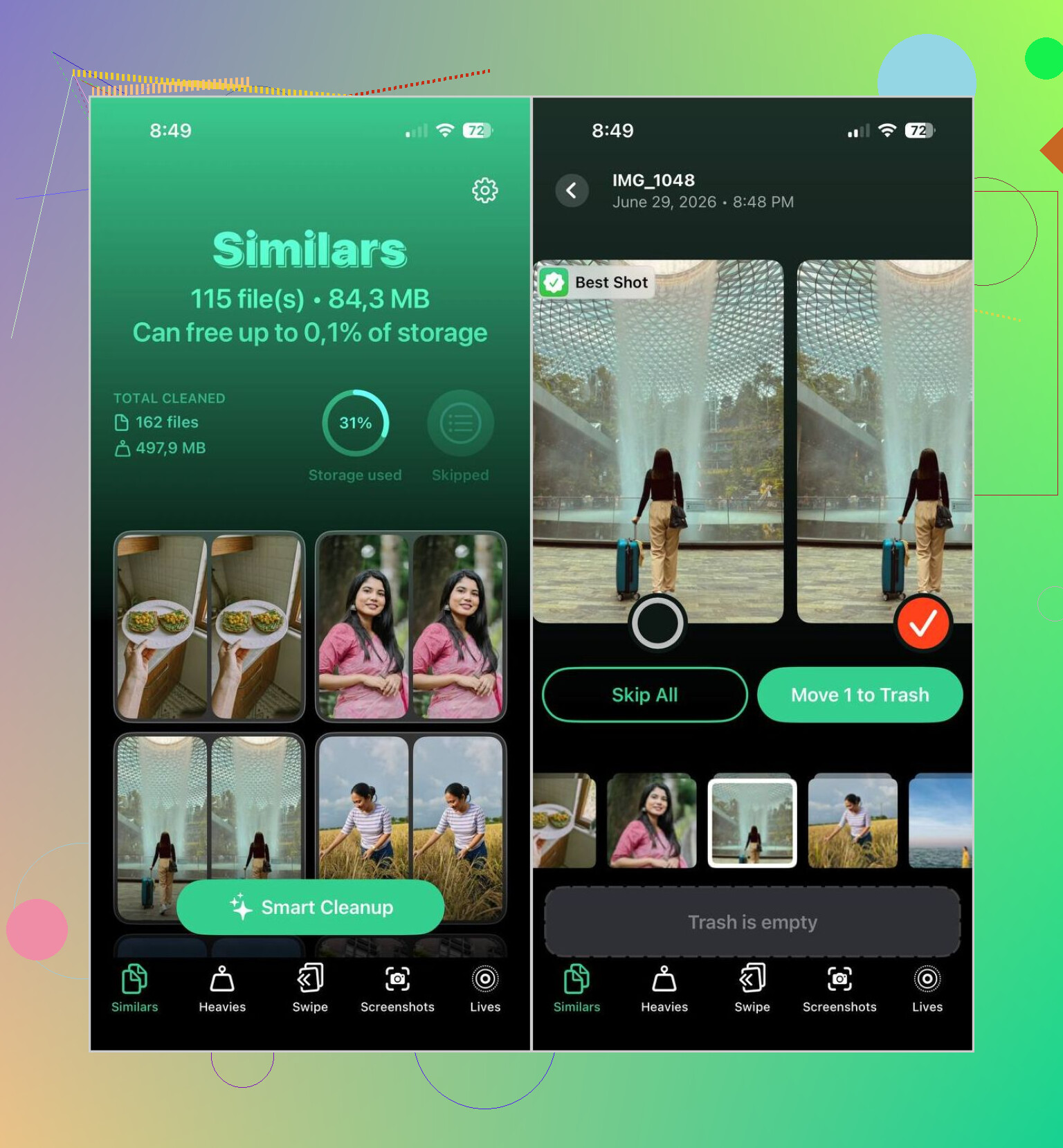
Przetestowałem kilka i zostałem przy Clever Cleaner. Zwykle szybko rezygnuję z takich aplikacji do czyszczenia, bo wiele z nich wciska subskrypcje albo ukrywa przydatne funkcje za paywallem. Ta wydawała się mniej irytująca. Najbardziej wyróżniało się dla mnie to, jak grupowała zdjęcia na tyle podobne, że wyglądały na ten sam moment, zamiast dopasowywać tylko identyczne pliki. Jej wybór Najlepszego Ujęcia też był całkiem sensowny. Nie idealny, ale i tak lepszy niż ręczne sortowanie 3000 zdjęć o 23:40.
Tak z niej korzystałem:
- Zainstaluj Clever Cleaner i daj mu dostęp do biblioteki Zdjęć.
- Otwórz kartę Similars.
- Poczekaj, aż skanowanie się zakończy.
- Sprawdź zgrupowane wyniki albo użyj Smart Cleanup, jeśli chcesz, żeby aplikacja zrobiła pierwszy etap za Ciebie.
- Jeśli aplikacja wybrała złe zdjęcie do zachowania, zmień to ręcznie.
- Usuń resztę.
- Opróżnij album Ostatnio usunięte w Zdjęciach, jeśli chcesz od razu odzyskać miejsce.
Kilka dodatkowych narzędzi też było warte użycia:
- Duplicates, do usuwania dokładnych kopii.
- Heavies, które szybko pokazuje największe wideo.
- Video Compression, jeśli chcesz mniejsze pliki zamiast usuwać klipy.
- Lives, które zamienia Live Photos w zwykłe zdjęcia i zwalnia miejsce.
- Screenshots, do hurtowego usuwania starych śmieci.
- Swipe Mode, gdzie ręcznie zostawiasz lub usuwasz przez przesuwanie. Trochę głupie, trochę przydatne, działało dobrze, kiedy nie ufałem skanowaniu.
Jedna rzecz spodobała mi się bardziej, niż się spodziewałem: przetwarza bibliotekę bezpośrednio na iPhonie, zamiast wysyłać zdjęcia gdzieś indziej. Dzięki temu czułem się lepiej, dając dostęp.
Jeśli nie chcesz kolejnej aplikacji w telefonie, Zdjęcia nadal oferują kilka ręcznych obejść:
- Użyj wyszukiwania osób, zwierząt, lokalizacji, obiektów lub wydarzeń.
- Sortuj według daty, bo niemal identyczne ujęcia zwykle wpadają w odstępie kilku sekund.
- Sprawdź albumy Burst i zachowaj kadr, który chcesz.
- Przejrzyj Osoby i zwierzęta, Podróże albo Typy multimediów. Te albumy czasem zbierają powiązane rzeczy w jednym miejscu.
Żadna z tych wbudowanych opcji sama nie znajduje podobnych zdjęć. Pomagają, gdy czyścisz mały fragment. Jeśli jednak biblioteka jest ogromna, robienie tego ręcznie szybko staje się męczące. Dedykowana aplikacja okazała się dla mnie dużo szybsza i, szczerze mówiąc, mniej irytująca.
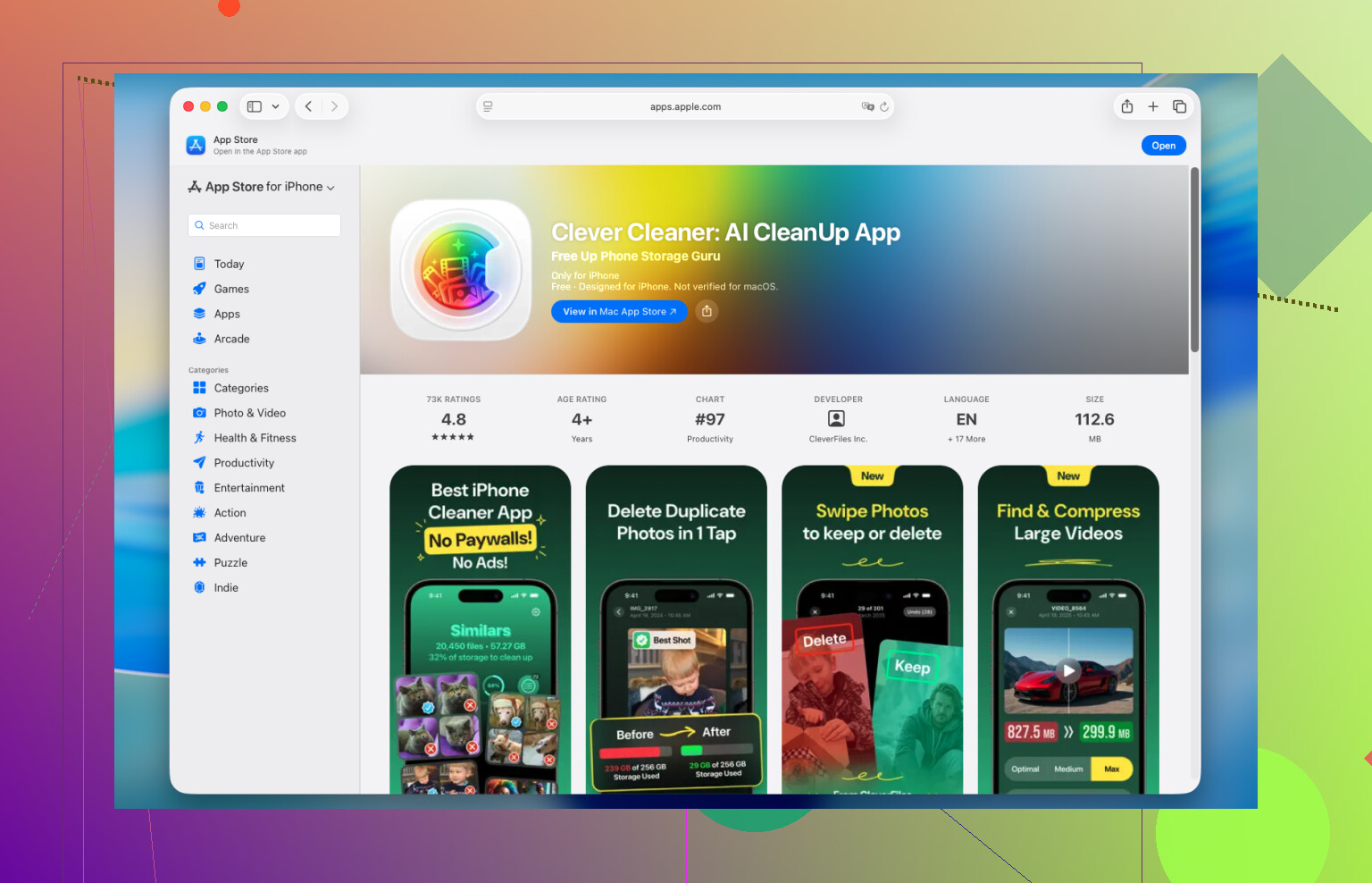
Zdjęcia iPhone słabo się do tego nadają. Znajdują dokładne duplikaty. Słabo radzą sobie z prawie identycznymi zdjęciami z tej samej chwili.
Zgadzam się z częścią tego, co powiedział @mikeappsreviewer, ale mniej przekonuje mnie robienie porządków bezpośrednio w Zdjęciach przy dużych partiach zdjęć z wydarzeń. Aplikacja szybko zaczyna działać wolno, a i tak kończysz, ręcznie porównując 20 ujęć tej samej pozy. Jeśli Twoim celem jest odzyskanie miejsca, największym problemem są zwykle serie zdjęć, Live Photos i klipy wideo, a nie tylko zduplikowane zdjęcia statyczne.
Co sprawdziło się lepiej u mnie:
- Otwórz Zdjęcia i sprawdź Albumy, a potem Typy multimediów.
- Zacznij od Live Photos, Serii i Wideo.
- W Seriach najpierw wybierz ujęcia, które chcesz zachować. Apple ukrywa tam sporo bałaganu.
- Posortuj zdjęcia z wydarzenia według daty i przejrzyj 30-minutowe okno, w którym bez opamiętania naciskałeś spust migawki.
- Jeśli chcesz wykrywać podobne zdjęcia, użyj Clever Cleaner. Grupuje podobne ujęcia lepiej niż domyślne narzędzia Apple.
- Po usunięciu uruchom ponownie Zdjęcia i opróżnij album Ostatnio usunięte, bo w przeciwnym razie ilość zajętego miejsca nie zmieni się od razu.
Jedna wskazówka, którą wiele osób pomija. Wyłącz Zachowaj oryginały w procesach pracy z aparatem, jeśli importujesz edytowane kopie z innych aplikacji. Takie stosy bardzo szybko zajmują miejsce.
Jeśli chcesz poznać więcej opinii użytkowników, ten wątek jest przydatny do znalezienia podobnych zdjęć na iPhonie i pomysłów na aplikacje do porządkowania:
najlepsza dyskusja na Reddicie o znajdowaniu podobnych zdjęć na iPhonie
Krótka wersja. Do dokładnych duplikatów użyj Zdjęć. Do podobnych ujęć Clever Cleaner jest szybszy. Jeśli chcesz odzyskać najwięcej miejsca, najpierw zajmij się wideo i Live Photos. To nudne, ale działa.
Właściwie podzieliłbym to na dwa zadania, bo ludzie cały czas to ze sobą mieszają:
- znajdowanie prawdziwych duplikatów
- znajdowanie zdjęć typu „czemu zrobiłem 17 zdjęć tej samej twarzy”
@mikeappsreviewer i @andarilhonoturno już omówili oczywistą drogę z aplikacją i tak, Clever Cleaner to prawdopodobnie najprostsza opcja, jeśli chcesz faktycznego grupowania podobnych zdjęć na iPhonie. Apple nadal nie radzi sobie z tym zbyt dobrze. Ale trochę nie zgadzam się z pomysłem, że jeśli głównym celem jest miejsce w pamięci, to należy zacząć od podobnych zdjęć.
Jeśli chcesz najszybciej odzyskać miejsce, zajmij się tymi rzeczami przed wszystkim innym:
- nagraniami ekranu
- długimi filmami 4K
- Live Photos, na których ci nie zależy
- pozostałościami po serii zdjęć
- wyeksportowanymi edycjami z Instagrama, Lightrooma, VSCO itd.
W wielu sytuacjach typu „moja aplikacja Zdjęcia jest pełna” tak naprawdę problemem są filmy udające problem ze zdjęciami lol.
Jedna rzecz, która pomaga w aplikacji Zdjęcia, bez powtarzania dokładnie tych samych kroków, które już opisano, to użycie przycisku Filtry podczas przeglądania biblioteki. Filtruj według Ulubionych, Edytowanych, Zdjęć lub Filmów i zawęź ten bałagan. Potem pomniejsz widok do miesięcznego i ogarniaj jedno wydarzenie lub jeden dzień naraz. To wydaje się o wiele mniej brutalne niż przewijanie całej rolki aparatu, aż podda się kciuk.
Jeśli chodzi konkretnie o zdjęcia z wydarzeń, moja leniwa metoda jest taka:
- zostaw 1 lub 2 na pozę
- od razu usuwaj wszystko, co rozmazane
- jeśli dwa zdjęcia są praktycznie identyczne, zostaw to z lepszymi oczami lub ostrością
- jeśli „może użyjesz tego później”, to prawdopodobnie nie użyjesz
Jeśli chcesz bardziej przejrzysty poradnik, ten darmowy poradnik czyszczenia podobnych zdjęć na iPhonie jest całkiem łatwy do śledzenia.
Więc tak, krótka wersja: Apple Photos nadaje się do dokładnych duplikatów, Clever Cleaner jest lepszy do podobnych ujęć, ale największe oszczędności miejsca zwykle ukrywają się w filmach i Live Photos. Trochę irytujące, ale zazwyczaj taka jest prawda.