Moja karta SD nagle przestała być widoczna na moim Macu po przeniesieniu kilku ważnych zdjęć i plików wideo z aparatu. Narzędzie Dyskowe widzi kartę, ale nie mam dostępu do plików i obawiam się, że mogły zostać uszkodzone lub przypadkowo usunięte. Potrzebuję pomocy w bezpiecznym odzyskiwaniu danych z karty SD na Macu bez pogarszania utraty danych.
Byłem w takiej sytuacji i tak, to fatalne uczucie. Kończysz sesję, wkładasz kartę SD do Maca, a folder jest pusty. Albo przez pomyłkę klikasz usunięcie wszystkiego i żołądek podchodzi ci do gardła. Zrobiłem obie te rzeczy. Kilka razy z macOS i kartami aparatu bałagan był większy, niż powinien.
Pierwsza rzecz, przestań teraz używać tej karty. Wyjmij ją z aparatu. Odłącz ją od Maca. Gdy plik zostaje usunięty, dane zwykle jeszcze przez jakiś czas pozostają na karcie. System oznacza miejsce jako wolne, a potem nowe pliki zaczynają je zajmować. Jeśli dalej robisz zdjęcia albo kopiujesz coś na kartę, zwiększasz szanse, że nadpiszesz fotografie, które chcesz odzyskać. Po nadpisaniu jest po wszystkim.
Zanim cokolwiek zainstalujesz, zrób nudne podstawowe sprawdzenia.
Sprawdź mały przełącznik blokady na karcie SD. Jeśli przesunął się na Lock, Mac może zachowywać się dziwnie albo nie pokazywać plików poprawnie.
Wypróbuj inny czytnik kart.
Wypróbuj inny port USB.
Wyczyść styki, jeśli wyglądają na brudne. Miałem kiedyś tani adapter, który przez pół godziny wywoływał fałszywy alarm martwej karty. Strasznie irytujące.
Jedna rzecz, którą wiele osób pomija na Macu: usunięte pliki z nośników zewnętrznych czasem trafiają do ukrytego folderu na samej karcie, a nie do głównego Kosza na komputerze. Otwórz kartę w Finderze, a potem naciśnij Command + Shift + . Powinieneś zobaczyć ukryte elementy. Szukaj przygaszonego folderu o nazwie .Trashes albo podobnej. Raz odzyskałem w ten sposób cały zestaw zdjęć, bez potrzeby używania aplikacji do odzyskiwania.
Jeśli karta nie pojawia się w Finderze, sprawdź Narzędzie dyskowe. Użyj Spotlight, otwórz je, a potem sprawdź pasek boczny. Jeśli karta jest widoczna na szaro, kliknij Zamontuj. Jeśli się pojawia, ale coś wygląda nie tak, jest tam też Pierwsza pomoc, chociaż byłbym ostrożny. Widziałem, jak narzędzia naprawcze później utrudniały odzyskiwanie, bo nadpisywały części systemu plików.
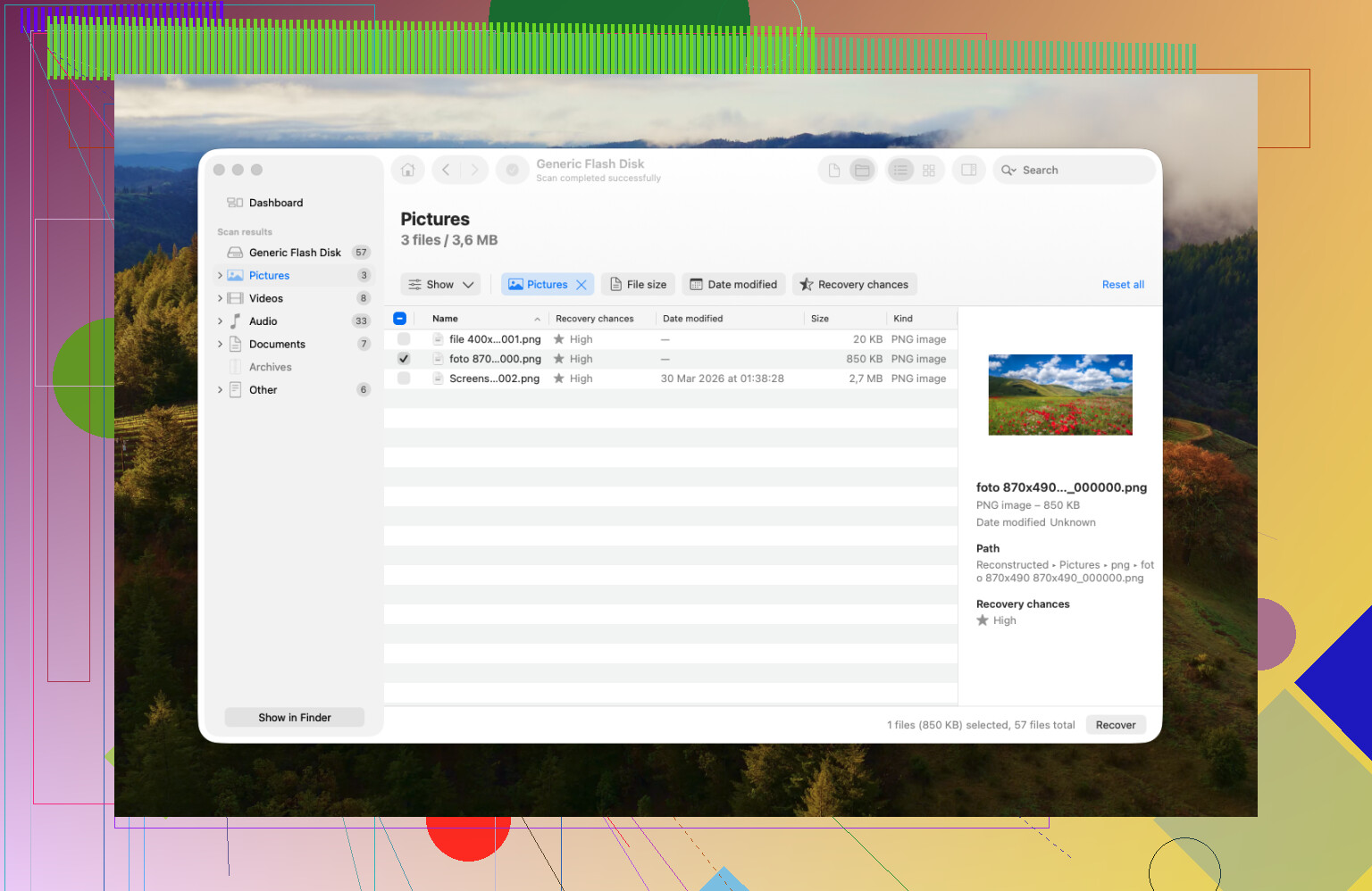
Kiedy wbudowane narzędzia Maca do niczego nie prowadzą, kolejnym krokiem jest zwykle oprogramowanie do odzyskiwania danych. Po wypróbowaniu wielu programów przez lata, na Macu wciąż wracam do Disk Drill.
Dlaczego akurat ten. Głównie dlatego, że nie sprawia wrażenia topornego na macOS. Niektóre aplikacje do odzyskiwania wyglądają jak stare programy z Windowsa przeniesione na Maca i tam porzucone. Z tym pracuje się łatwiej, a jedna funkcja ma większe znaczenie, niż ludziom się wydaje: kopia bajt po bajcie. Najpierw zrób obraz karty SD, a potem skanuj obraz zamiast męczyć samą kartę. Jeśli karta jest niestabilna, to ma ogromne znaczenie. Nauczyłem się tego, gdy wadliwa karta pogorszyła swój stan w połowie skanowania. Od tamtej pory najpierw tworzę klon, jeśli karta wygląda podejrzanie.
Jeśli nagrywasz wideo, jest jeszcze jeden powód, dla którego ludzie często o tym wspominają. Pofragmentowane klipy, szczególnie z kamer sportowych albo dronów, w wielu narzędziach wracają uszkodzone. Czarny ekran, brak odtwarzania, bezużyteczny plik. Disk Drill ma opcję Advanced Camera Recovery do takich przypadków. U mnie lepiej radziła sobie z materiałem z kamer niż ogólne skanery, które próbowałem wcześniej. Możesz najpierw przeskanować i zobaczyć, co się znajdzie, zanim zapłacisz, co pomaga, jeśli nie chcesz wydawać pieniędzy na ślepy strzał.
Jeśli twój budżet wynosi zero i nie przeszkadzają ci niedoróbki, PhotoRec nadal jest wart uwagi. Jest darmowy i open source. Jest też brzydki, oparty na terminalu i mało wyrozumiały. Bez ładnego interfejsu. Odzyskane pliki zwykle wracają z ogólnymi nazwami typu File001.jpg, File002.jpg i tak dalej. Jeśli odzyskujesz dużą kartę, późniejsze sortowanie wszystkiego jest męczące. Mimo to widziałem, jak wyciągał pliki z kart, które ludzie już spisali na straty, więc bym go nie lekceważył.
Kilka rzeczy, które robię teraz, bo nauczyłem się tego w trudny sposób:
- Nie zapisuj odzyskanych plików z powrotem na tej samej karcie SD. Najpierw zapisz je na Macu albo na dysku zewnętrznym.
- Wysuwaj kartę poprawnie. Wyciągnięcie jej w trakcie operacji to jeden z najprostszych sposobów na uszkodzenie danych.
- Po odzyskaniu sformatuj kartę w aparacie, a nie w Narzędziu dyskowym. Aparaty lubią własną strukturę plików. Gdy robię to tam, mam mniej dziwnych problemów z kartami.
Zachowaj spokój, nie zapisuj niczego nowego na karcie i zaczynaj od najmniej inwazyjnych kroków. Jeśli karta nadal odpowiada, twoje szanse są całkiem niezłe. Pomijając literówki, zacząłbym od ukrytych plików, potem od Narzędzia dyskowego, a na końcu od skanowania klonu.
Jeśli Narzędzie dyskowe widzi kartę SD, Twój Mac nadal wykrywa sprzęt. To ma znaczenie. Problemem często jest system plików, a nie sama pamięć flash.
Najpierw zrobiłbym dwa sprawdzenia, ponieważ @mikeappsreviewer omówił już typową ścieżkę odzyskiwania.
- Otwórz Terminal i uruchom:
diskutil list
Znajdź identyfikator karty SD, na przykład disk4 lub disk5. Następnie uruchom:
diskutil info /dev/disk4
Sprawdź typ systemu plików i status montowania. Jeśli jest napisane, że partycja istnieje, ale nie chce się zamontować, spróbuj:
sudo diskutil mountDisk /dev/disk4
Jeśli montowanie się nie powiedzie z powodu błędów systemu plików, zatrzymaj się na tym etapie. Nie próbuj dalej.
- Sprawdź, czy zdjęcia są widoczne z niższego poziomu.
Spróbuj:
ls /Volumes
Jeśli karta się tam pojawi, wyświetl zawartość poleceniem:
ls -la /Volumes/YourCardName
Trochę nie zgadzam się z używaniem First Aid zbyt wcześnie. Na niestabilnej karcie SD próby naprawy czasami zmieniają dane katalogów, które nadal są potrzebne. W przypadku odzyskiwania zdjęć bezpieczniejszy jest najpierw dostęp tylko do odczytu.
Jeśli Finder nadal nic nie pokazuje, utwórz obraz dysku, a potem przeskanuj obraz. Disk Drill dobrze się do tego nadaje na Macu, zwłaszcza jeśli karta rozłącza się podczas odczytu. PhotoRec jest skuteczniejszy, niż ludzie mu przypisują, ale sortowanie wyników jest uciążliwe, a nazwy plików są zniszczone.
Jeśli karta pochodziła z aparatu, jeszcze jedna rzecz. Sprawdź w Terminalu folder DCIM, nawet jeśli Finder nic nie pokazuje. Widziałem karty exFAT z uszkodzonymi flagami katalogów, które nadal w ten sposób udostępniały pliki. Dziwne, ale się zdarza.
To też pomoże, jeśli chcesz mieć przejrzysty instruktaż odzyskiwania danych z karty SD w macOS:
odzyskiwanie plików z karty SD na Macu krok po kroku
Jeszcze nie formatuj. Jeśli karta się rozłącza, klika lub jest odczytywana jako 0 bajtów, przejdź do profesjonalnego odzyskiwania. To zwykle oznacza problem sprzętowy, a nie zwykłe uszkodzenie danych.

Jeśli Narzędzie dyskowe je widzi, ale Finder nie, potraktowałbym to jako przypadek logicznego uszkodzenia, a nie jeszcze martwej karty. Trochę różnię się tu od @mikeappsreviewer i @boswandelaar: nie poświęcałbym zbyt dużo czasu na wielokrotne wymuszanie montowania. Powtarzane próby na wadliwej karcie SD mogą pogorszyć sytuację, zwłaszcza jeśli czytnik/karta ciągle się rozłącza.
Zamiast tego zrobiłbym tak:
- Sprawdź Console na Macu podczas wkładania karty. Czasami macOS zapisuje błędy I/O, nieobsługiwany system plików albo powtarzające się rozłączenia.
- Wypróbuj kartę na innym Macu albo nawet komputerze z Windows. Nie do odzyskiwania, tylko żeby potwierdzić, czy problem dotyczy konkretnie Maca.
- Jeśli karta pochodzi z aparatu, sprawdź, czy Image Capture coś widzi. Dziwnie to brzmi, ale Finder może zawieść, podczas gdy Image Capture nadal potrafi pobrać zdjęcia.
- Jeśli pliki są ważne, najpierw wykonaj pełny obraz, a dopiero potem pracuj na nim, a nie bezpośrednio na karcie.
Właśnie tutaj Disk Drill ma sens na Macu. Nie twierdzę, że to magia, ale przy odzyskiwaniu danych z karty SD na Macu przydatne jest najpierw utworzenie obrazu karty, a potem skanowanie obrazu w poszukiwaniu zdjęć/filmów. To bezpieczniejsze niż grzebanie w oryginalnym nośniku pięćdziesiąt razy. Przy uszkodzonej strukturze katalogów to często robi różnicę między „udało się odzyskać część plików” a „ups, teraz karta jest już całkiem martwa”.
Poza tym, jeśli to pliki wideo z aparatu, nie oceniaj skuteczności odzyskiwania tylko po nazwie pliku. Czasami klipy da się odzyskać, ale tracą nazwy/strukturę folderów, podczas gdy same multimedia nadal dają się odtworzyć.
Jeśli karta pokazuje nieprawidłową pojemność, rozłącza się w trakcie odczytu albo bardzo się nagrzewa, przestań działać samodzielnie i oddaj to specjalistom. To zwykle nie jest zwykła czkawka systemu plików.
Powiązany poradnik dla Maca jest tutaj całkiem trafny:
praktyczne odzyskiwanie danych z karty SD na Macu na podstawie przypadku z Reddita